组网及说明
1 配置需求或说明
1.1 适用产品系列
本案例适用于MER产品系列路由器:MER3200、MER5200、MER8300系列路由器。
1.2 配置需求及实现的效果
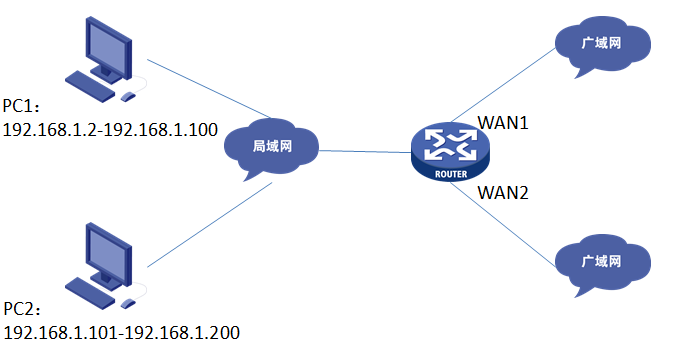
路由器的WAN1、WAN2口分别接运营商线路上网,企业内网分为普通用户区(IP 地址范围是192.168.1.2~192.168.1.100)和管理层用户区(IP 地址范围是192.168.1.101~192.168.1.200)。要求通过设置策略路由,实现管理层用户区通过WAN1口上网,普通用户区通过WAN2口上网的需求。
2 组网图
配置步骤
3 配置步骤
3.1 基本连接
# 在路由器接口面板找到LAN接口,用网线将电脑和设备的任意一个LAN接口连在一起,电脑可以自动获取192.168.1.X/24网段的地址。电脑连接好路由器之后完成后打开浏览器,在浏览器地址栏中输入http://192.168.1.1登录设备管理界面。
3.2 登陆设备WEB界面
#运行Web浏览器,在地址栏中输入http://192.168.1.1
回车后跳转到Web登录页面,输入用户名、密码(缺省均为admin,区分大小写)如下图所示。
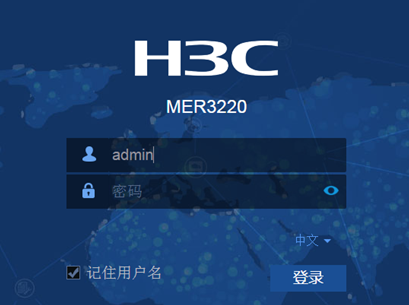
单击【登录】按钮或直接回车后,您即可登录到路由器的Web设置页面,如下图所示。、
注意:首次登陆需要修改密码

注意: 同一时间,路由器最多允许五个用户通过Web设置页面进行管理。
3.3 配置策略路由
单击【高级选项】--【策略路由】,点击【添加】
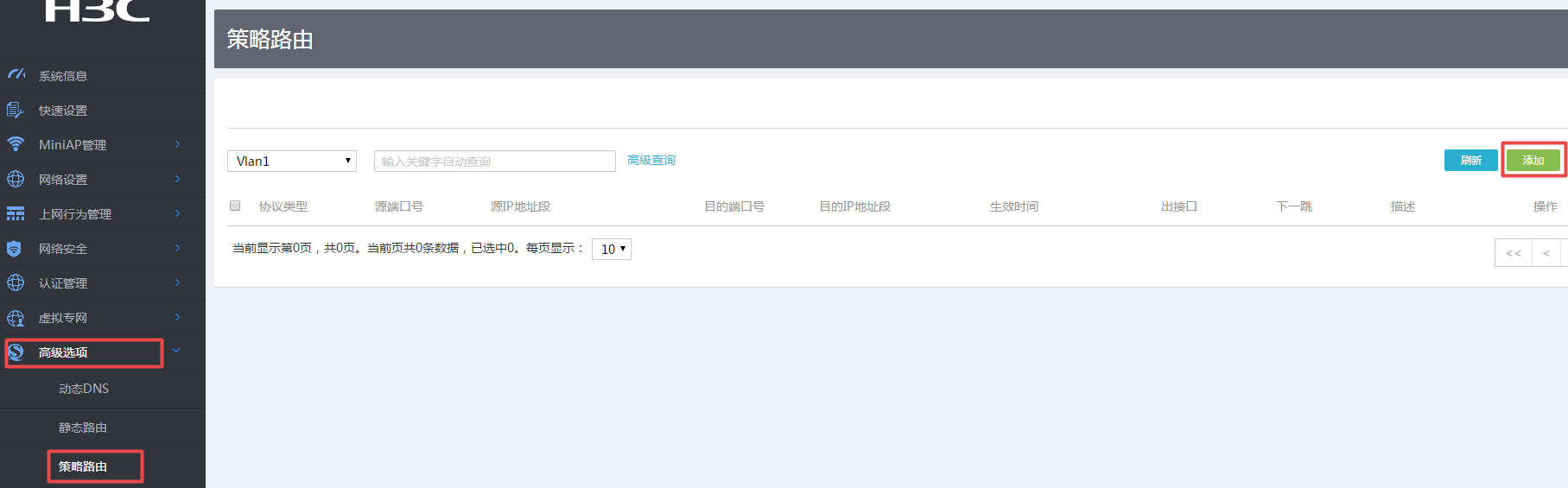
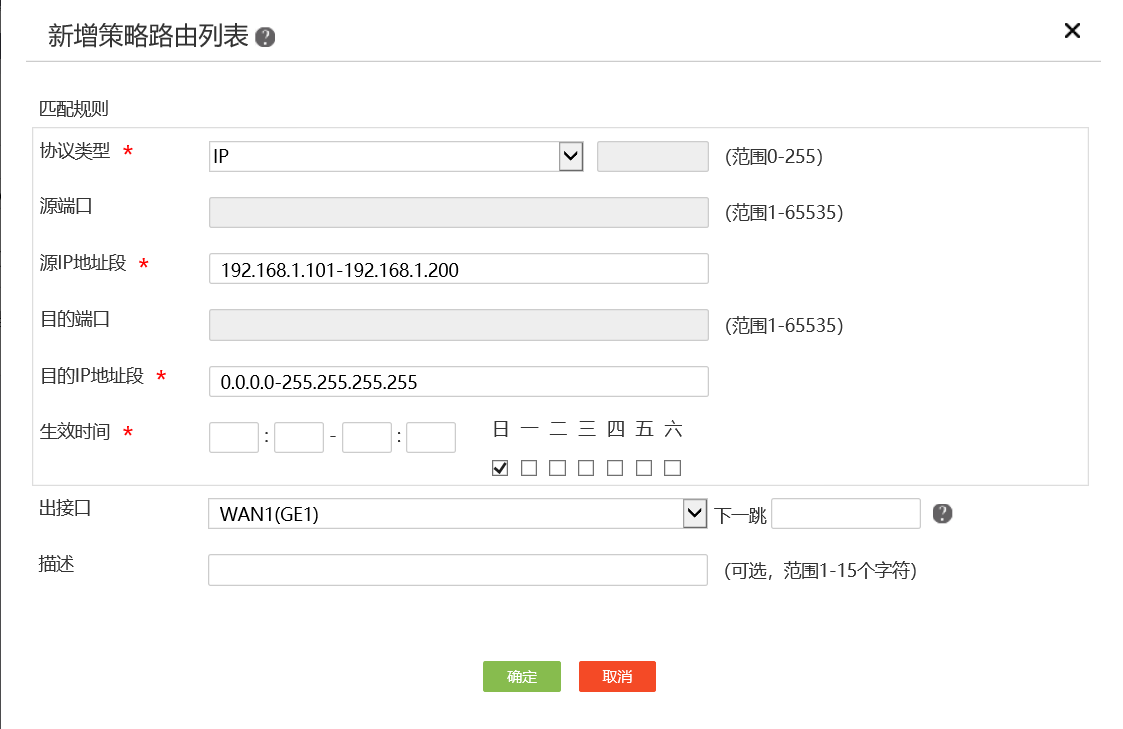
配置管理层用户区网段通过WAN1口上网的策略路由:选择协议类型为ip,源IP地址段设置为“192.168.1.101—192.168.1.200”,目的地址设置为“0.0.0.0-255.255.255.255”,出接口选择“WAN1”,生效时间可以根据现场的情况进行选择配置,配置好后点击【确定】
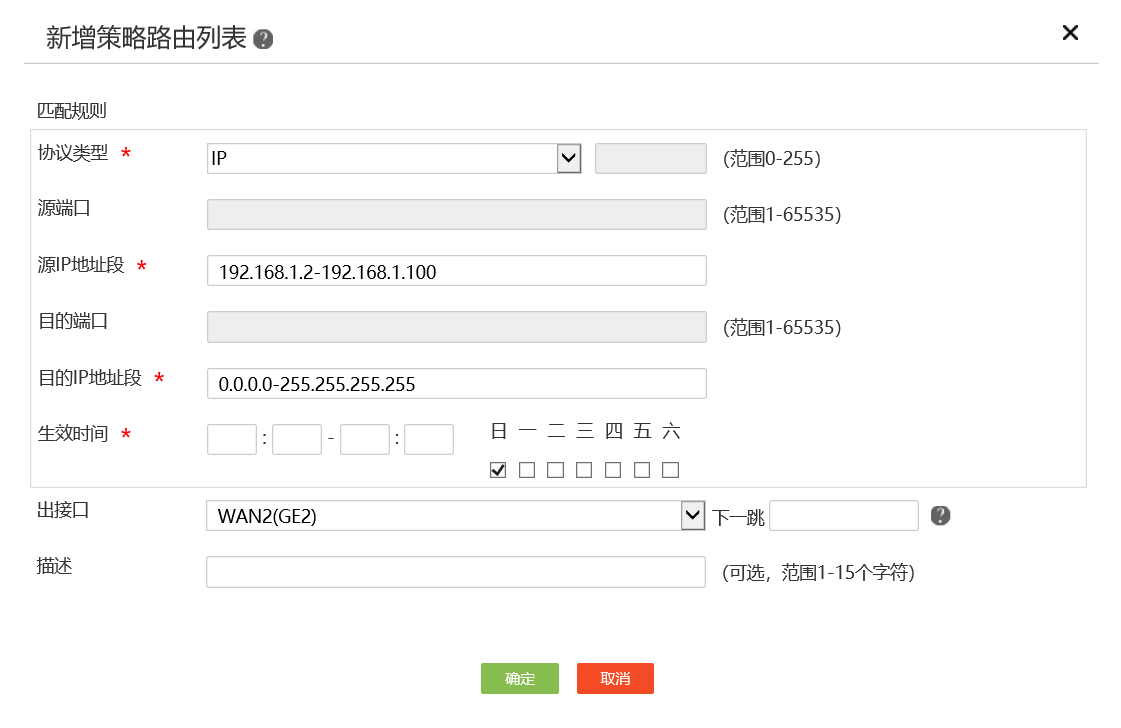
同理,再配置普通用户区网段通过WAN2口上网的策略路由:选择协议类型为“ip”,源IP地址段设置为“192.168.1.2—192.168.1.100”,目的IP地址设置为“0.0.0.0-255.255.255.255”,出接口选择“WAN2”生效时间可以根据现场的情况进行选择配置,配置好后点击【确定】
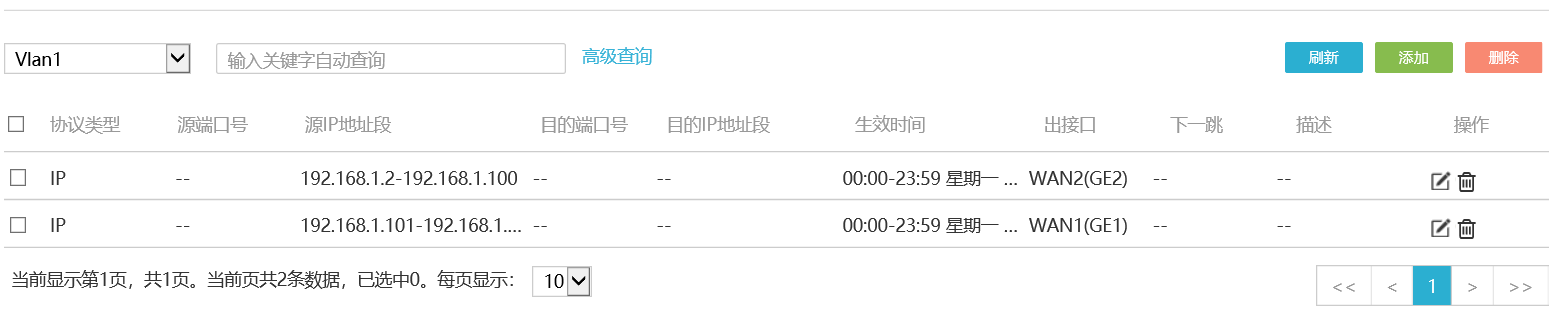
配置完成后,可看然后WEB界面生成了两条策略路由:
3.4 保存配置
点击设备右上角的【保存】,选择【是】即可保存配置