组网及说明
不涉及
问题描述
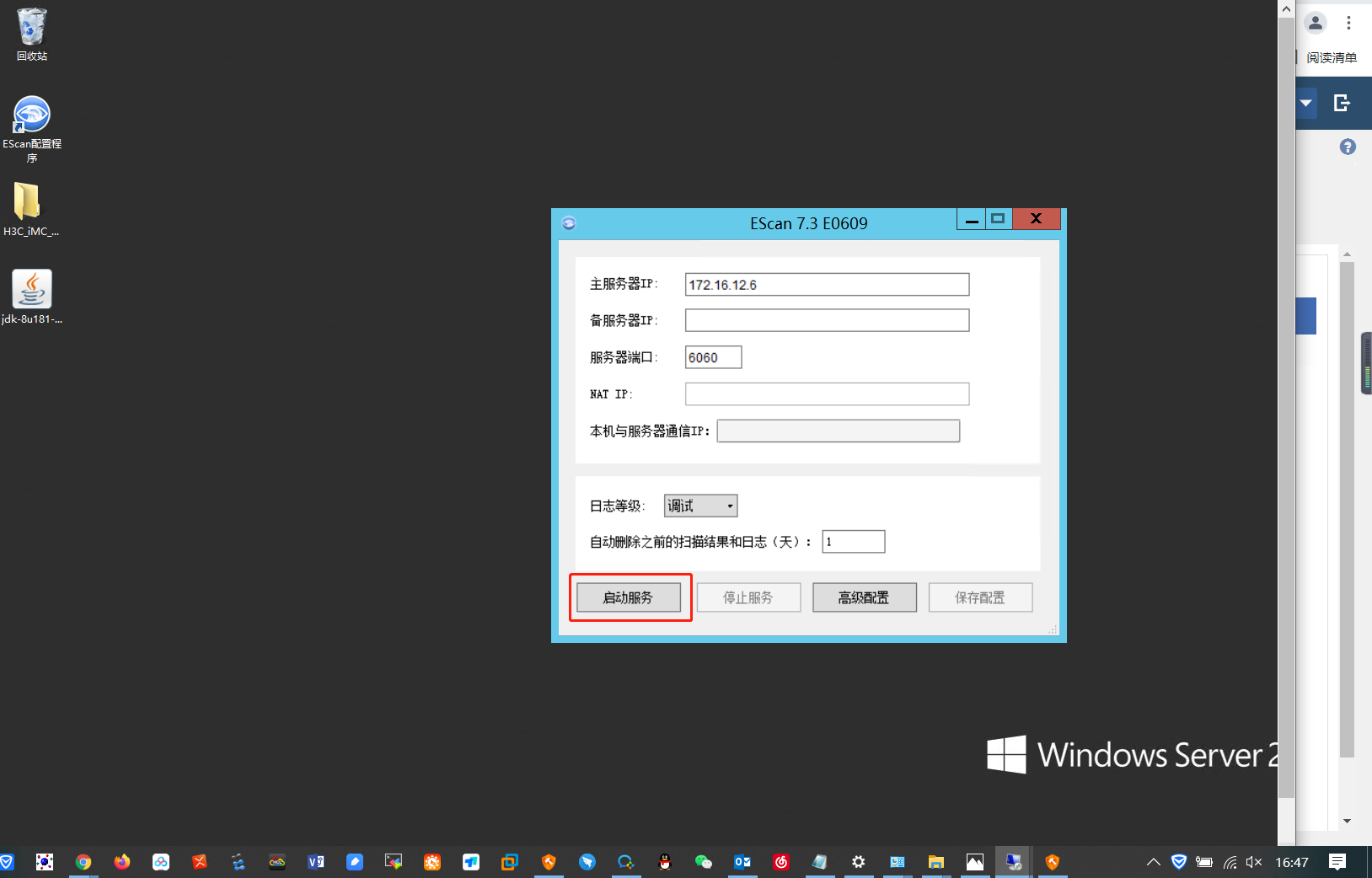
某局点反馈现场在Windows Server 2012 R2操作系统上安装了EPS扫描器,打开客户端后无法启动服务。点击“启动服务”按钮无反应。
过程分析
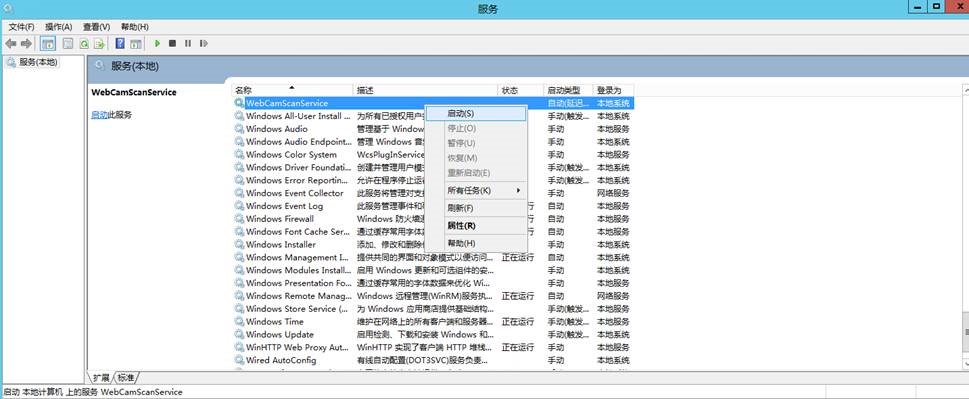
尝试在操作系统“服务”中启动扫描器服务,也启动失败。
这个问题一般是操作系统自身原因导致的,查看版本说明书中扫描器对于操作系统的要求说明,发现当使用Windows Server 2012 R2或2008 R2时,操作系统要安装相应的补丁,否则扫描器可能会运行异常。
解决方法
(1) Windows Server 2012 R2系统下安装扫描器必须安装如下的更新升级文件(按顺序安装):
¡
¡
¡
¡
¡
¡
¡
¡
上述安装包可以从下面的网址下载:
¡
¡
安装完上述更新后,在“控制面板>程序>卸载程序”中找到“Microsoft Visual C++ 2015 Redistributable(x64)-14.0.23026”,右键选择“更改”,然后点击“修复”;如果在“控制面板>程序>卸载程序”中没有找到“Microsoft Visual C++ 2015 Redistributable(x64)-14.0.23026",则不需要处理。安装完上述更新后,如果还是有问题,请安装Windows8.1-KB2999226-x64更新后重启系统。
(2)
上述安装包可以从下面的网址下载:https://www.microsoft.com/zh-cn/download/details.aspx?id=5842
安装完上述更新后,在“”控制面板>程序>卸载程序”中找到“Microsoft Visual C++ 2015
Redistributable(x64)-14.0.23026”,右键选择“更改”,然后点击“修复”;如果在"控制面板>程序>卸载程序”中没有找到“Microsoft Visual C++ 2015 Redistributable(x64)-14.0.23026”,则不需要处理。安装完上述更新后,如果还是有问题,请安装Windows8.1-KB2999226-x64更新后重启系统。