一.获取OS镜像文件
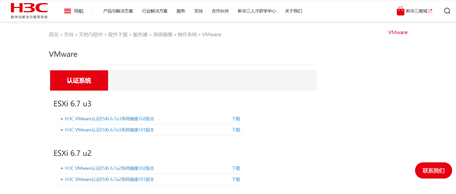
在H3C自研服务器上安装操作系统之前,需要在不同OS对应的官方网站获取相应版本的镜像文件。另外,如想在H3C自研服务器上安装VMware ESXi系列操作系统,建议在H3C官网下载VMware定制化镜像(VMware定制化镜像集成了服务器所需阵列卡驱动和网卡驱动等)VMware定制化镜像下载地址
二.获取存储控制卡驱动程序
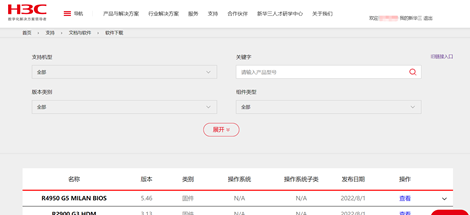
如果需要将OS安装到服务器组建了RAID的逻辑盘上,需要OS包含对应存储控制卡的驱动。一般情况下,每种OS或多或少会包含部分型号的存储控制卡驱动,但随着系统版本不断更新变化,部分OS是没有包含阵列卡驱动的,需要在H3C官网下载阵列卡驱动,然后将阵列卡驱动放在U盘介质中。H3C自研服务器固件/驱动下载地址 (注:对于驱动查找方法,请参考H3C服务器硬件驱动下载方法)
三. 操作系统引导方法
1. 可引导U盘安装操作系统
1)
除上述需要准备的OS镜像和阵列卡驱动外,还需要准备一个U盘介质,使用软碟通或其它引导U盘制作工具将下载好的OS镜像写入到U盘介质中,制作一个OS可引导U盘。
2)
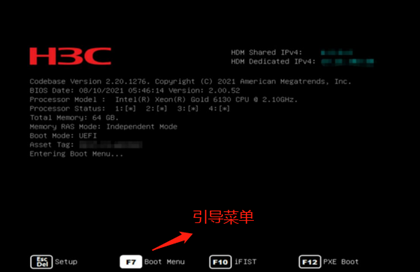
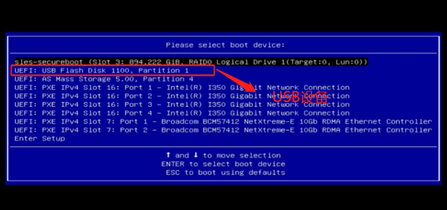
在本地将显示器、键盘和鼠标直接连接到服务器,将OS可引导U盘和装有阵列卡驱动的U盘插到服务器上,开机按F7选择制作好的OS可引导U盘介质进行OS安装即可。
2. HDM挂载镜像安装操作系统
1)
准备OS镜像和阵列卡驱动
2)
将本地PC机使用网线连接到服务器的HDM专用网口或HDM共享网口。确保本地PC机与服务器管理网络可以互相ping通(注:PC机可以是有网口的笔记本电脑或台式机,HDM的具体连接方法请参考:H3C G3或G5系列服务器连接HDM使用远程控制台 )
3)
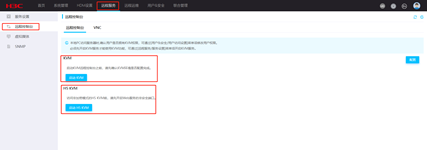
使用HDM的管理地址,登录到HDM Web管理界面,单击[远程服务/远程控制台]菜单项,进入远程控制台界面,选择KVM或H5 KVM的方式登录到服务器的远程控制台。(注:使用KVM远程控制台需要提前部署好java环境)
4)
开始安装操作系统
Ø 使用H5
KVM远程控制台安装
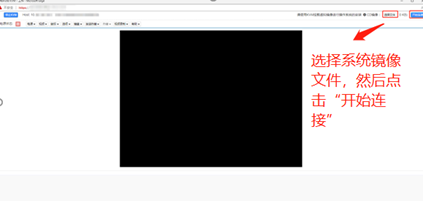
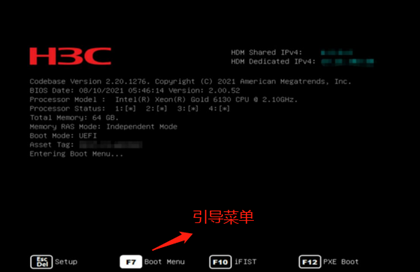
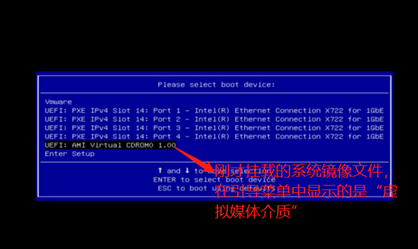
将装有阵列卡驱动的U盘插到服务器上,并在H5 KVM远程控制台的右上角挂载准备好的OS镜像文件,开启服务器按F7进入到“引导菜单”,选择虚拟媒体介质“AMI Virtual CDROM0”开始安装操作系统。
Ø 使用KVM远程控制台安装
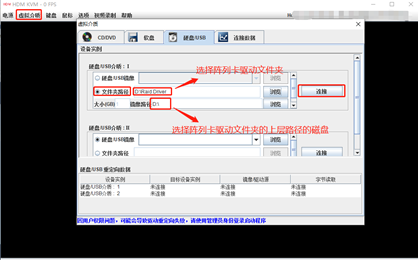
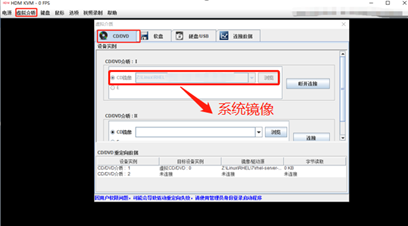
将装有阵列卡驱动的U盘插到服务器上或使用KVM远程控制台的[虚拟介质/硬盘/ USB]挂载本地的阵列卡驱动,然后使用KVM远程控制台[虚拟介质/CD/DVD]挂载准备好的系统镜像,最后开启服务器按F7进入到“引导菜单”,选择虚拟媒体介质“AMI Virtual CDROM0”开始安装操作系统。
 、
、
3. iFIST安装操作系统
1)
准备OS镜像
2)
将OS镜像拷贝到U盘里插到服务器上或使用HDM远程控制台挂载虚拟介质将系统镜像文件挂载到服务器上。
3)
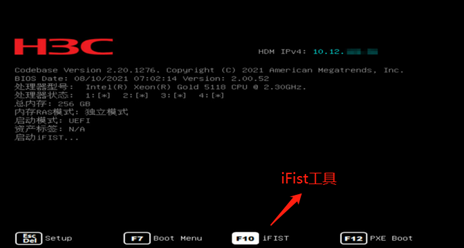
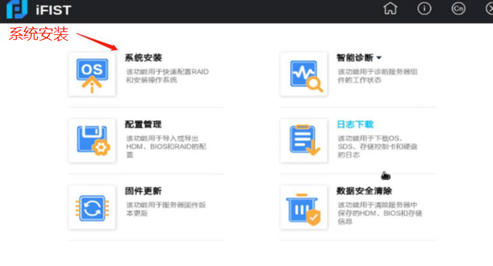
开启服务器,在启动界面按F10进入到iFist工具中。选择“系统安装”并按照提示进行操作系统的安装与部署。