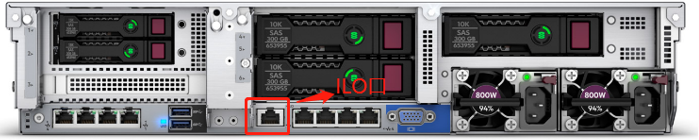
组网及说明
本文章适用于HPE Gen8/Gen9/Gen10系列服务器,文章攥写以HPE DL380 Gen10服务器连接iLO使用远程控制台为例。
成功访问到iLO Web管理界面后,建议优先激活 License ,因为未激活License,iLO远程控制台将无法使用。
临时试用 License :332N6-VJMMM-MHTPD-L7XNR-29G8B,试用版license每台服务器只能使用一次,试用期60天,如果要长期使用此功能建议及时购买 License 。
配置步骤
1.
2.
3.
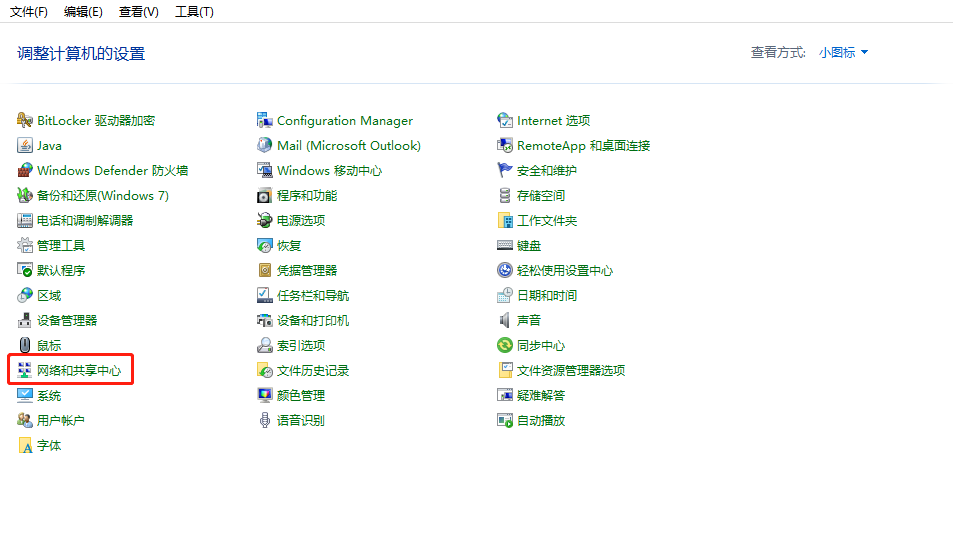

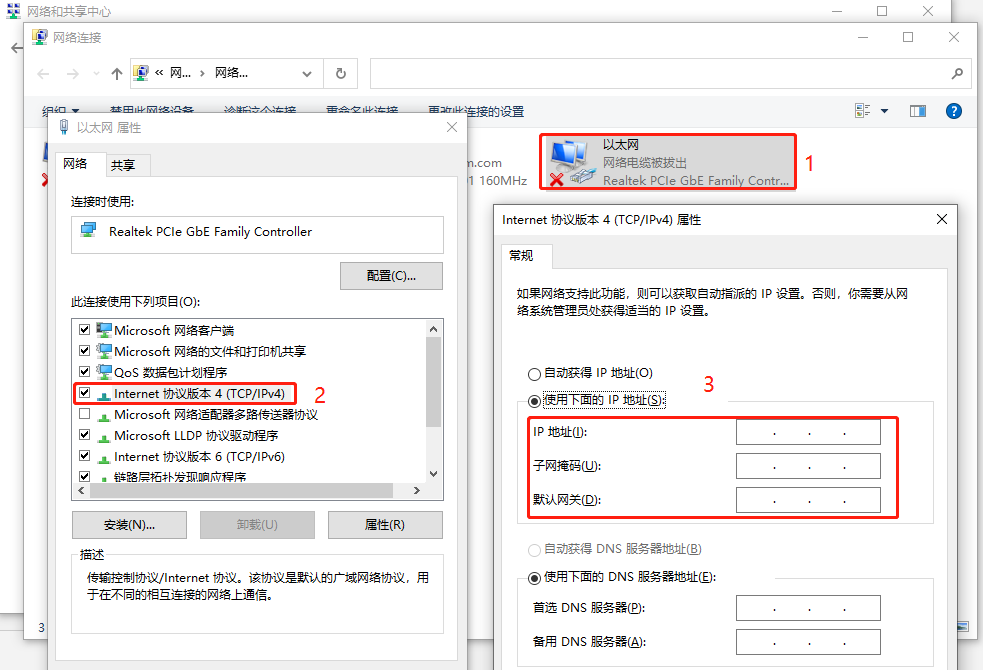
4.

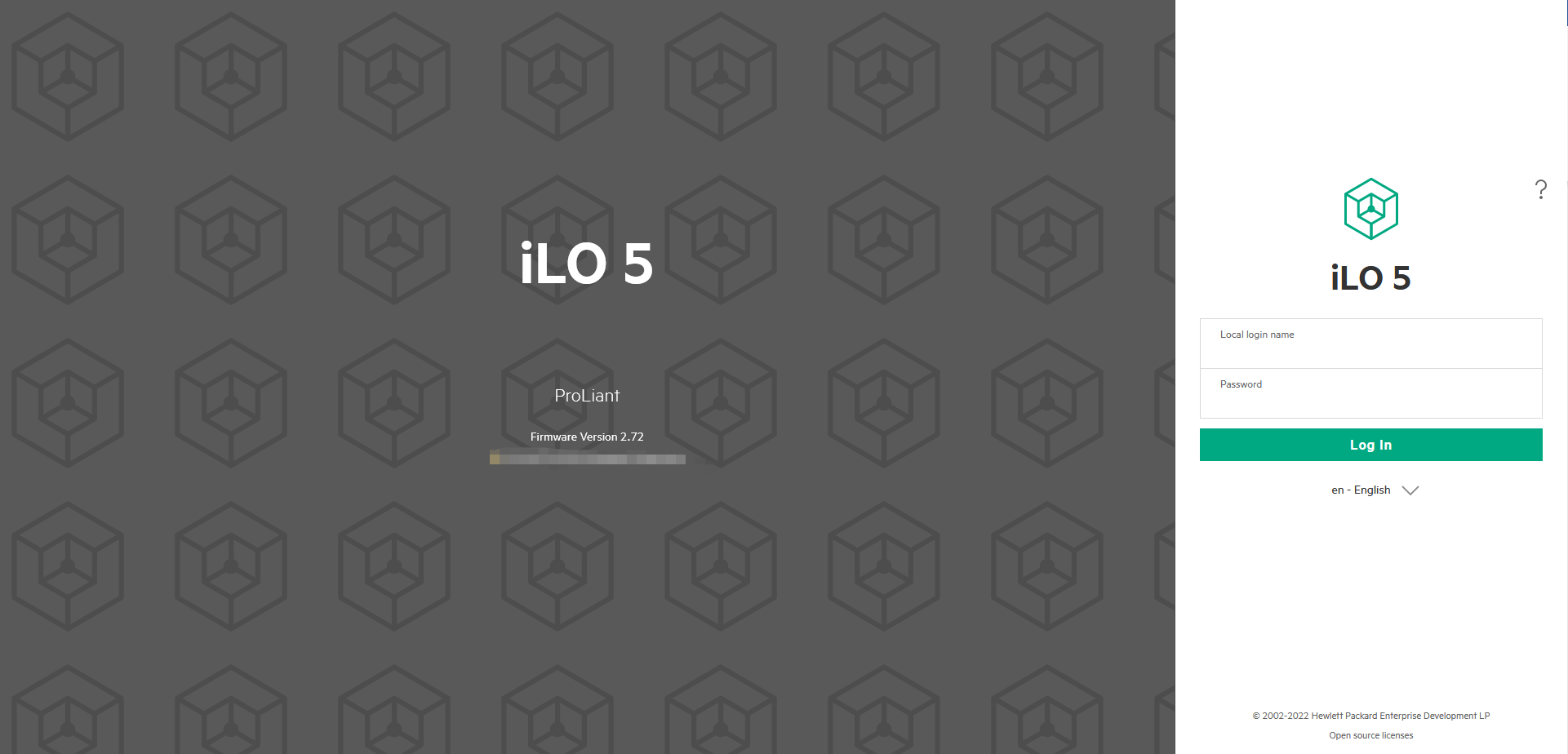
iLO5 Web登录界面(注:Gen10、Gen10 Plus机器均为iLO5):
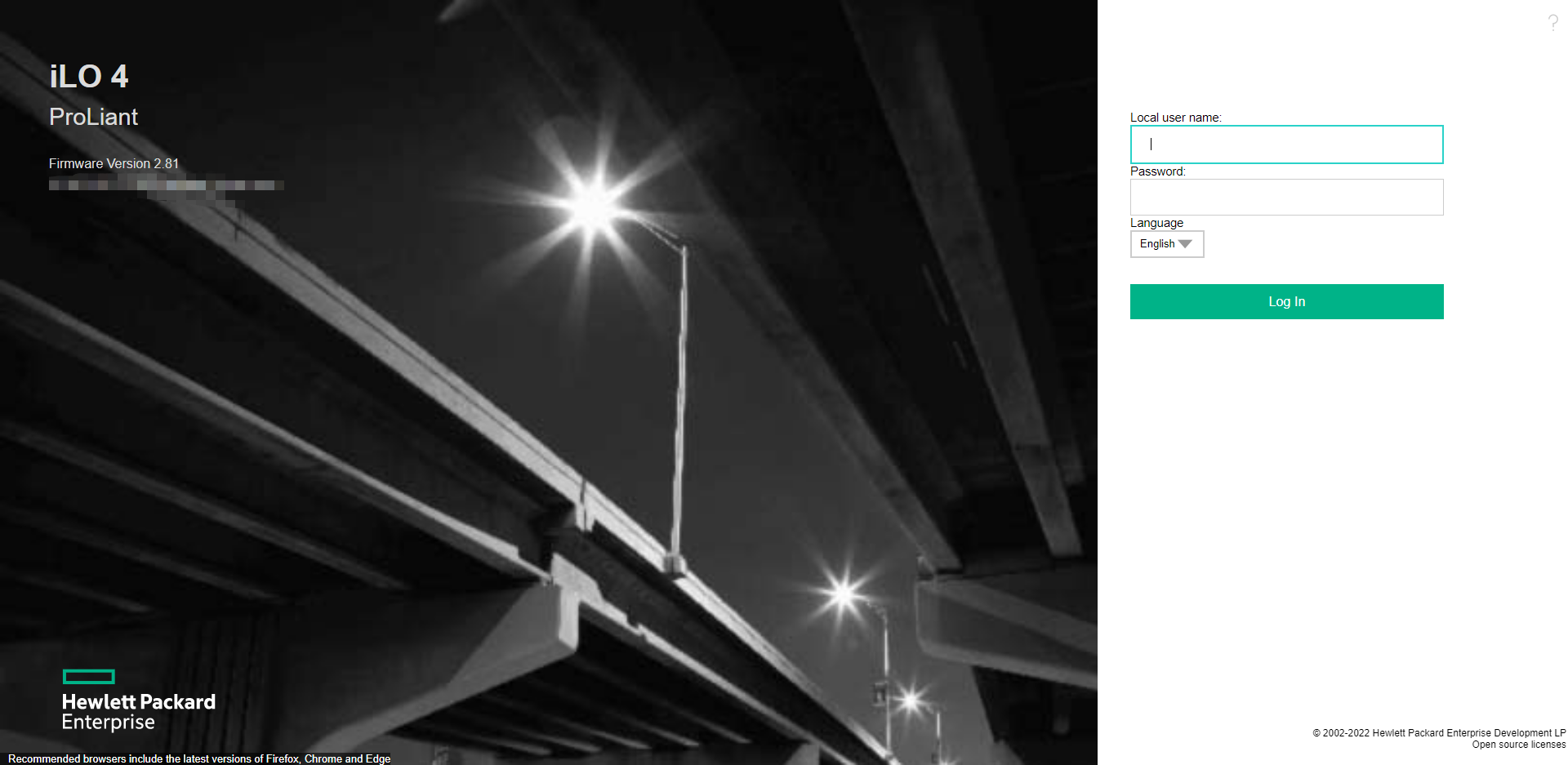
iLO4 Web登录界面(注:Gen8、Gen9机器均为iLO4):
5. iLO Web管理界面进入远程控制台的方法:
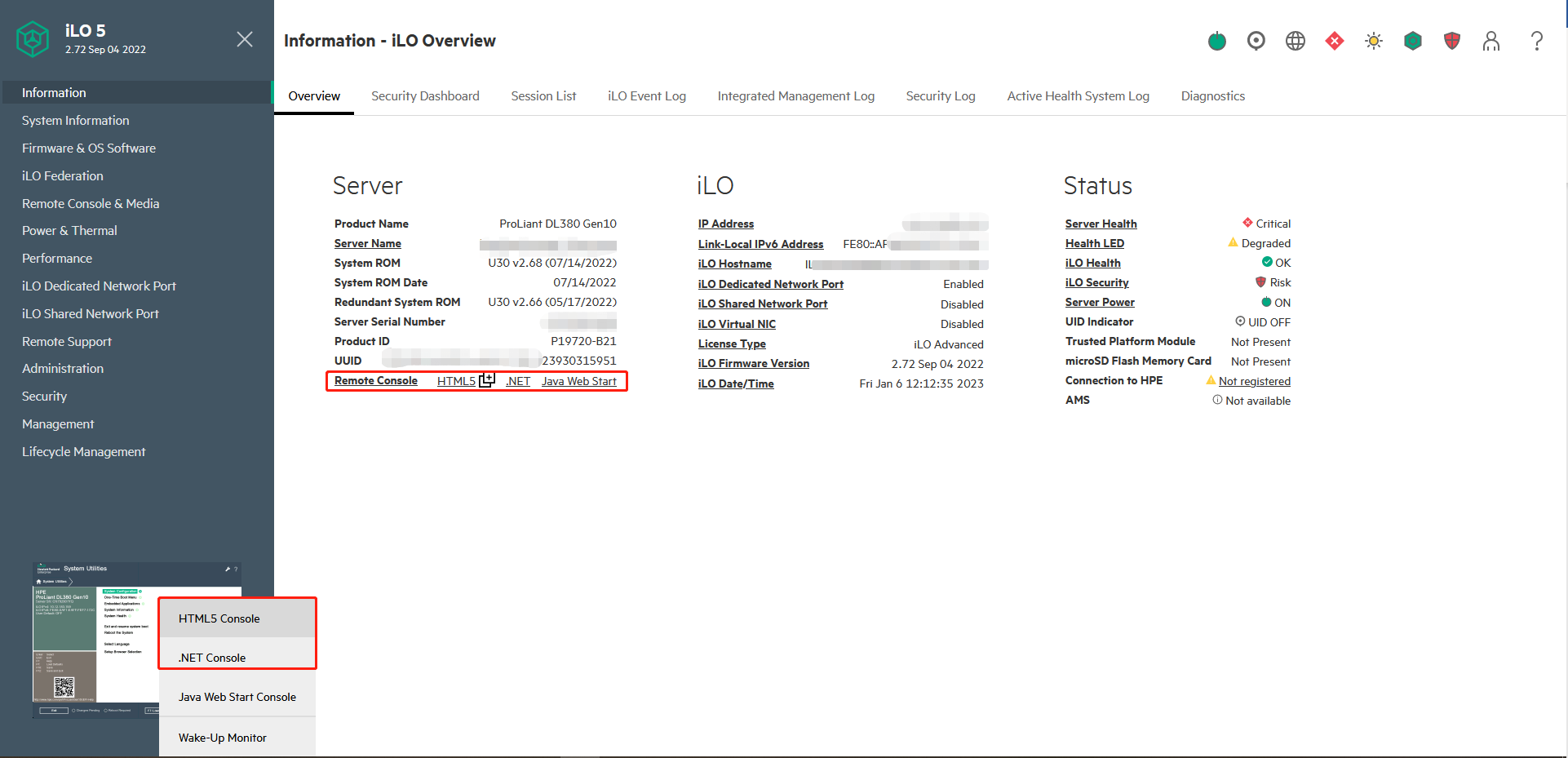
l iLO5的Web管理界面

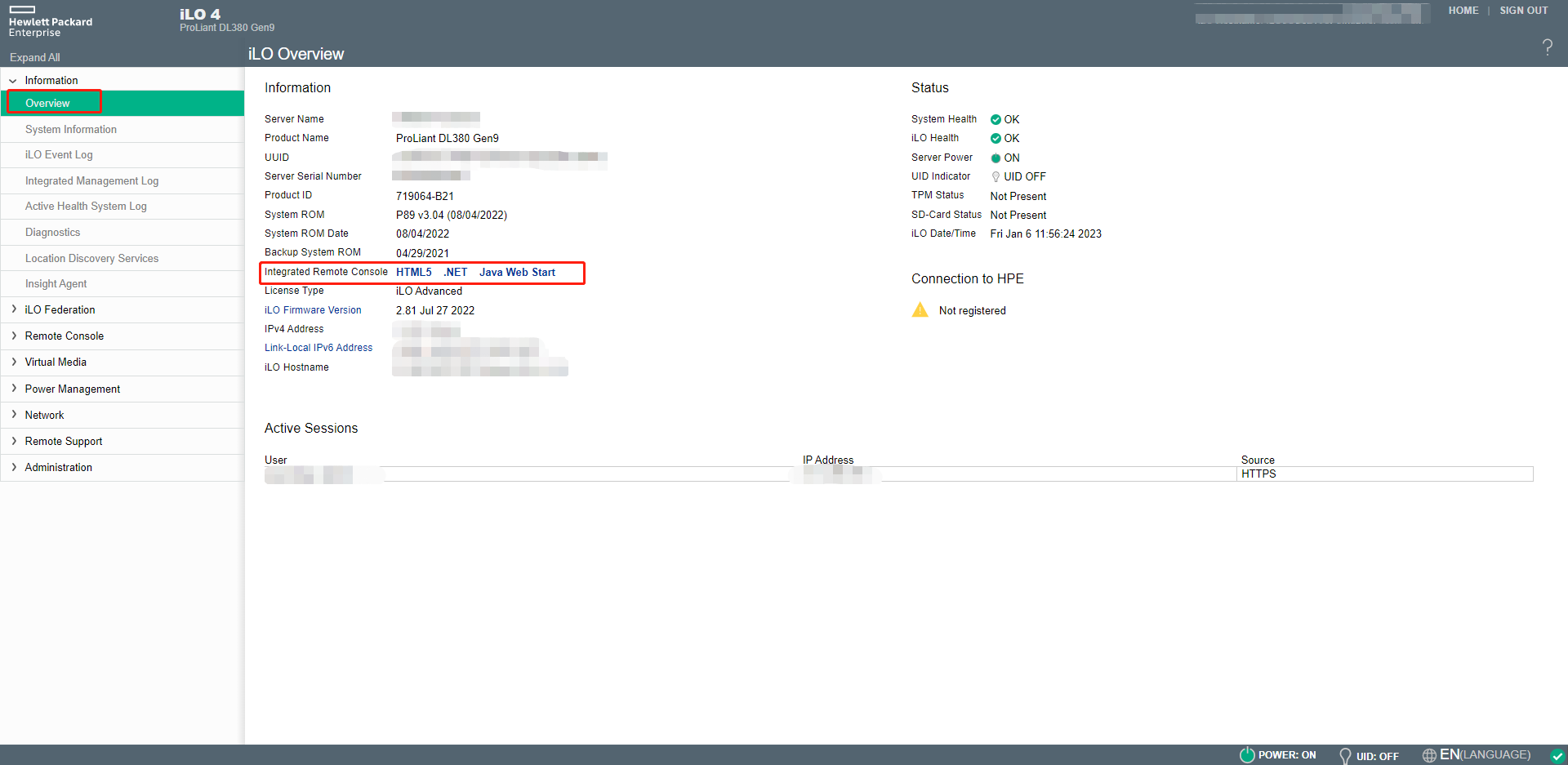
l iLO4的Web管理界面
登录到iLO Web管理界面后,主界面有远程控制台的功能,可以直接选择HTML5或.NET或JAVA 的方式启动iLO远程控制台。或者也可以在【Remote Console】中启动iLO远程控制台功能
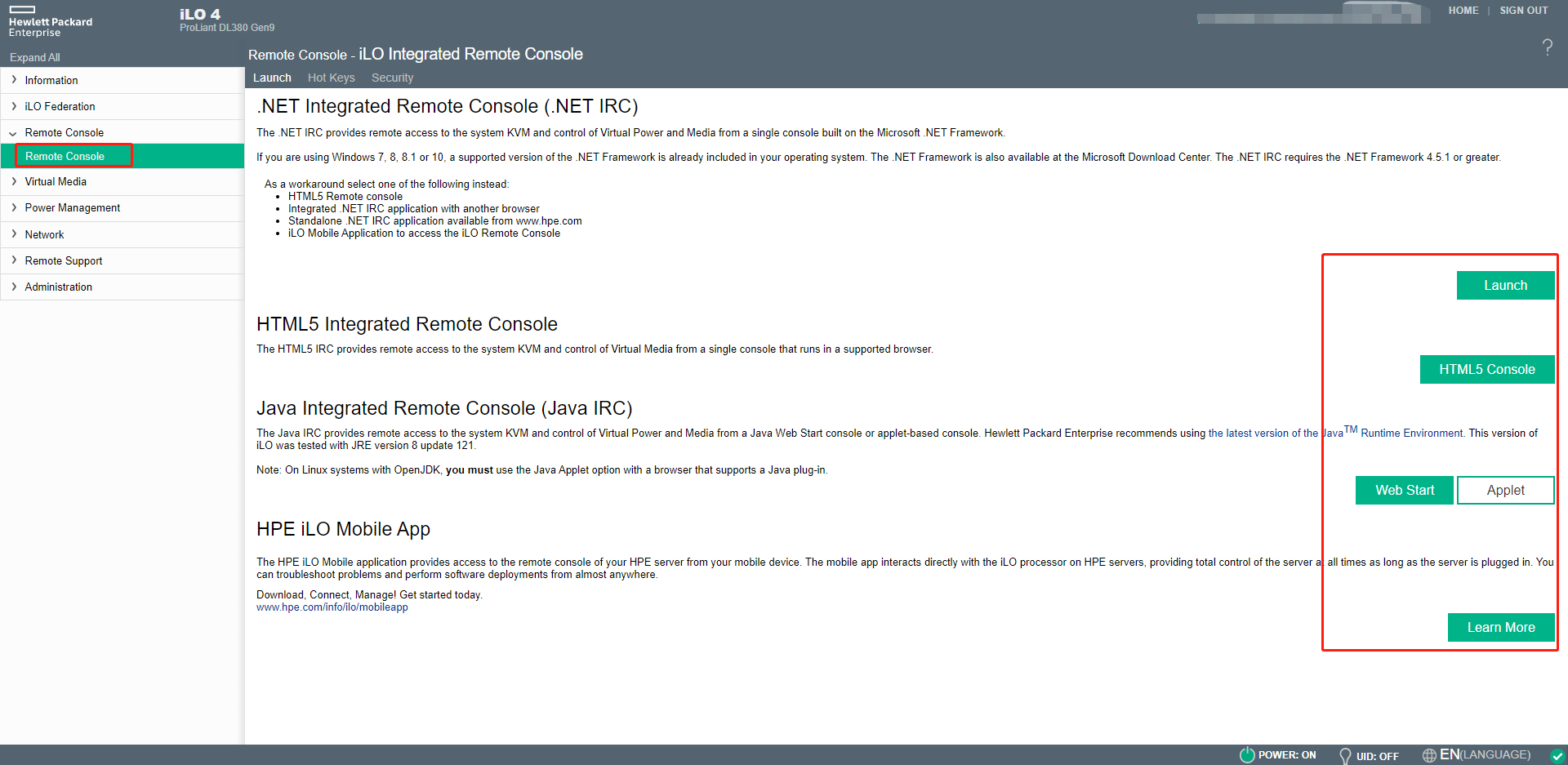
6. HTML5远程控制台启动过程:
1)
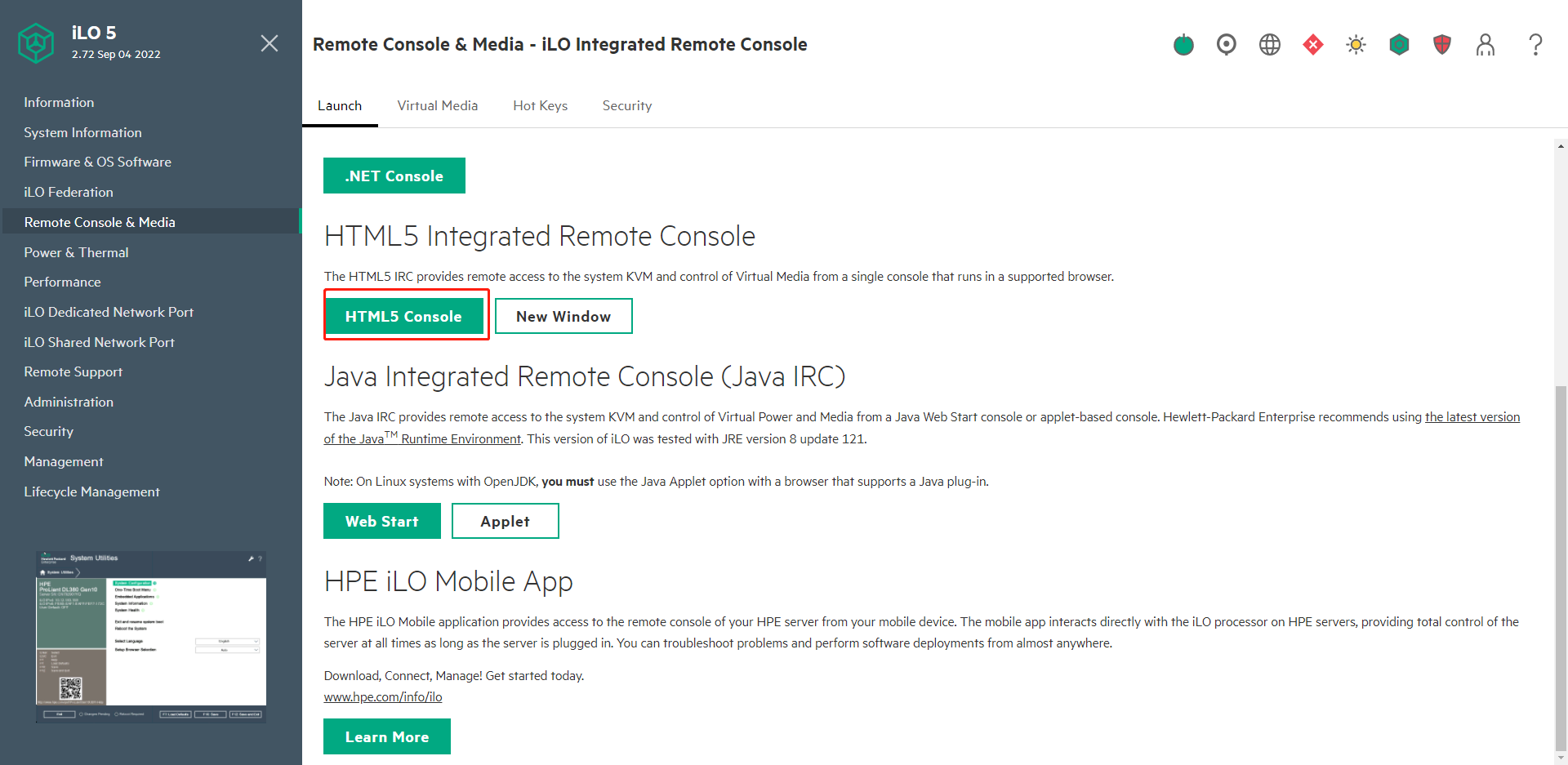
2)
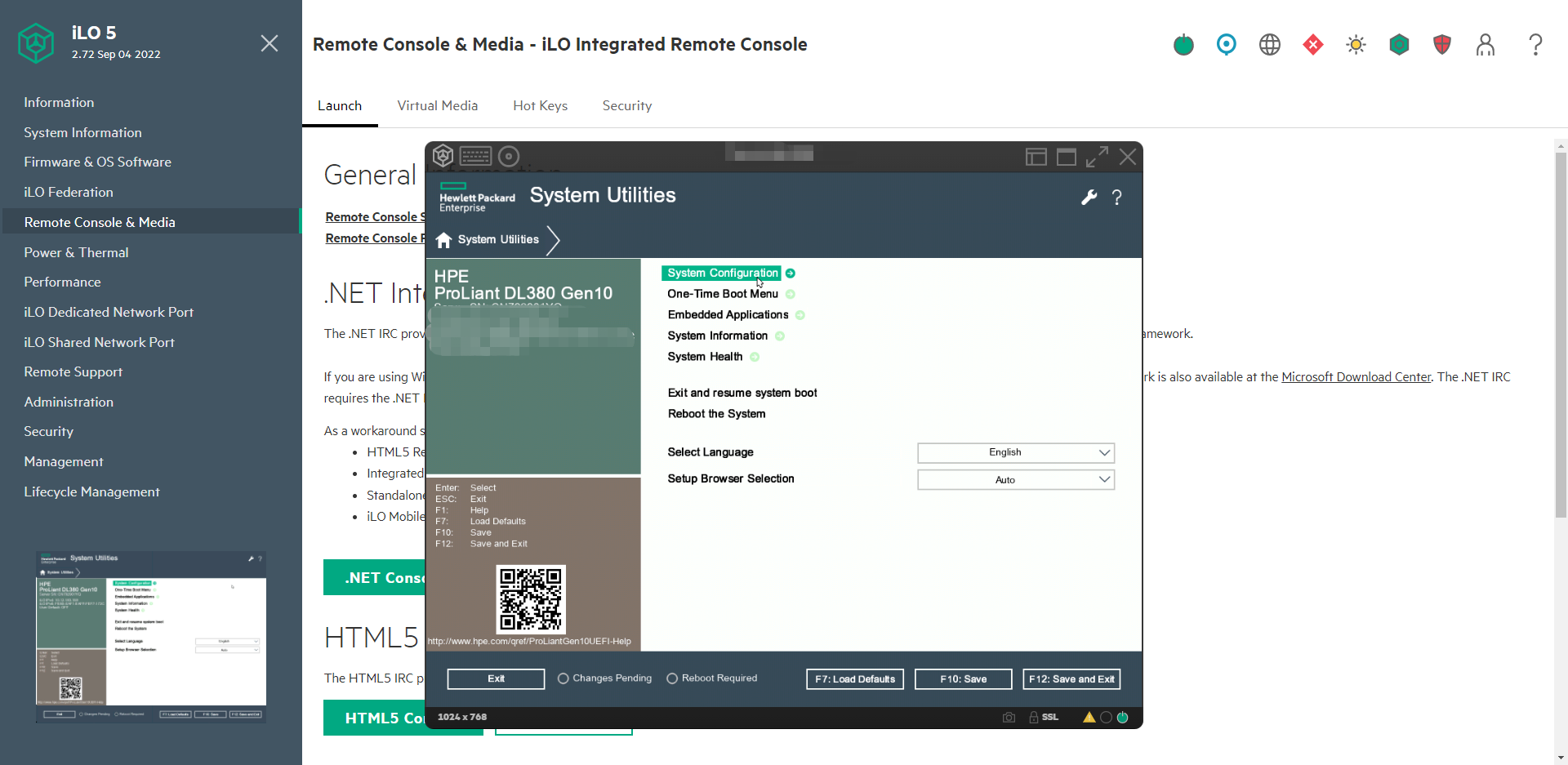
7.
1) 安装部署.NET Framework(注: 如果您使用的是 Windows 7、8、8.1 或 10,则支持的 .NET Framework 版本已包含在您的操作系统中。 .NET Framework 也可从 Microsoft 下载中心获得。 .NET 远程控制台 需要 .NET Framework 4.5.1 或更高版本。 )
2) .NET Framework部署完成后,点击【.NET Console】即可成功打开.NET远程控制台。(注:Edge和Google等其它浏览器需要安装其它插件才可以运行,建议优先使用Internet Explorer浏览器)
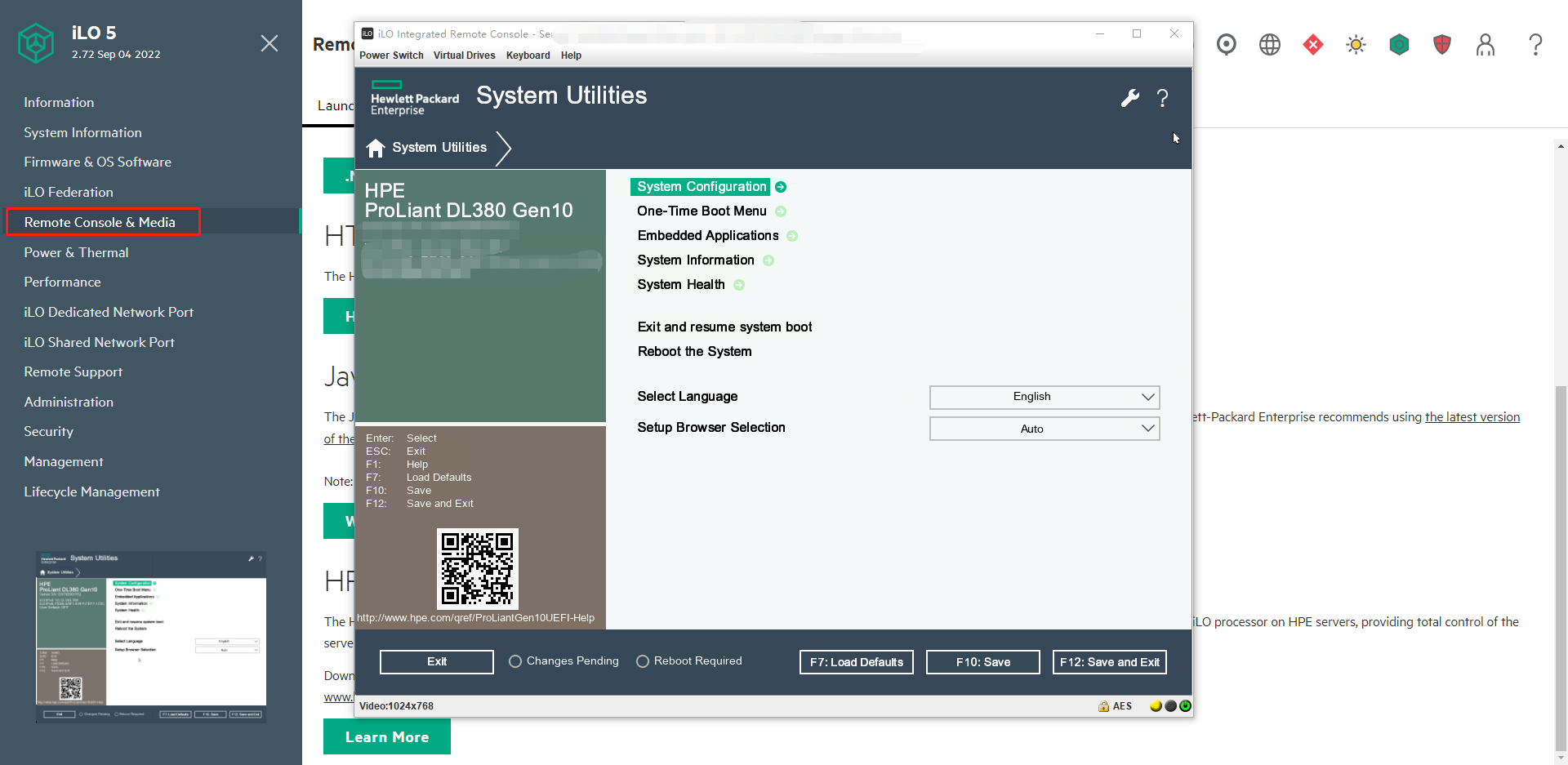
8. JAVA 远程控制台启动过程:
1) 部署Java环境(注:java环境需要自行到Oracle java官网下载jdk安装java )
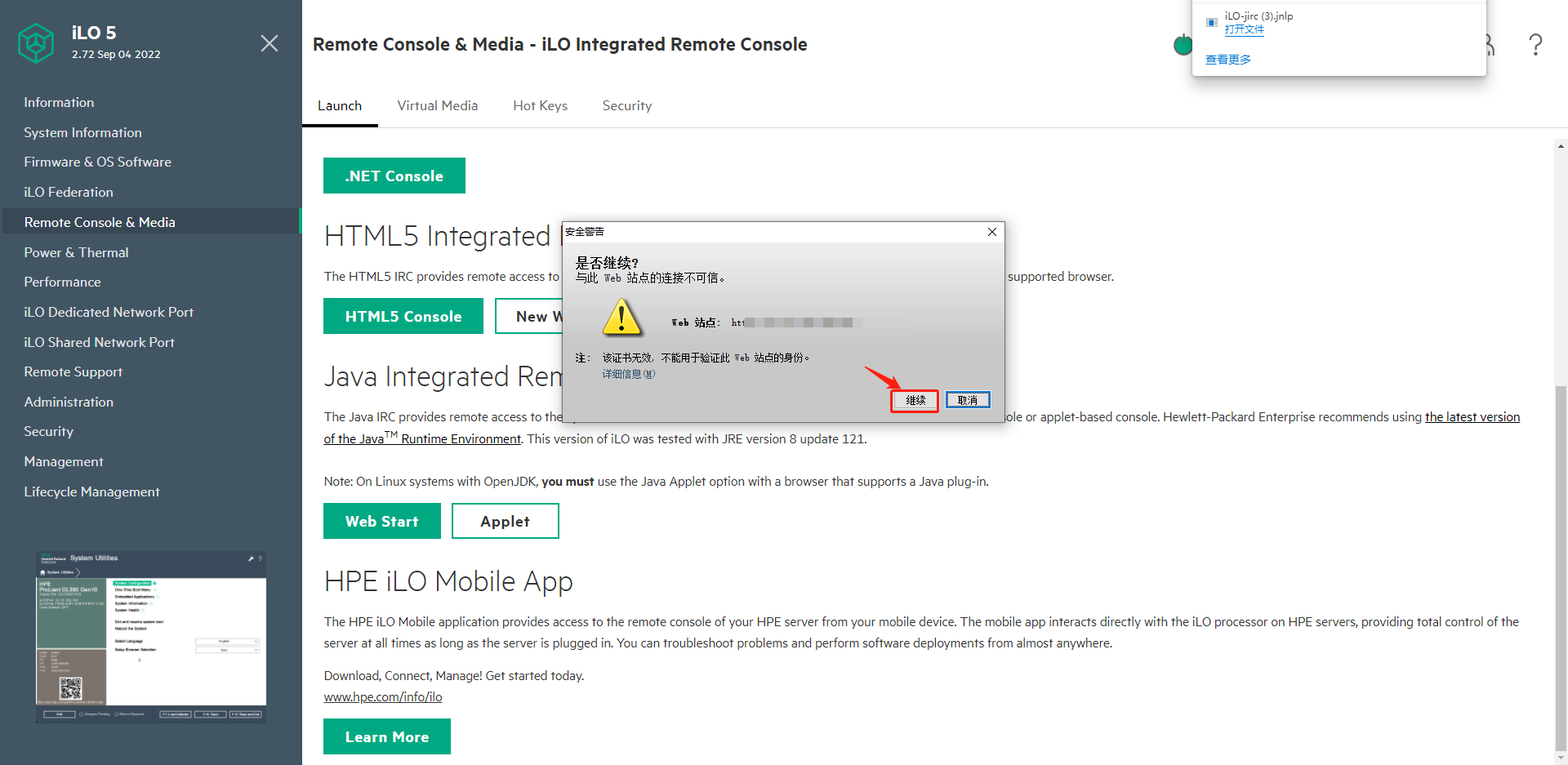
2) Java环境部署完成后,点击【Web Start】
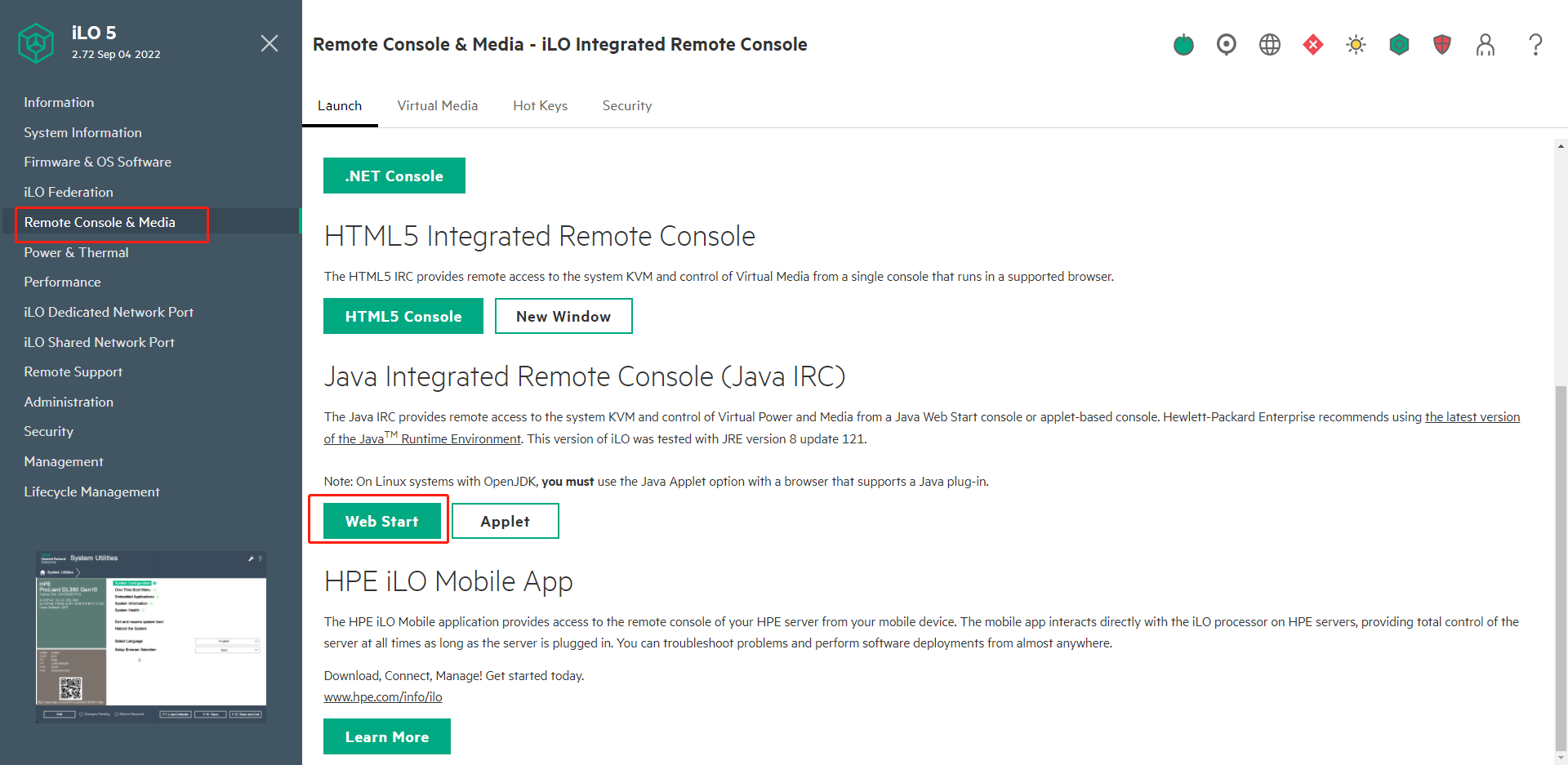
3) 浏览器弹出【iLO-jirc.jhlp】文件的下载提醒,下载完成后双击打开【iLO-jirc.jhlp】程序
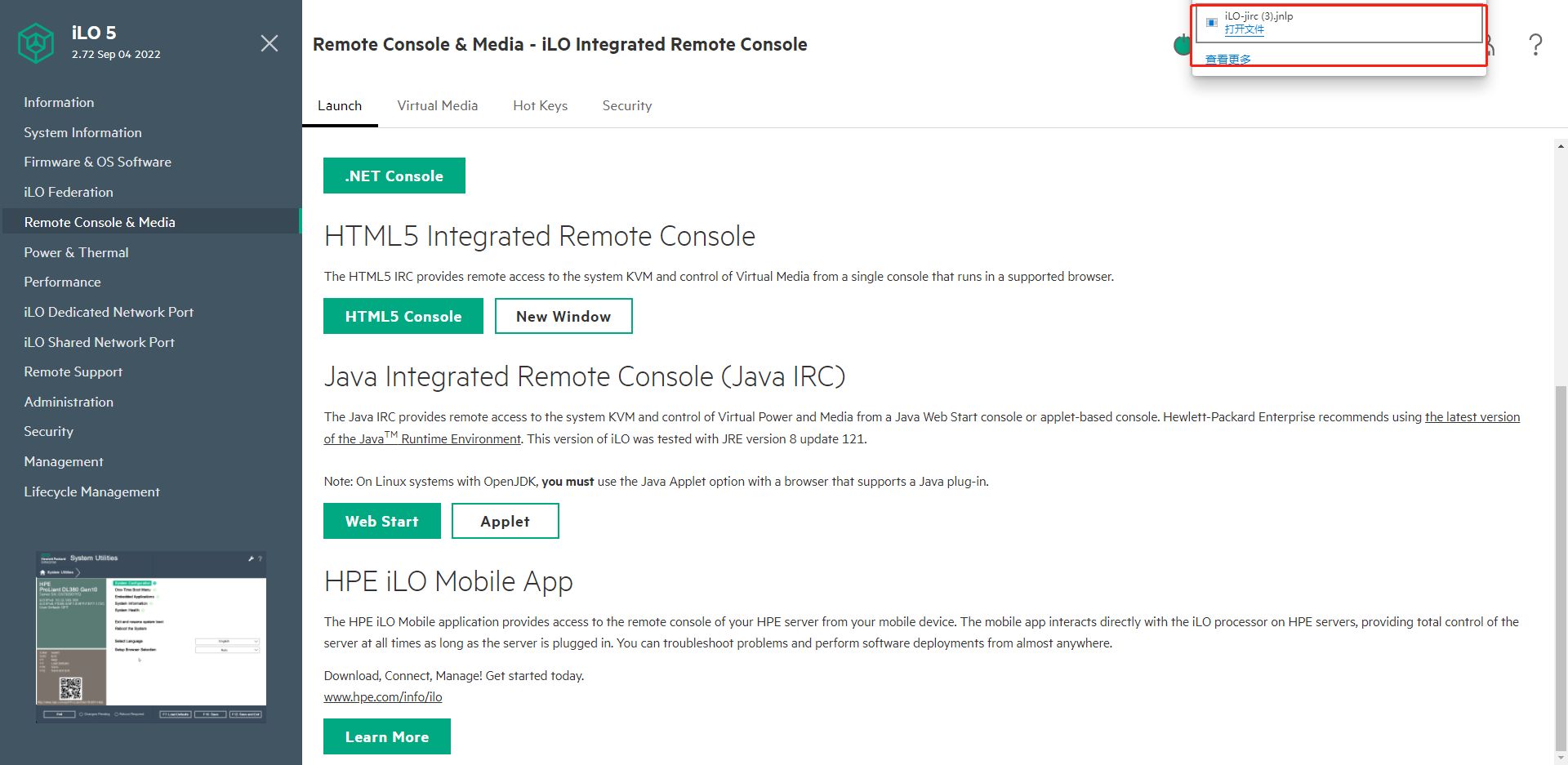
4) 忽略java程序的警告,即可成功打开JAVA 远程控制台

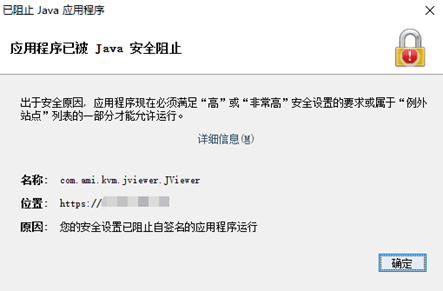
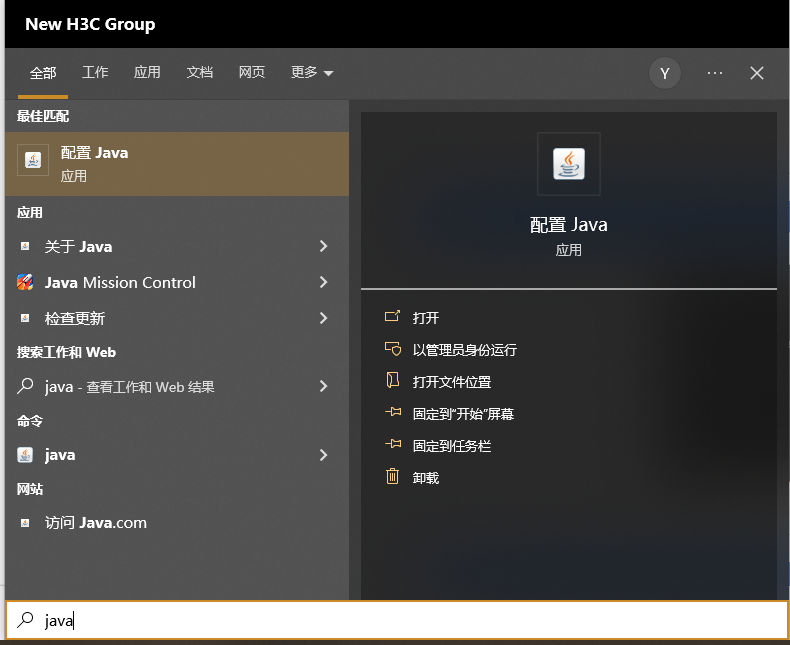
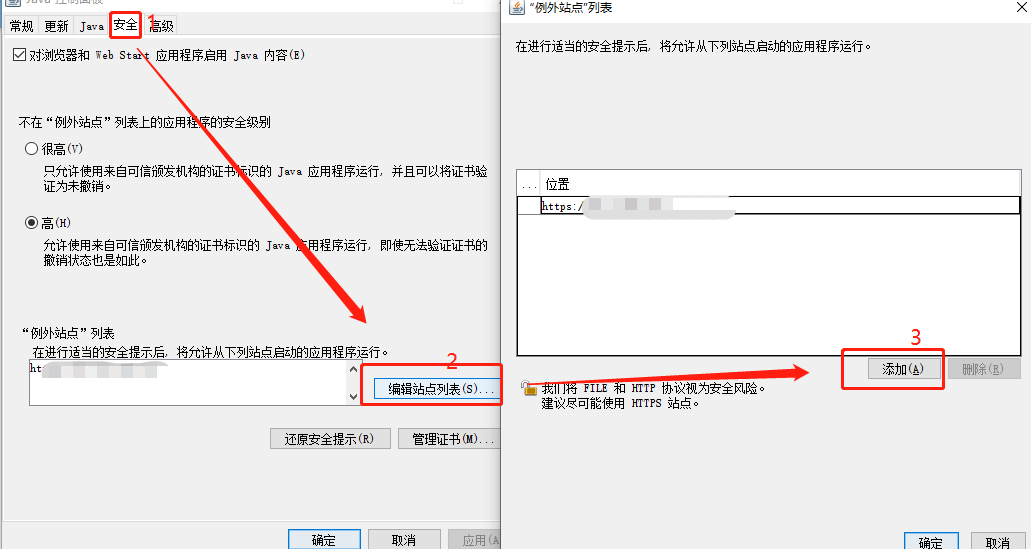
5)如Java程序提醒"应用程序已被Java安全阻止"无法打开此文件,可以在PC机控制面板搜索【Java配置】(如果没有搜索到Java配置,可以到控制面板里面找到Java程序),在【Java配置】中把iLO IP地址添加到安全站点,然后重新打开【iLO-jirc.jhlp】文件,即可打开JAVA远程控制台
9. iLO Remote Console独立远程控制台(工具已下载好放在了附件):
1)访问HPE官网,下载iLO Remote Console独立远程控制台工具
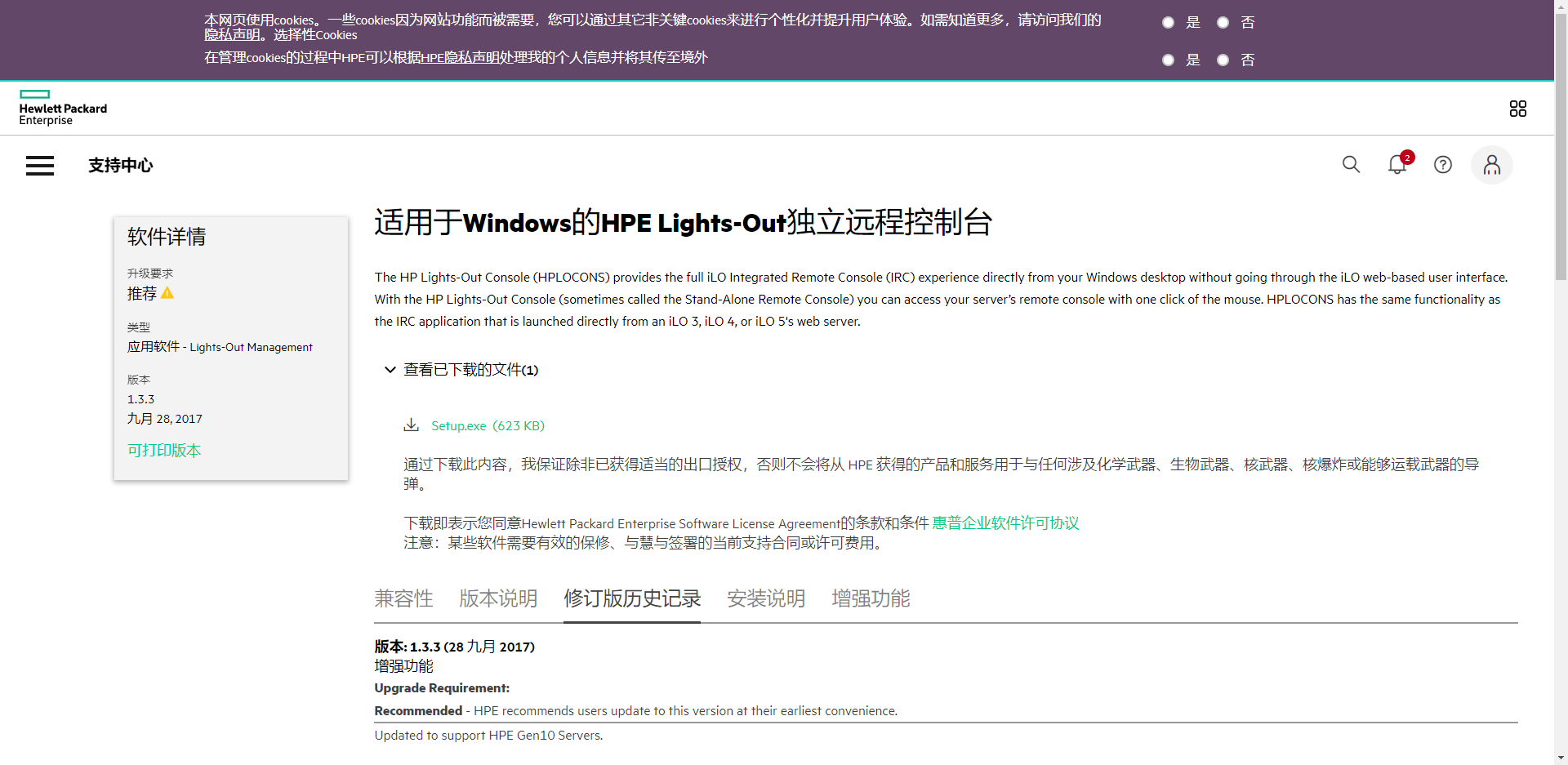
2) 下载完成后,双击打开,选择“Install”执行安装程序。
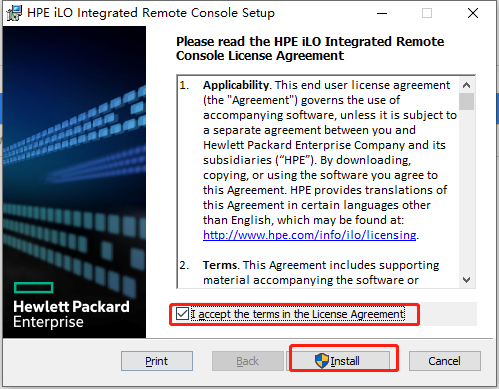
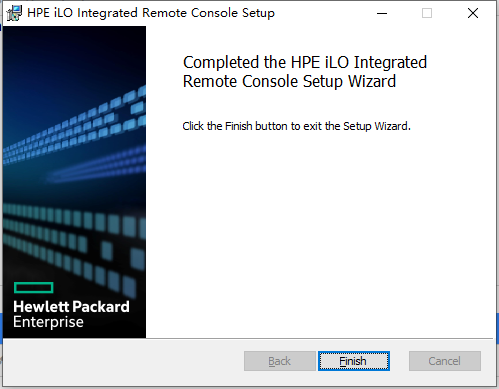
3)安装完成后,找到“HPE iLO Integrated Remote Console”程序,双击打开。
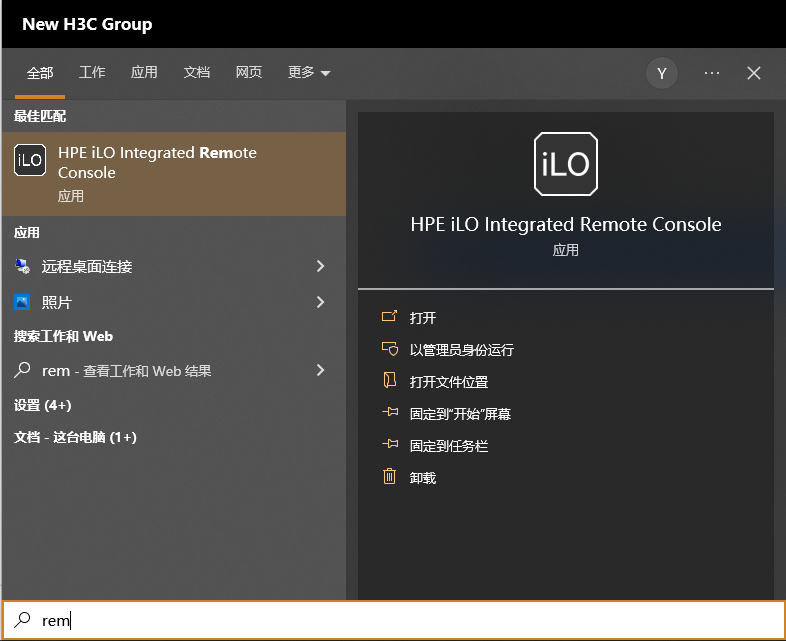
4)输入服务器的iLO地址、用户名和密码即可成功访问到服务器的iLO远程控制台界面。

二.服务器在iLO Web页面添加激活License
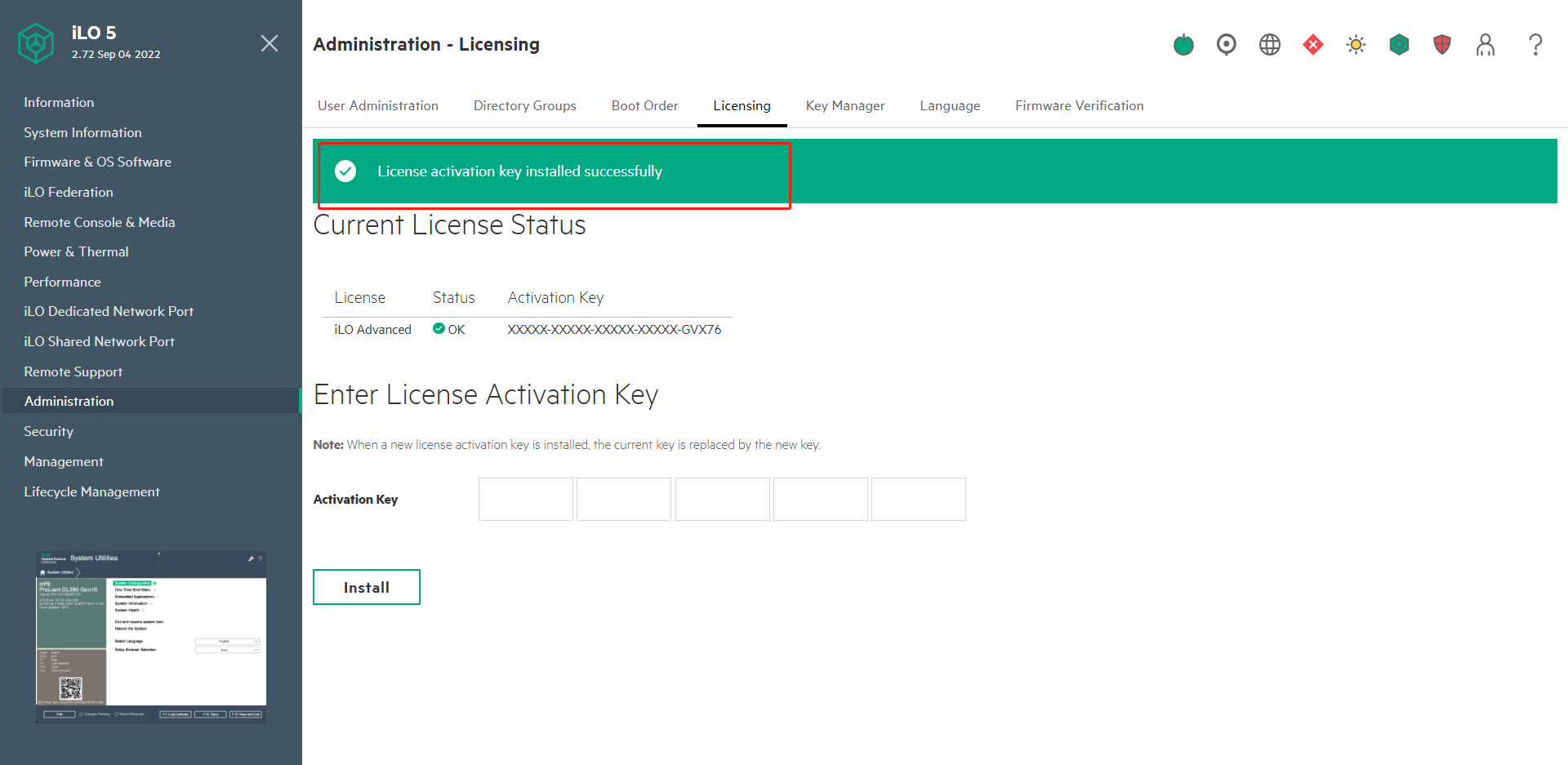
1. Gen10及Gen10 Plus系列服务器
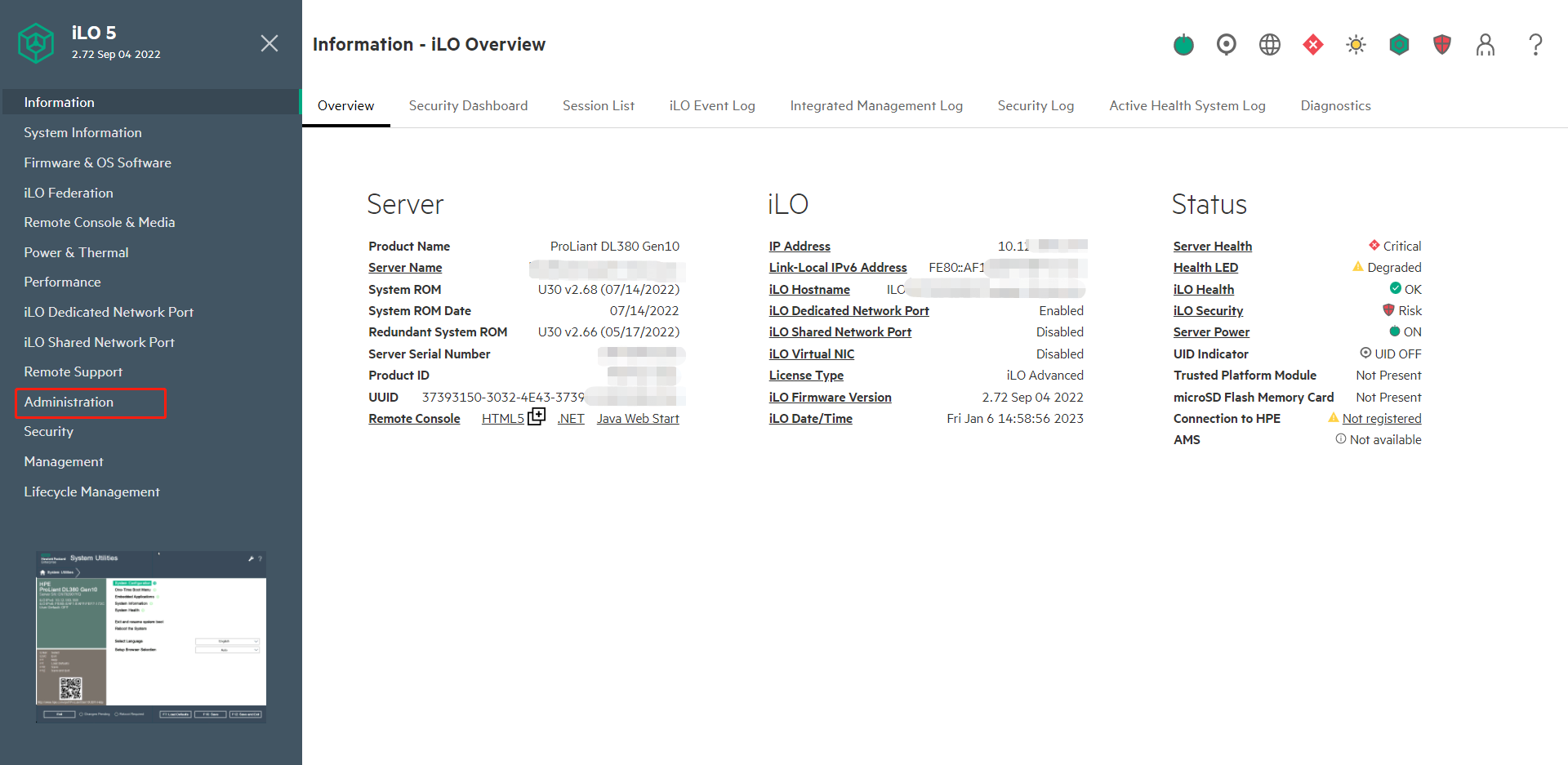
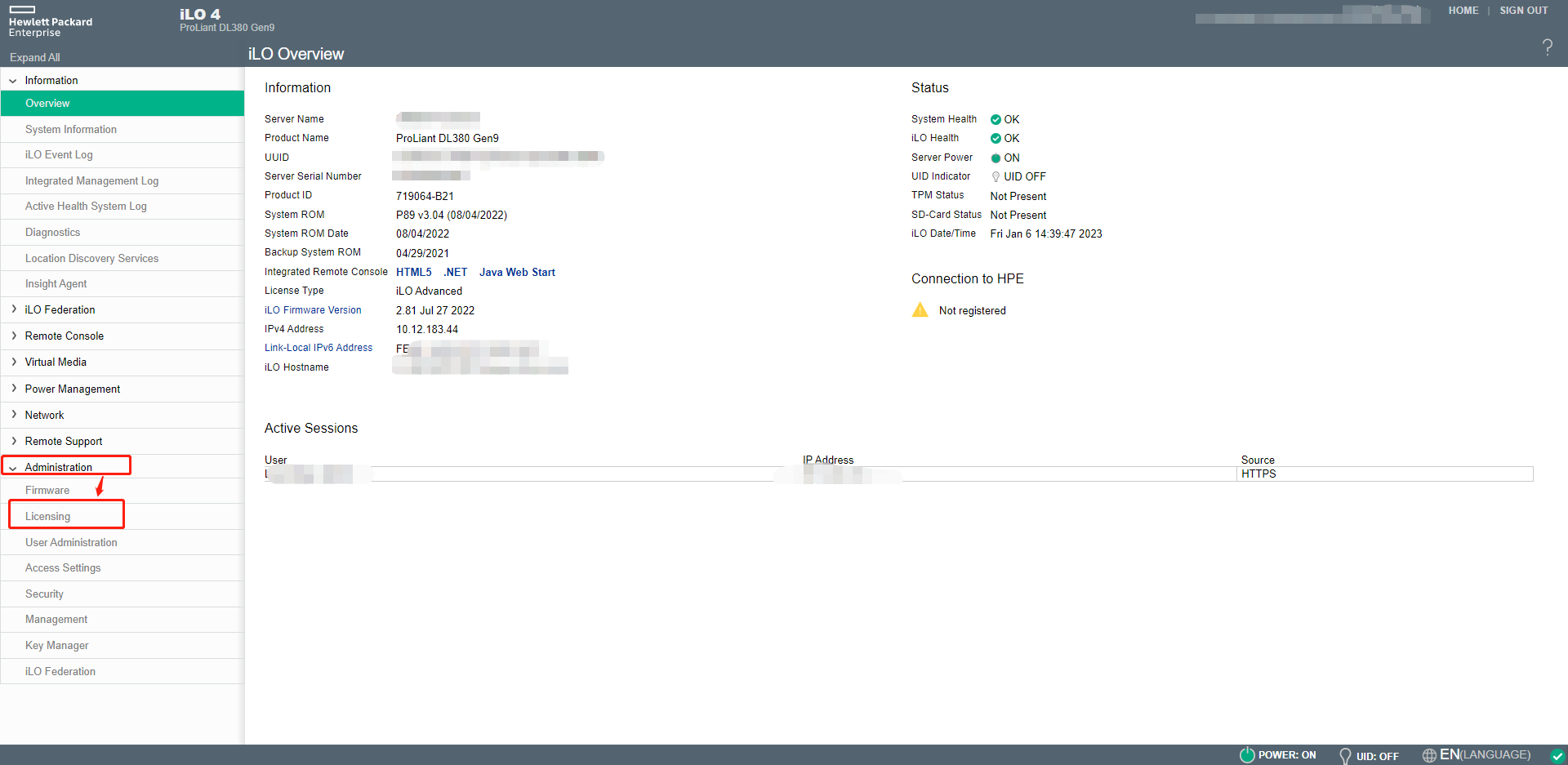
(1).服务器登录到iLO Web管理界面,点击左侧“Administration”选项。
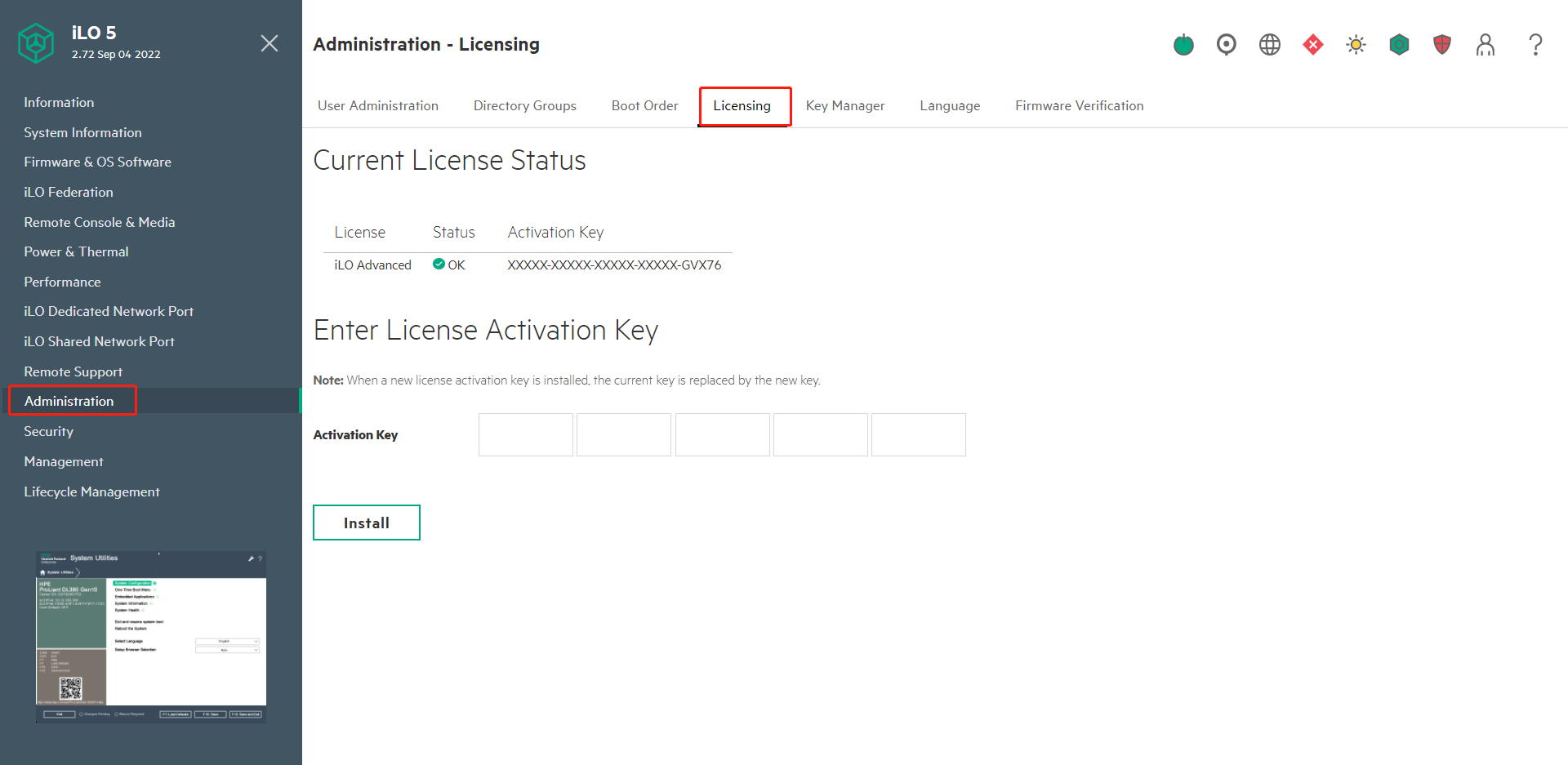
(2).点击到右侧的“Licensing”。
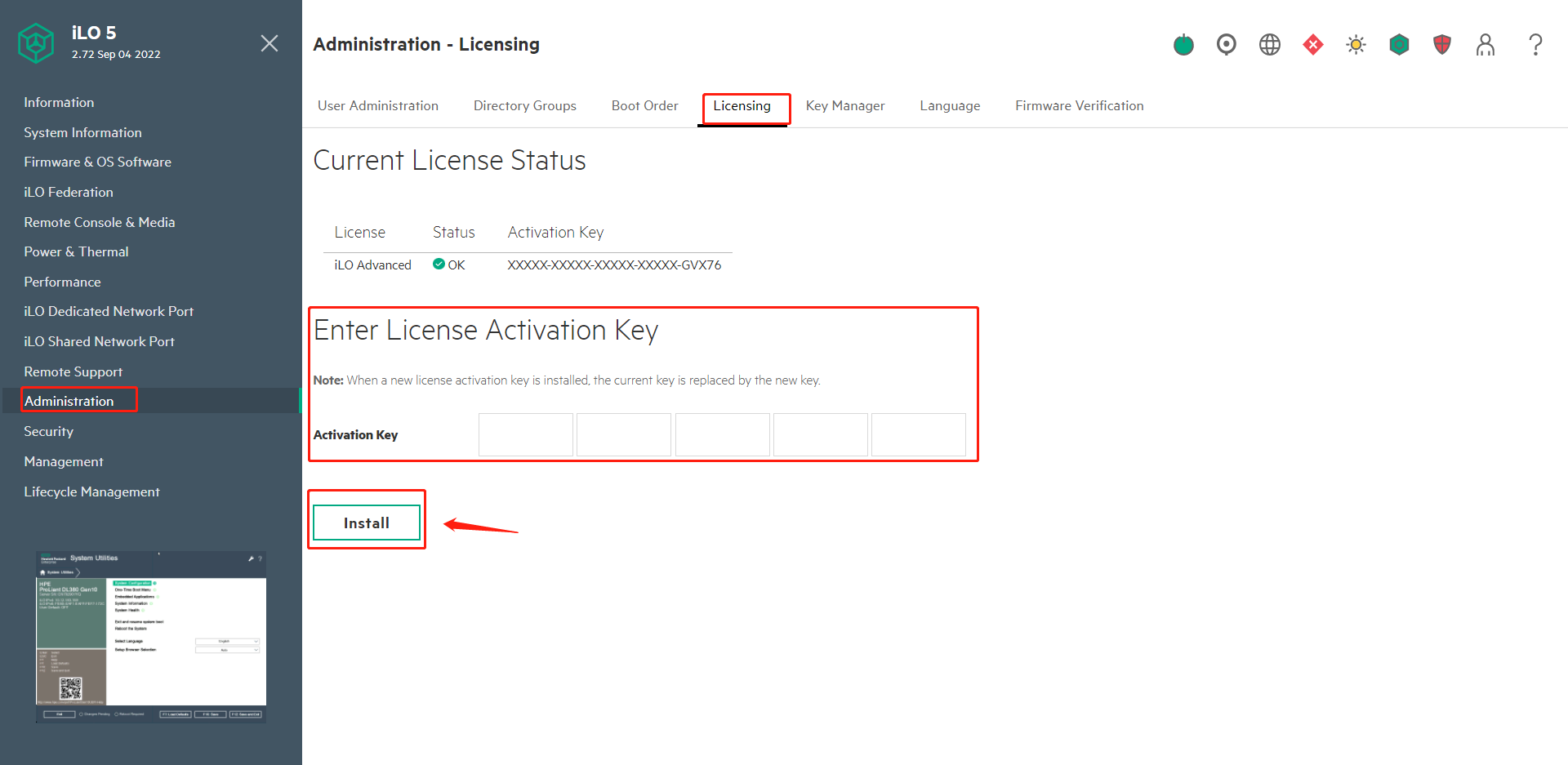
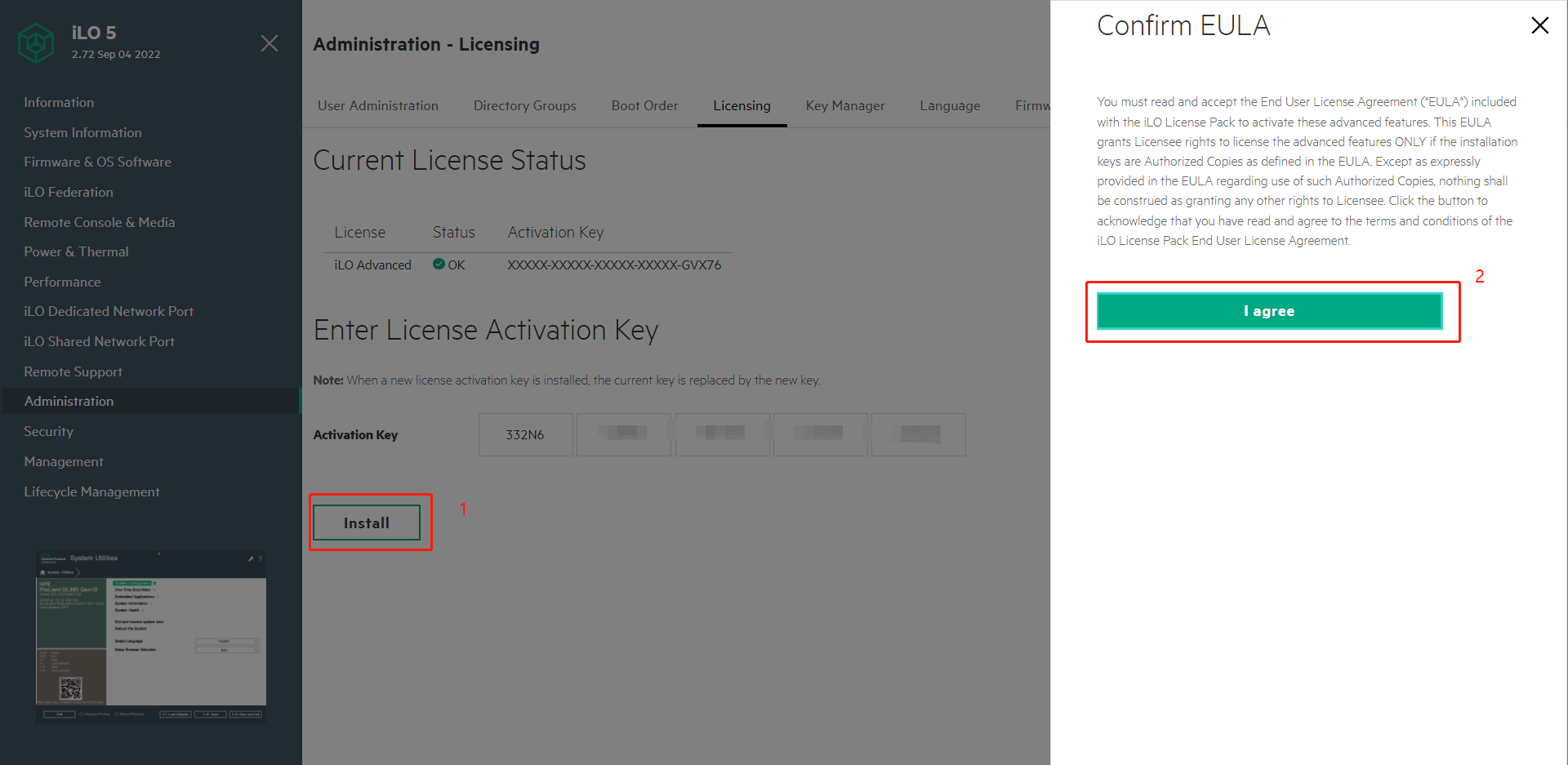
(3).在“Enter License Activation Key”中输入25位的license key然后点击Install,在弹出的提醒框中选择“I agree”,弹出”Succcessfully“代表激活成功。
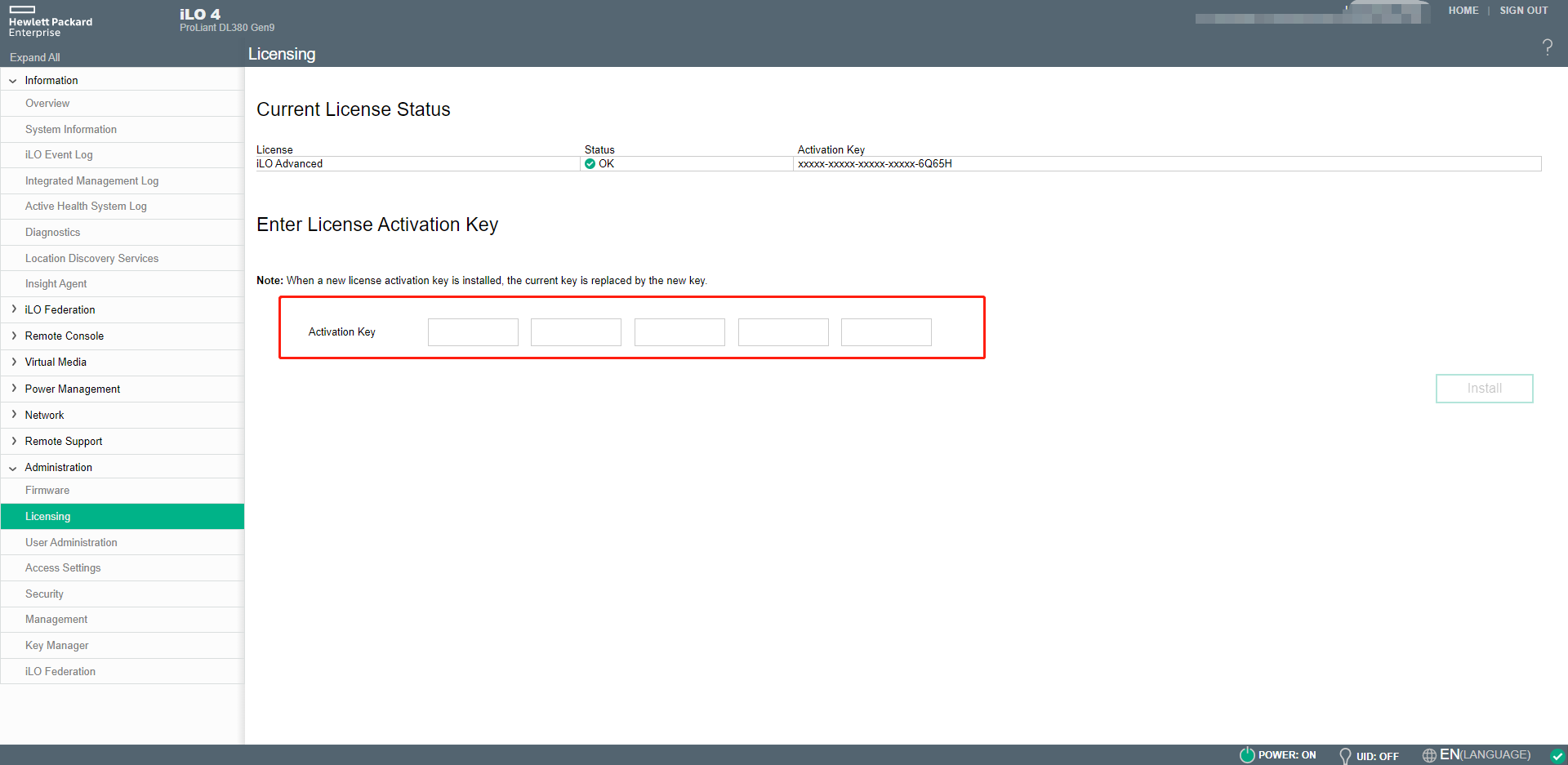
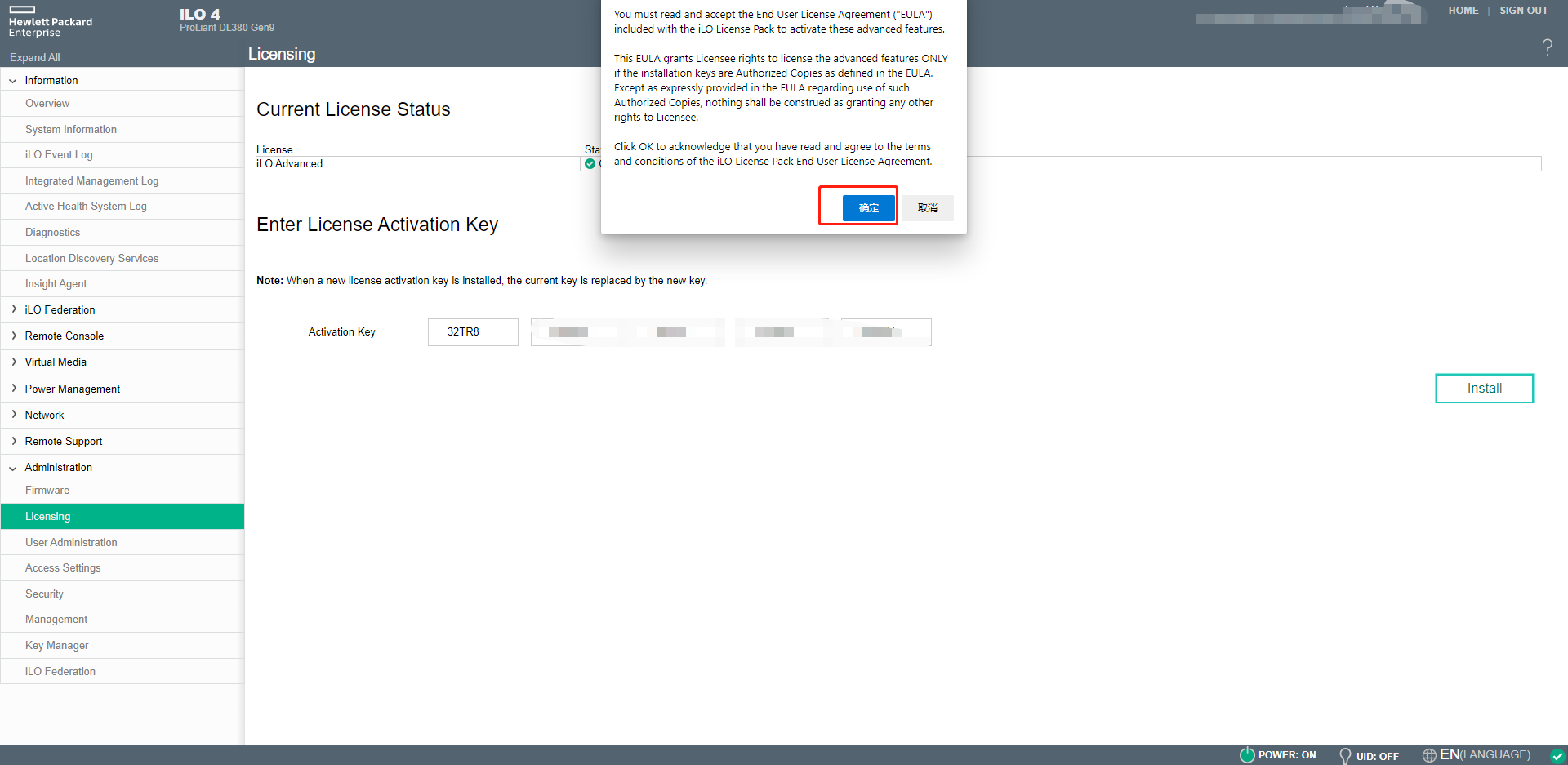
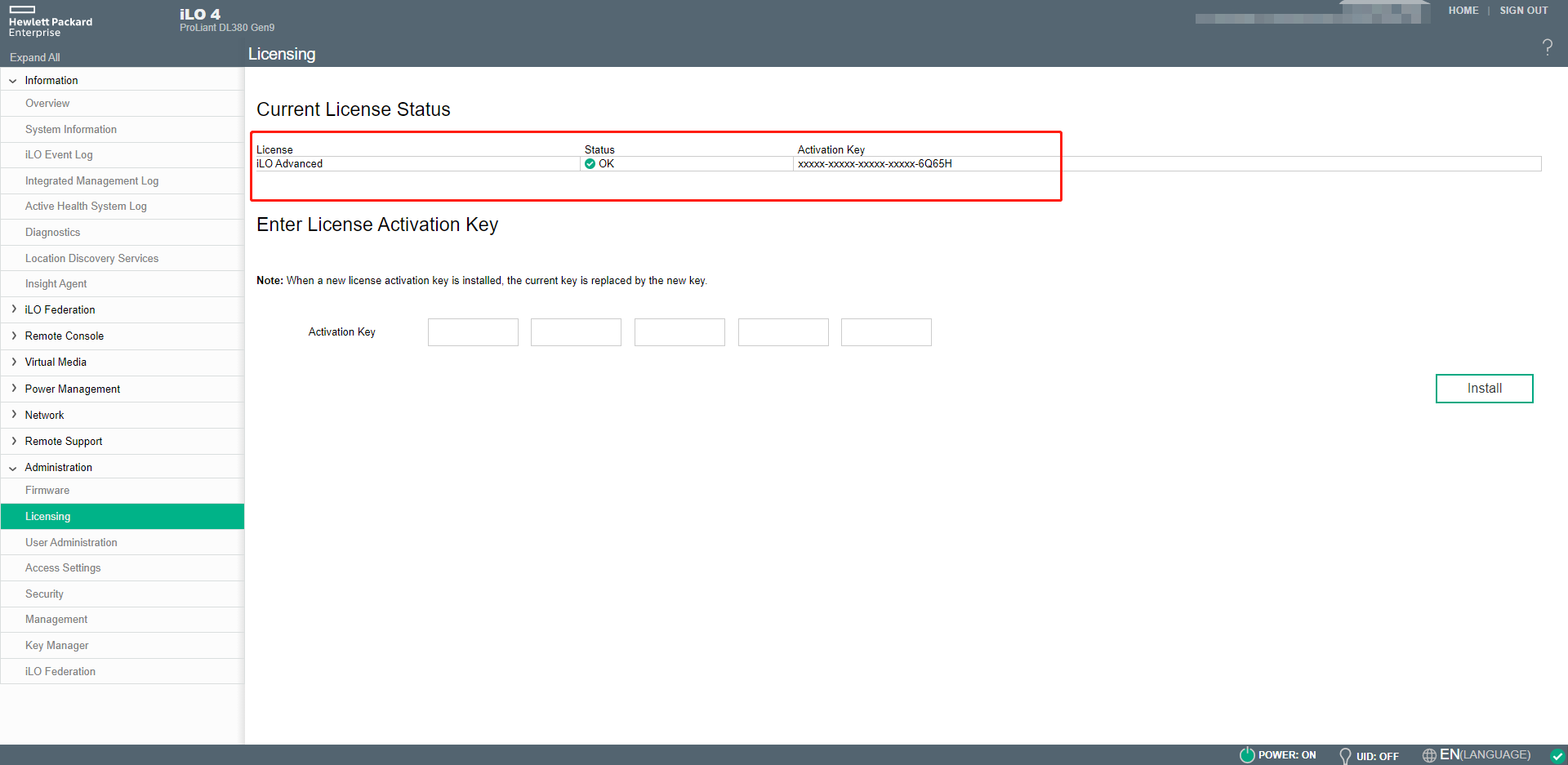
2. Gen8及Gen9系列服务器
(1).
(2).