问题描述
本文章提供H3C服务器HDM Web界面无法访问时的诊断思路,以下操作步骤可供参考,操作前请做好数据备份,如问题还未解决,请联系技术支持。
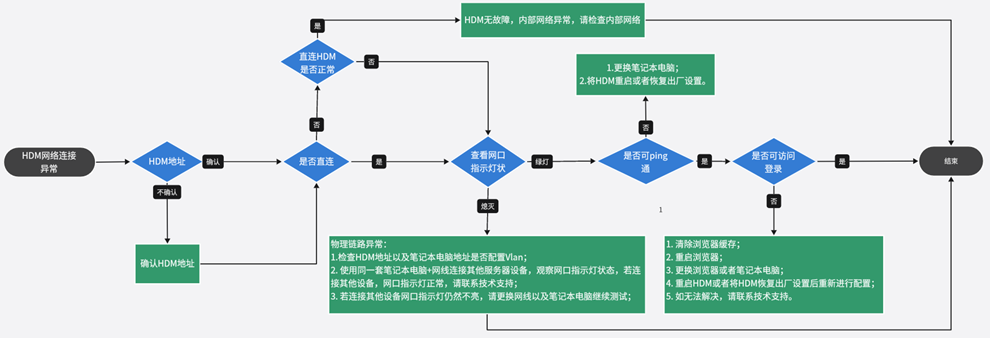
一、 确认HDM地址
请先确认用于访问HDM的IP地址是否准确,如果是一台新服务器,H3C服务器HDM的默认IP为192.168.1.2/24,如果确认修改过静态IP地址,可通过以下方式进行确认。
1. 开机自检可查看HDM IP地址:

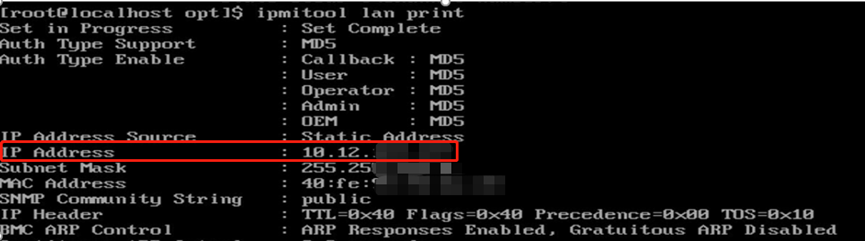
2. 系统下使用IPMI Tool查询HDM地址:
① Windows系统
可使用附件ipmiutil.exe工具查看,把工具包解压后,在ipmiutil.exe工具所在路径下输入ipmiutil.exe lan print 即可查看。

② Linux系统
安装ipmitool工具后,输入ipmitool lan print进行查看:
二、 如确认HDM IP地址正确,如远程连接HDM无法ping通,请现场直连HDM测试:
1. 直连测试,请检查HDM网口指示灯是否正常;
Ø 正常指示灯如下:
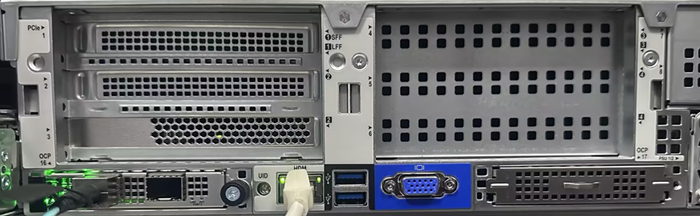
如指示灯正常,请优先检查HDM/笔记本电脑IP地址、掩码以及网关等是否匹配,如确认无误;进行ping测试,如可ping通,设备无故障,请检查内部网络情况,如果无法ping通,可以尝试如下方案:
① 更换笔记本电脑;
② 将HDM重启或者恢复出厂设置后重新配置,具体方法请参考【附录】;
③ 如上述方案无法解决,请联系技术支持。
Ø 异常指示灯如下:

请优先确认HDM/笔记本电脑是否配置VLAN,HDM是否有配置VLAN方法请参考【附录】,如有配置VLAN,请先取消VLAN配置进行测试,如故障依旧;可以尝试如下方案:
① 使用同一套笔记本电脑+网线连接其他服务器设备,观察网口指示灯状态,若连接其他设备,网口指示灯正常,请联系技术支持;
② 若连接其他设备网口指示灯仍然不亮,请更换网线以及笔记本电脑继续测试;
③ 如上述方案无法解决,请联系技术支持。
三、 HDM可以ping通,但是无法访问网页可以尝试如下方案:
1. 清除浏览器缓存;
2. 重启浏览器;
3. 更换浏览器或者笔记本电脑;
4. 重启HDM或者将HDM恢复出厂设置后重新进行配置,具体方法请参考【附录】;
5. 如无法解决,请联系技术支持。
【附录】
一、 重启HDM
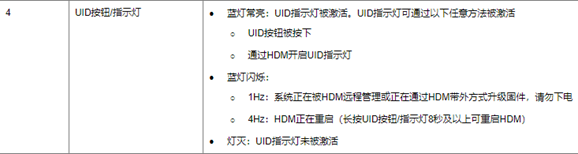
1. 通过UID指示灯重启HDM
长按UID按钮8s以上可重启HDM芯片(此操作不会变更HDM配置,也不会引起服务器重启):

2. 系统下通过IPMI Tool重启HDM
服务器本地的系统下执行IPMI命令无需IP地址以及用户名:
ipmitool mc reset warm
二、 恢复HDM出厂设置
1. 通过BIOS恢复 HDM出厂配置
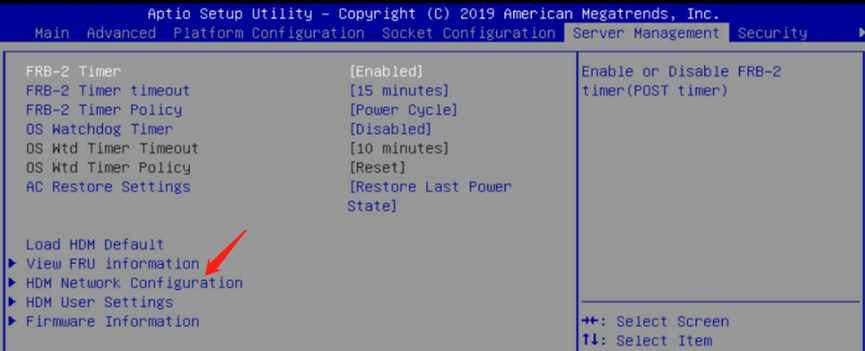
开机自检按ESC进入BIOS,选择Server/Server Management->Load HDM Default 恢复HDM出厂配置,注意HDM IP地址会恢复为默认IP 192.168.1.2/24,如需更改静态IP地址,需要重新进行配置。

2. 系统下通过IPMI Tool命令恢复HDM出厂设置
服务器本地的系统下执行IPMI命令无需IP地址以及用户名:
ipmitool raw 0x32 0x66 0x01(不同版本HDM请根据配套IPMI命令手册进行确认)。
三、 BIOS下检查VLAN是否开启
开机自检按ESC进入BIOS,选择Server/Server Management->HDM Network Configuration->VLAN Settings,如VLAN Settings是Disabled,代表VLAN关闭。

解决方法
IPMI工具请参看文章附件
Linux版本的IPMItool也可至如下链接下载:https://rpmfind.net/linux/rpm2html/search.php?query=ipmitool