问题描述
本文章提供H3C服务器HDM用户名密码丢失问题的处理方案,以下操作步骤可供参考,操作前请做好数据备份,如问题还未解决,请联系技术支持。
关于此问题的处理方案有如下三种:
1. 添加新的HDM用户,通过新用户登录HDM;
2. 将HDM恢复出厂默认设置,用户名和密码也将恢复为默认,此方法会将HDM原本的配置包括IP地址等信息全部清除,如有重要HDM配置,请提前做好备份;HDM恢复出厂默认值后的默认IP地址是192.168.1.2/24 默认用户名admin默认密码Password@_。
3. 使用主板拨码开关,免密登录HDM,在HDM上添加新的用户,再使用新的用户登录HDM;
如下是详细操作步骤:
一、添加新的HDM用户:
1. BIOS下添加新的HDM用户(仅限G3设备可以在BIOS下添加HDM用户,G5、G6设备无此功能);
① 开机按Esc或者Del进入BIOS;

② 选择Server Management->HDM User Settings;
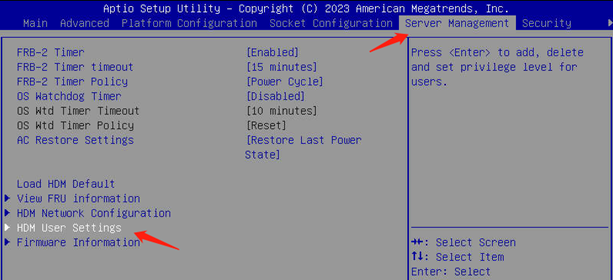
③ 选择Add User;

④ 按Enter键设置用户名;
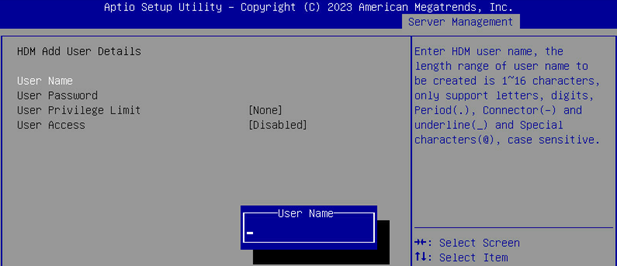
⑤ 选择User Password按Enter键设置密码;注意密码需符合密码复杂度要求。
缺省情况下密码复杂度检查功能处于开启状态,开启密码复杂度检查功能时,所有用户的密码设置需符合以下要求,否则密码设置无法通过检查。
l 密码长度为8 ~20个字符,仅支持字母、数字、空格和特殊字符`~!@#$%^&*()_+-=[]\{}|;':",./<>?,区分大小写;
l 至少包含大写字母、小写字母和数字中的两种字符;
l 至少包含一个空格或特殊字符;
l 不能与用户名或用户名的倒序相同

⑥ 再次确认密码;

⑦ 提示创建用户成功;
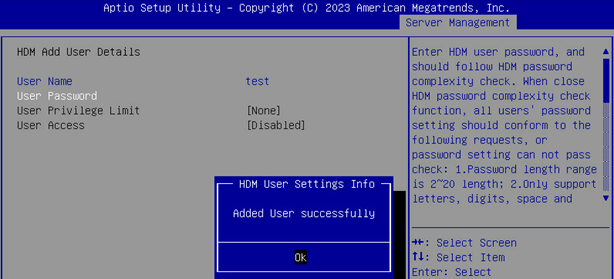
⑧ 创建成功之后需要设置新HDM用户的权限(根据自身需求进行修改);

⑨ 开放HDM访问权限后新建用户过程完整结束,可使用新用户进行登录操作;

2. Windows系统下使用IPMI工具添加新的HDM用户;
① 将IPMItool工具和IPMI Driver放到服务器操作系统下;

② 安装IPMI Drive,需要重启服务器;

③ 进入IPMItool工具所在路径,空白处按住shift点击鼠标右键,打开PowerShell命令行;

④ 执行如下命令添加HDM用户并且设置HDM用户密码;

⑤ 执行如下命令开启HDM访问权限并修改用户级别为管理员级别;

⑥ 使用新用户登录HDM;

命令注解:
ipmitool.exe -I lanplus user set name 3 test
ipmitool.exe -I lanplus是IPMI固定命令,无需更改;
user set 为对用户进行编辑动作;
name代表当前要添加用户的用户名;
3代表当前要添加用户的用户ID,添加用户请务必选择未被使用的ID,如命令中的用户ID已经被其他用户使用,该操作即代表修改原用户的用户名;
password行代表要设置用户ID为3的HDM用户的密码;
所以如上两条命令含义为添加一个ID为3的HDM用户,用户名为test,密码为Password@_
通过IPMI命令可查询当前哪些用户ID已经被使用;
HDM用户权限级别如下:
privilege_level:用户权限等级,取值范围为 2~4,15,对应的权限为:
• 2:user,具有只读访问权限,无法修改 HDM 配置。
• 3:operator,对所有功能具有读取权限,对部分功能具有写入权限,能执行日常的基础操作。
• 4:administrator,对所有功能具有读取和写入权限。
• 6~10:对应 custom1~5
• 15:None。
3. Linux系统下添加HDM用户;
① 首先使用YUM安装IPMItool工具的依赖包OpenIPMI-modalias;

② 将IPMItool的RPM包拷贝到OS下并安装;

③ 使用ipmitool user list查询当前HDM用户信息;

④ 使用一个未存在的用户ID创建一个用户test

⑤ 然后使用如下命令开启HDM访问权限并设备新用户权限级别;
[root@localhost opt]$ ipmitool user enable 3
[root@localhost opt]$ ipmitool user priv 3 4

⑥ 使用新用户登录HDM;

4. VMware ESXi系统下添加新的HDM用户;
① 首先在VMware ESXi系统下将软件接受级别调整为社区级别,然后安装IPMItool工具;
[root@localhost:/opt] esxcli software acceptance set --level=CommunitySupported
Host acceptance level changed to 'CommunitySupported'.
[root@localhost:/opt] esxcli software vib install -v /opt/ipmitool-1.8.11-2.x86_64.vib

② 使用ipmitool user list查询当前HDM用户信息;
[root@localhost:/opt/ipmitool] ./ipmitool user list

③ 使用一个未存在的用户ID创建一个用户test,并且使用如下命令开启HDM访问权限并设备新用户权限级别;
[root@localhost:/opt/ipmitool] ./ipmitool user set name 3 test
[root@localhost:/opt/ipmitool] ./ipmitool user set password 3 Password@_
[root@localhost:/opt/ipmitool] ./ipmitool user enable 3
[root@localhost:/opt/ipmitool] ./ipmitool user priv 3 4

④ 使用新用户登录HDM;
二、恢复HDM出厂设置:
1. BIOS下恢复HDM出厂设置;
① 重启服务器按Esc键进入BIOS(本章节以G5机器为例,G3、G5、G6服务器皆可参考);

② 选择Server->HDM Load Default;

③ 选择Yes后可将HDM恢复出厂默认;

④ BIOS下也可单独恢复HDM用户配置为出厂,进入User Settings;

⑤ 选择Load HDM User Configuration Default;

⑥ 选择Yes即可单独将HDM用户配置恢复出厂,不会变更HDM地址以及其他配置信息;

2. Windows恢复HDM出厂设置;
① 将IPMItool工具和IPMI Driver放到服务器操作系统下;
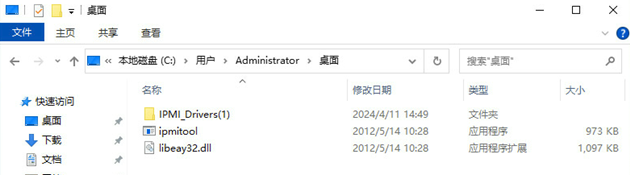
② 安装IPMI Drive,需要重启服务器;

③ 进入IPMItool工具所在路径,空白处按住shift点击鼠标右键,打开PowerShell命令行;
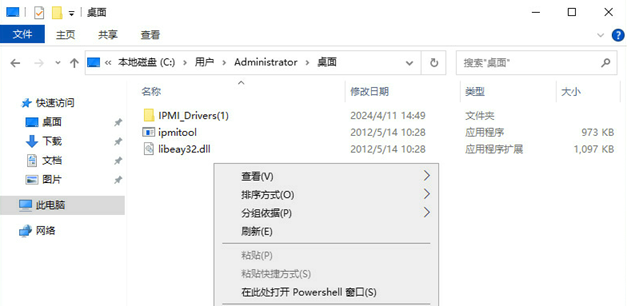
④ 执行如下命令将HDM恢复出厂默认;
COMMAND>ipmitool raw 0x32 0x66 0x01

3. Linux系统下恢复HDM出厂设置;
① 首先使用YUM安装IPMItool工具的依赖包OpenIPMI-modalias;

② 将IPMItool的RPM包拷贝到OS下并安装;

③ 使用如下命令可以将HDM恢复出厂设置;
[root@localhost opt]$ ipmtool raw 0x32 0x66 0x01
4. VMware ESXi系统下恢复HDM出厂设置;
① 首先在VMware ESXi系统下将软件接受级别调整为社区级别,然后安装IPMItool工具;
[root@localhost:/opt] esxcli software acceptance set --level=CommunitySupported
Host acceptance level changed to 'CommunitySupported'.
[root@localhost:/opt] esxcli software vib install -v /opt/ipmitool-1.8.11-2.x86_64.vib

② 执行如下命令可将HDM恢复出厂设置;
[root@localhost:/opt/ipmitool] ./ipmitool raw 0x32 0x66 0x01
三、拨主板拨码开关,免密登录HDM:
1. 根据手册描述,主板1号拨码开关可以使用缺省用户名密码登录;

2. 将服务器关机下电,打开上盖板,将主板1号维护开关拨到On位置;

3. 然后登录HDM会提示使用缺省用户名以及密码;

4. 登录HDM后,请在HDM界面如下位置新创建用户;

5. 添加用户之后请将服务器关机下电,把维护开关拨回,使用新HDM用户登录。
解决方法
IPMI Tool工具包请参看附件,谢谢!