组网及说明
【前提条件】
已经使用VMware workstation创建完成虚拟机。
【组网说明】
本案例采用VMware workstation软件安装rhel 9.5版本的操作系统,要求使用最小安装,同时要求分区设定如下:“/boot”分区大小为1G,“/” 分区大小为10G,“/home”分区大小为 8G,“/var”分区大小为 4G,“swap”交换分区大 小为4G。
配置步骤
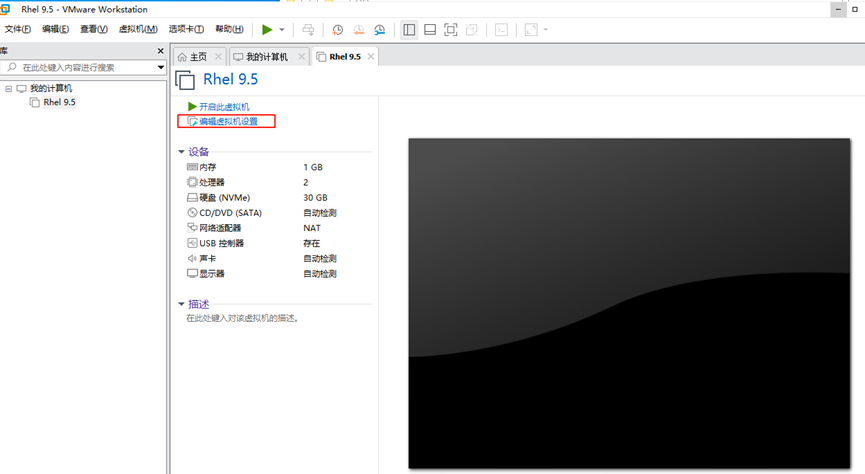
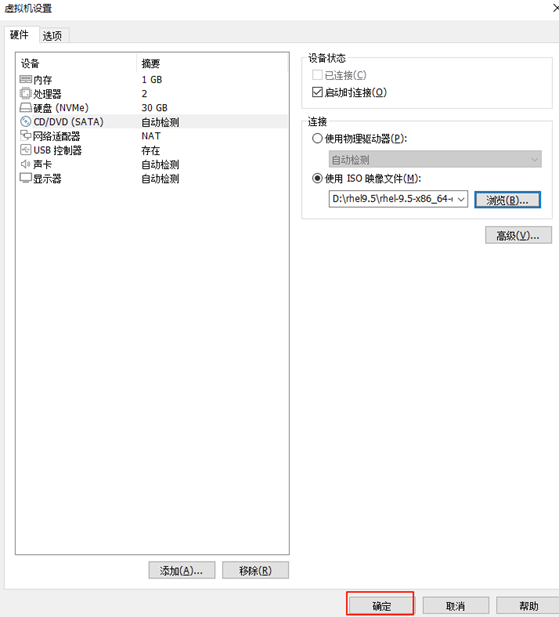
(1)将rhel9.5的iso镜像加载到虚拟机中。
点击“编辑虚拟机设置”
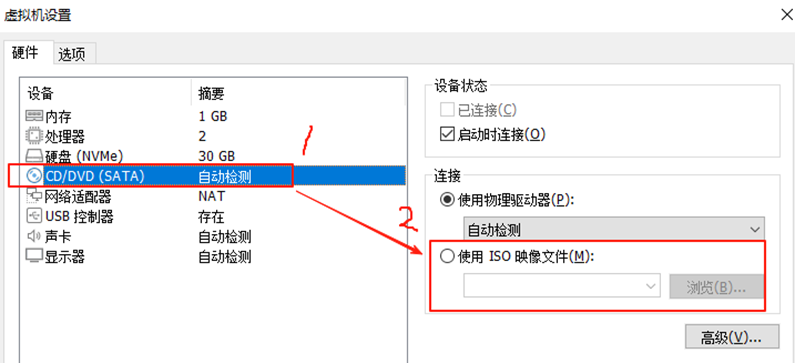
选择“CD/DVD(SATA)”,然后选择右边的“使用ISO映像文件”。
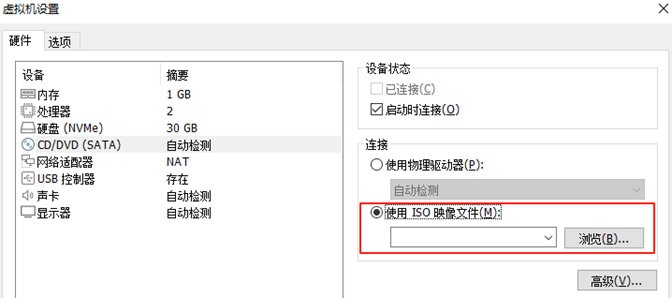
选择“使用ISO映像文件”后,点击“浏览”,选择rhel9.5的iso映像文件。
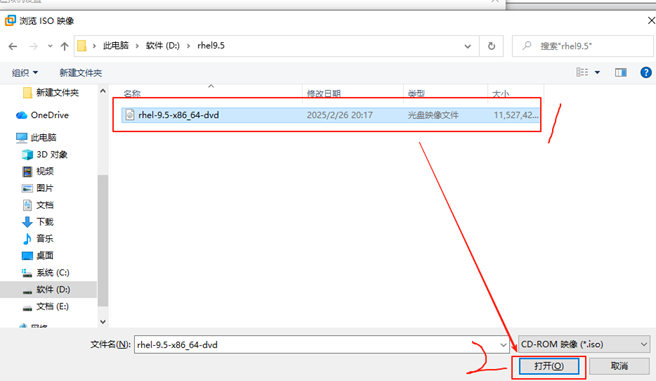
根据镜像存放的路径,选择镜像文件,并点击“打开”。
【重要说明】这里只是参考,具体存放路径,根据个人情况来定。
确认无误后,点击“确定”。
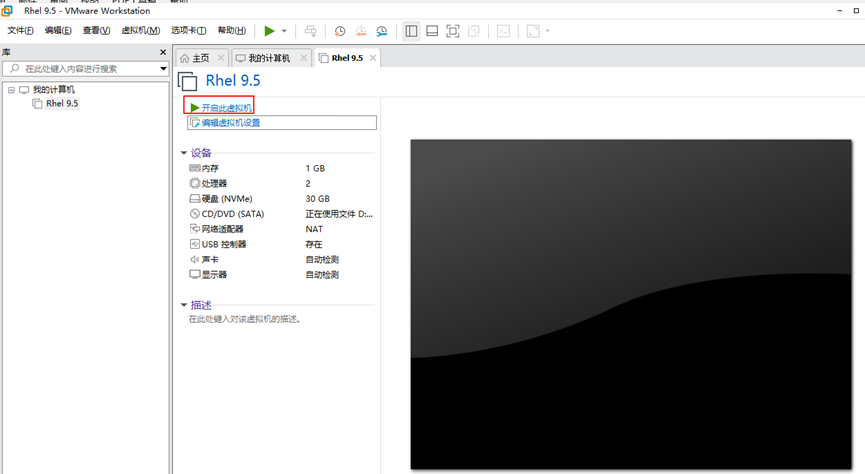
(2)操作系统安装。
点击“开启此虚拟机”。
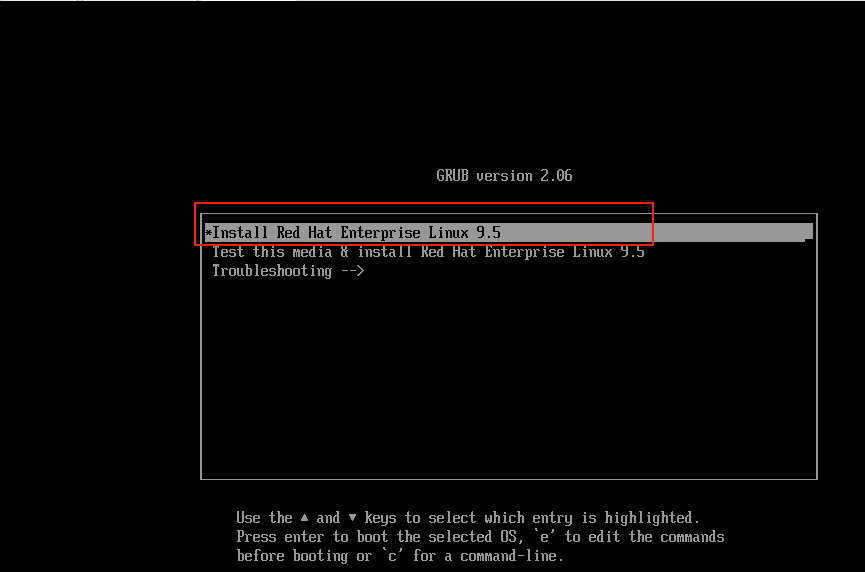
选择第一个“Install Red Hat Enterprise Linux 9.5”
【特别说明】先把鼠标点击到这个黑色界面,然后使用键盘的方向键切换选项,选择好以后按回车键。
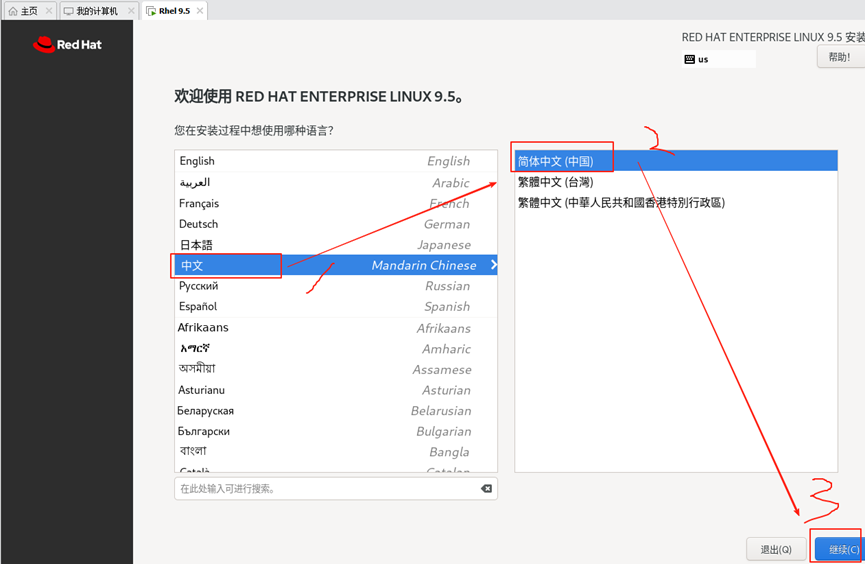
在语言选择界面中,选择“中文”-“简体中文”,确认无误后,点击“继续”。
【特别说明】这个界面可以用鼠标来操作。
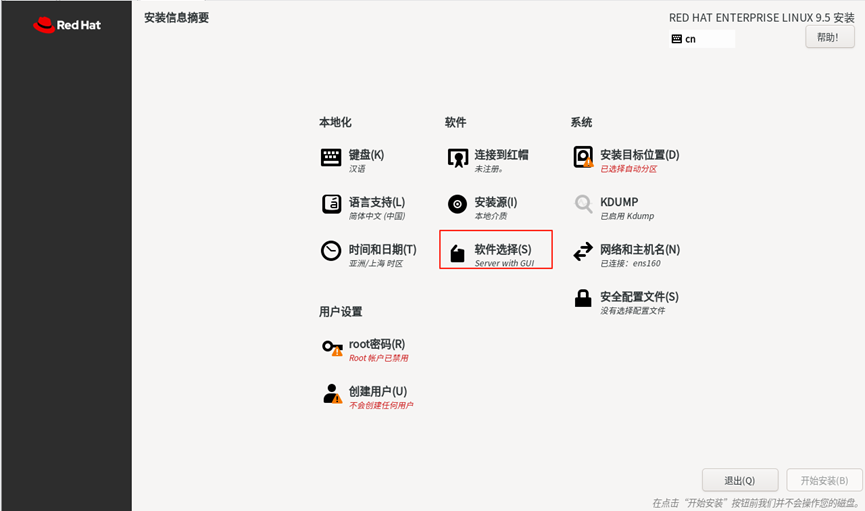
此时会进入到一个安装选项界面。
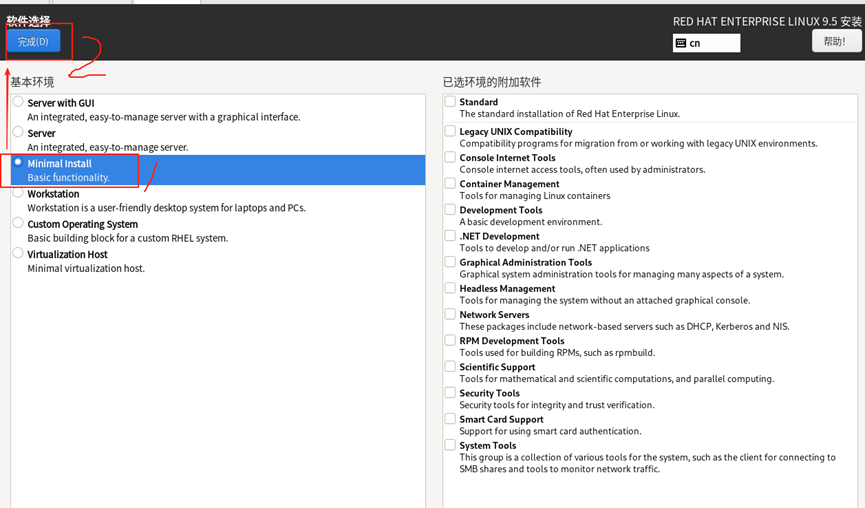
(1)先选择最小安装。
点击“软件选择”。
选择“Minimal Install”,确认无误后,点击“完成”。
(2)设置分区大小
要求:“/boot”分区大小为1G,“/” 分区大小为10G,“/home”分区大小为 8G,“/var”分区大小为 4G,“swap”交换分区大 小为4G。
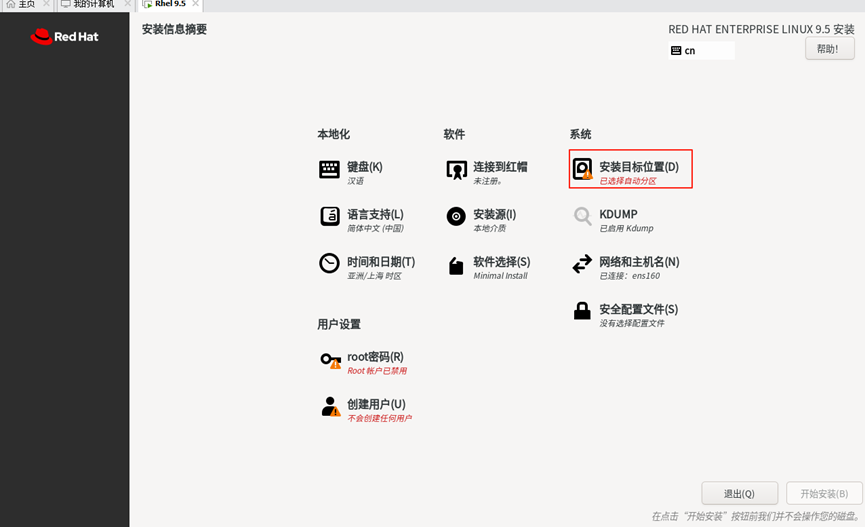
(2.1)设置/boot分区大小为1G。
点击“安装目标和位置”。
存储配置这里选择“自定义”。
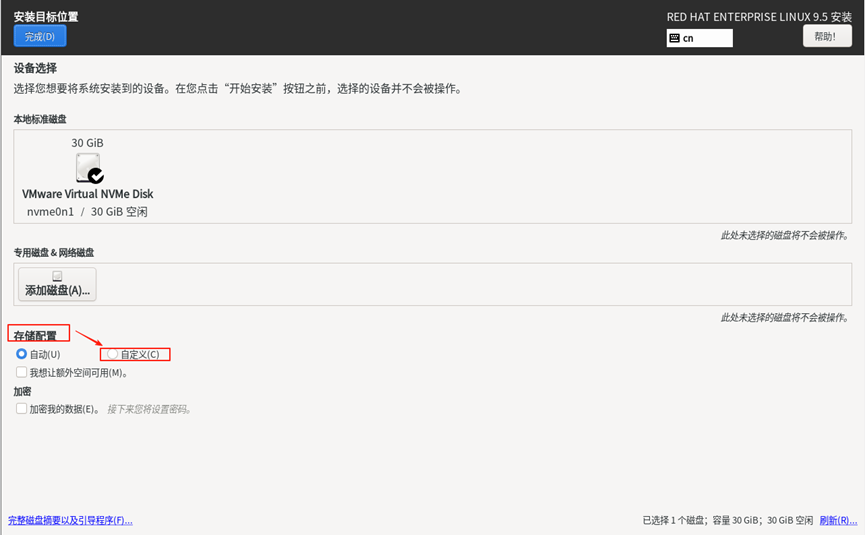
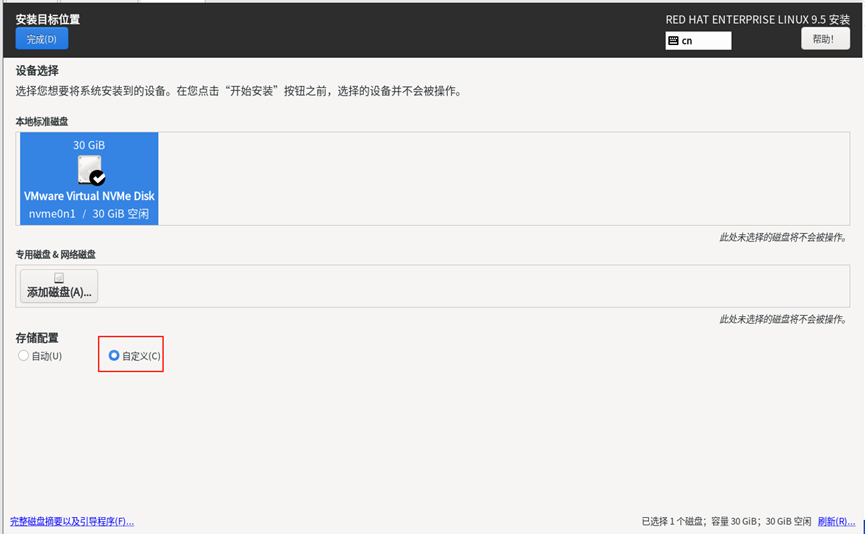
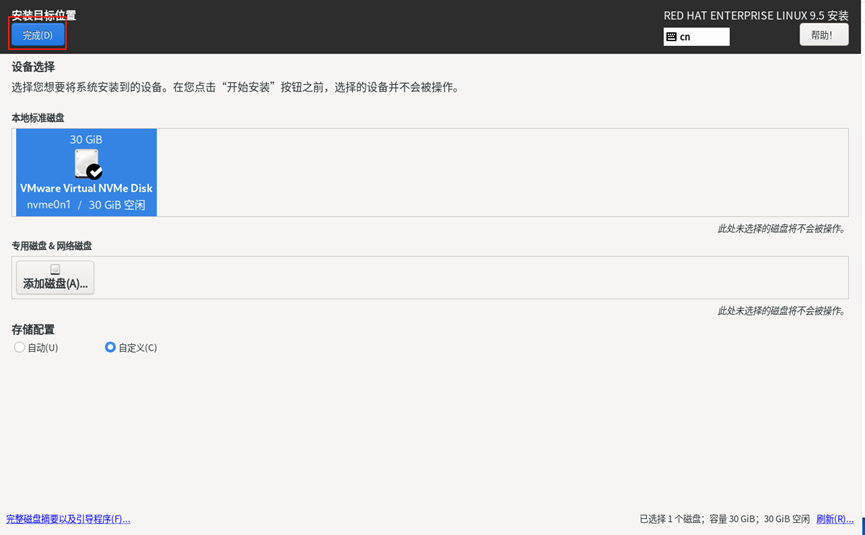
点击“完成”。
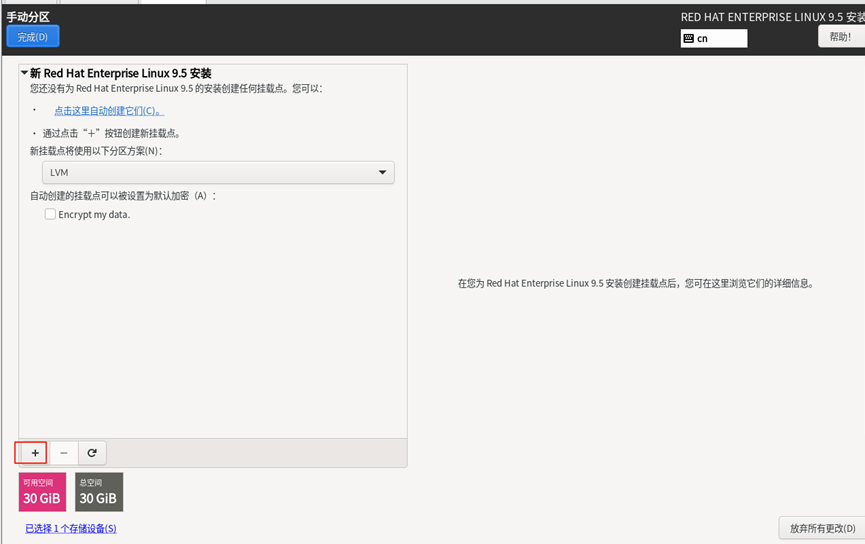
点击“+”
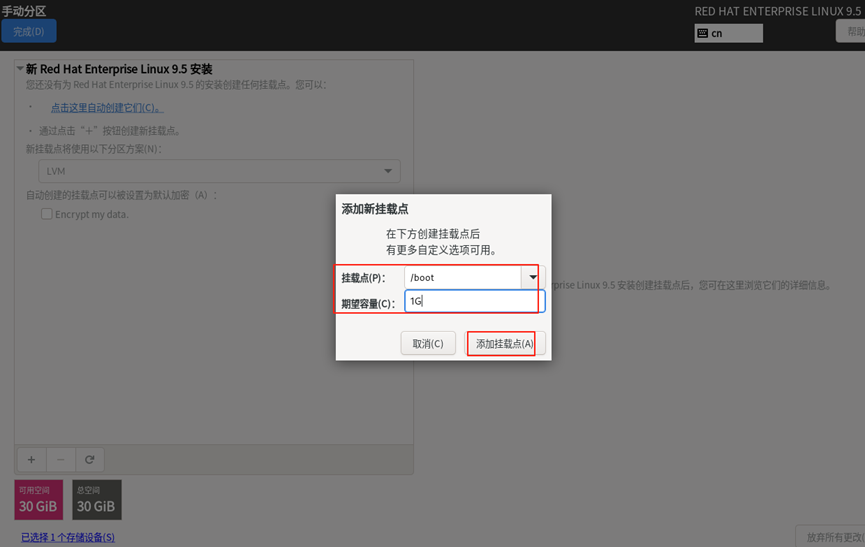
挂载点选择/boot,期望容量1G,确认无误后点击“添加挂载点”。
(2.2)“/” 分区大小为10G。
点击“+”
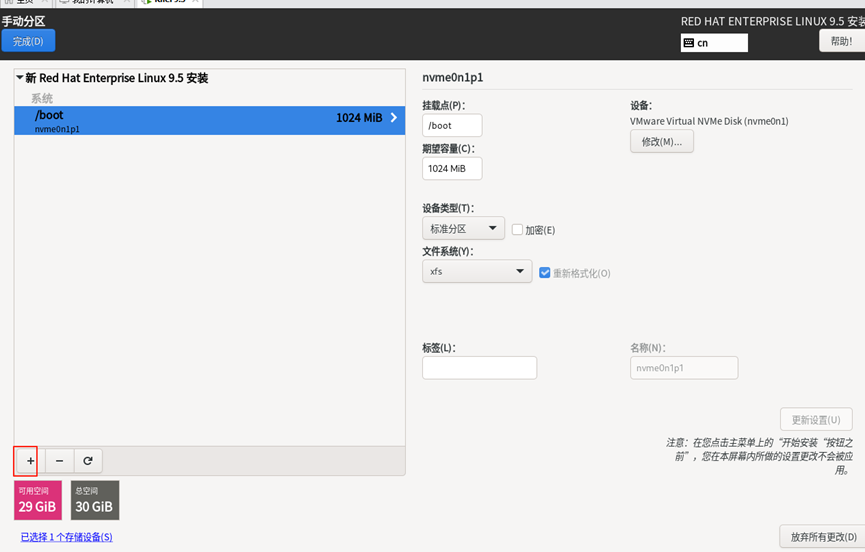
挂载点选择“/”,期望容量选择10G,确认无误后,点击“添加挂载点”。
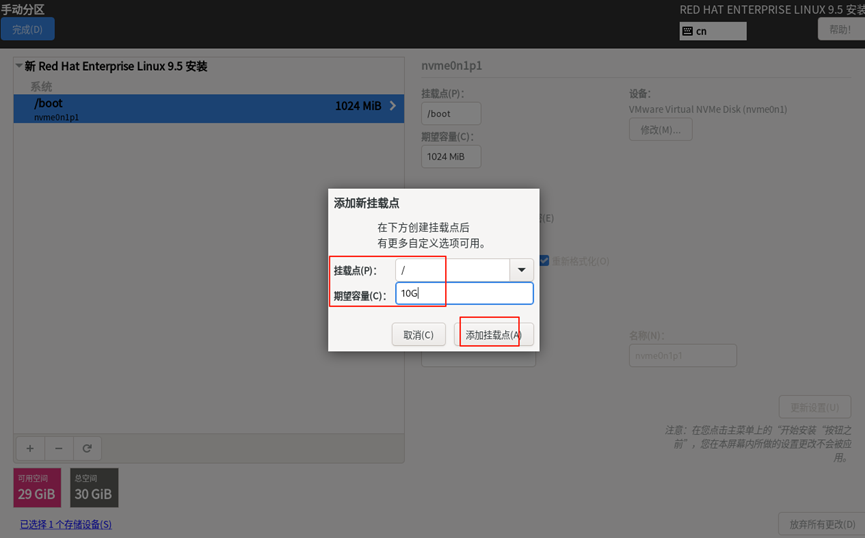
(2.3)“/home”分区大小为 8G
点击“+”。
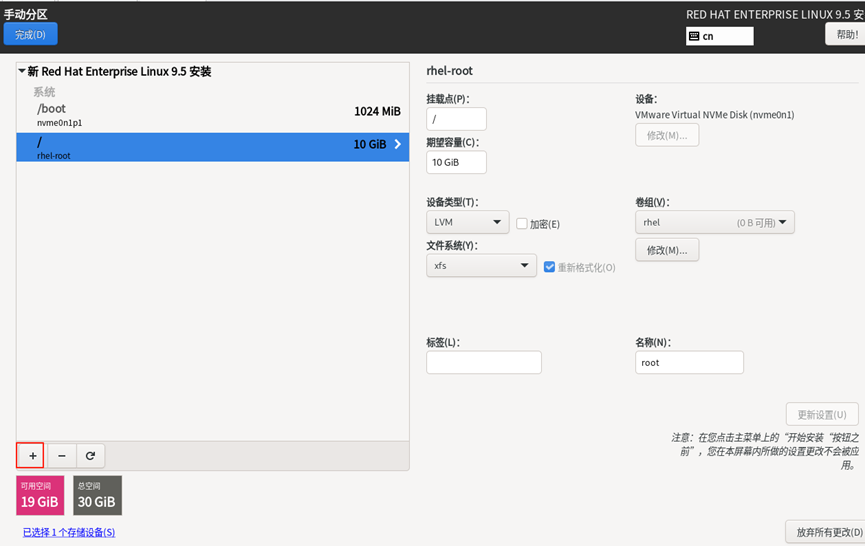
挂载点选择“/home”,期望容量输入8G,确认无误后,点击“添加挂载点”。
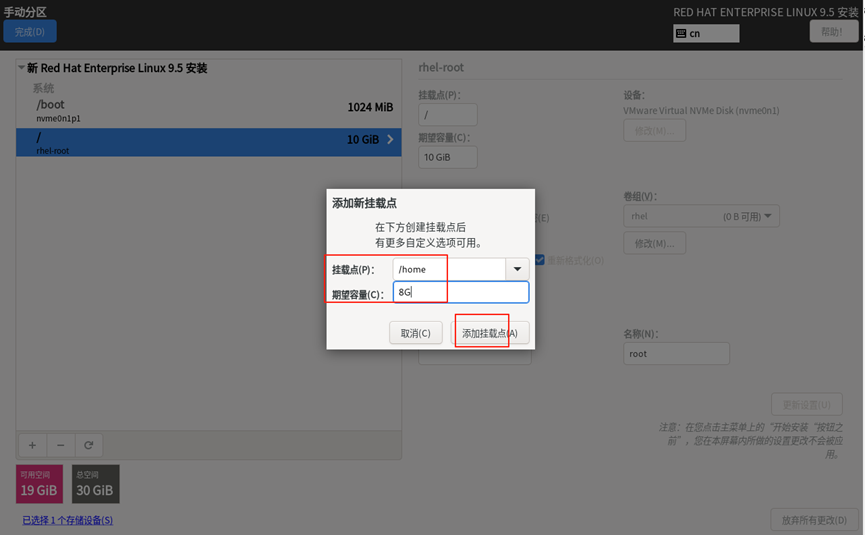
(2.4)“/var”分区大小为 4G
点击“+”。

挂载点选择“/var”,期望容量输入4G,确认无误后,点击“添加挂载点”。

(2.5)“swap”交换分区大 小为4G。
点击“+”。

挂载点选择“swap”,期望容量输入4G,确认无误后,点击“添加挂载点”。

(2.6)设置/boot/efi挂载点
点击“+”。

选择挂载点“/boot/efi”,期望容量输入2G,确认无误后,点击“添加挂载点”。

确认无误后,点击右上角的“完成”。

点击“接受更改”。

(3)设置root密码
点击root密码

设置root密码的redhat,然后勾选“允许root用户使用密码进行ssh登录”,确认无误后,点击【两次】完成。

(4)开始安装
点击“开始安装”。

正在安装。

安装完成,点击“重启系统”。

重启完成后会进入系统,输入root账号和密码,能正常登录,说明rhel9.5已经安装完成。

至此,Rhel 9.5已安装部署完成。