问题描述
随着业务规模的持续增长,早期为虚拟机分配的磁盘容量可能已难以满足当前的存储需求。
过程分析
针对这一情况,我们可以通过以下步骤,安全、高效地完成对磁盘的扩容操作。
解决方法
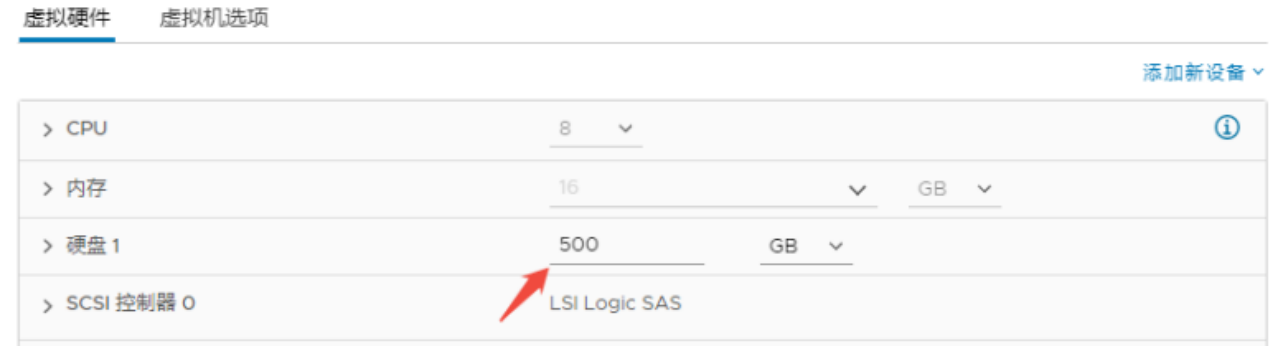
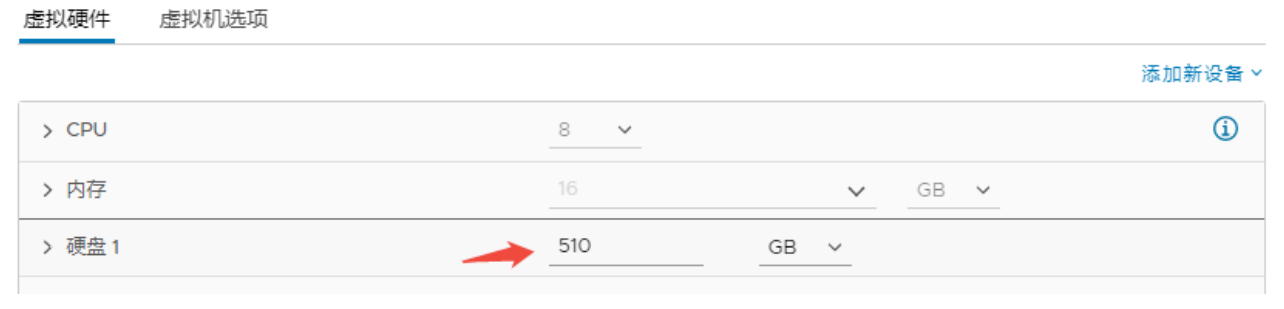
1. 从VMware的虚拟化层面扩大您需要扩容的磁盘大小。(在需要扩容的虚拟机上点击右键-编辑设置)
注意:VMware的虚拟化层面的磁盘大小只能扩大不能缩小,如果您发现容量的位置是灰色的,无法编辑,那么大概率是虚拟机存在快照,需要删除或者整合快照后再进行相关的扩容操作。
以下面的环境为例,目前该磁盘的大小为500G,扩大到510G,然后点击确定保存此修改(此处以C盘为例,具体需要扩容哪一块磁盘需要以您环境的实际情况为准)。
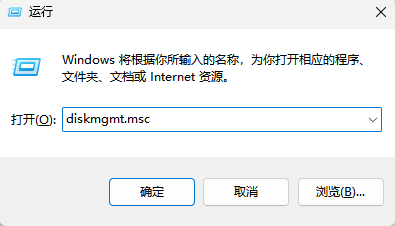
2. 登录到虚拟机的操作系统中,点击运行,输入diskmgmt.msc来打开windows磁盘管理界面。此时应该可以看到刚刚添加的磁盘空间(处于未分配状态)。
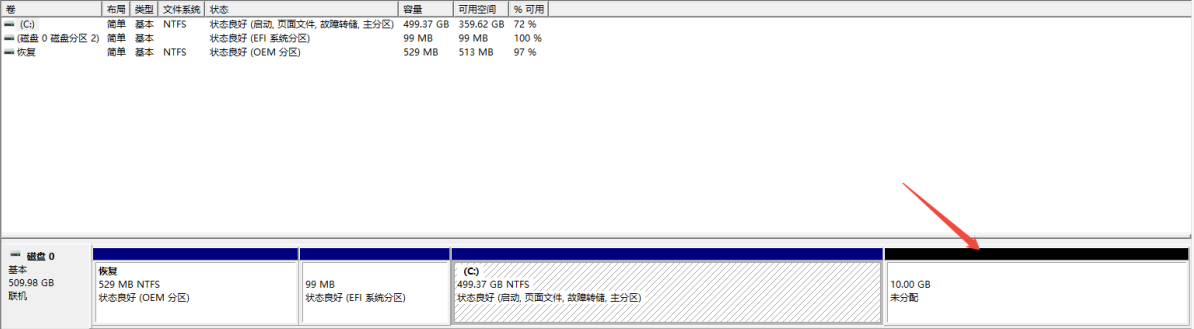
3. 在需要扩容的磁盘上面点击右键(此处以C盘为例),选择“扩展卷”选项,然后根据扩展卷向导来进行扩容操作。
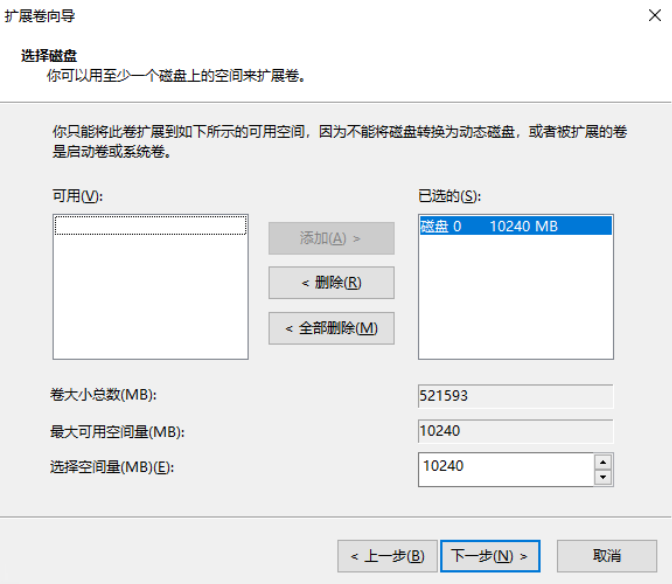
4. 点击下一步,完成。此时可以查看到磁盘空间的扩容操作已成功完成。
