问题描述
背景与痛点
在 vSAN 日常运维中,经常会遇到一种棘手的情况:vCenter 界面明确提示某块磁盘发生故障,但登录服务器的带外管理界面(如 Dell iDRAC、HPE iLO 等)查看时,所有物理磁盘均显示为“正常(Online)”状态。这种“信息不一致”会导致运维人员无法确定究竟哪一块物理磁盘需要更换。本文将针对此类场景,提供从 ESXi 命令行层面精准定位故障磁盘物理位置的方法。
过程分析
故障场景分类
在 vCenter 的 vSAN 磁盘管理界面中,故障磁盘的显示状态通常分为以下两种情况:
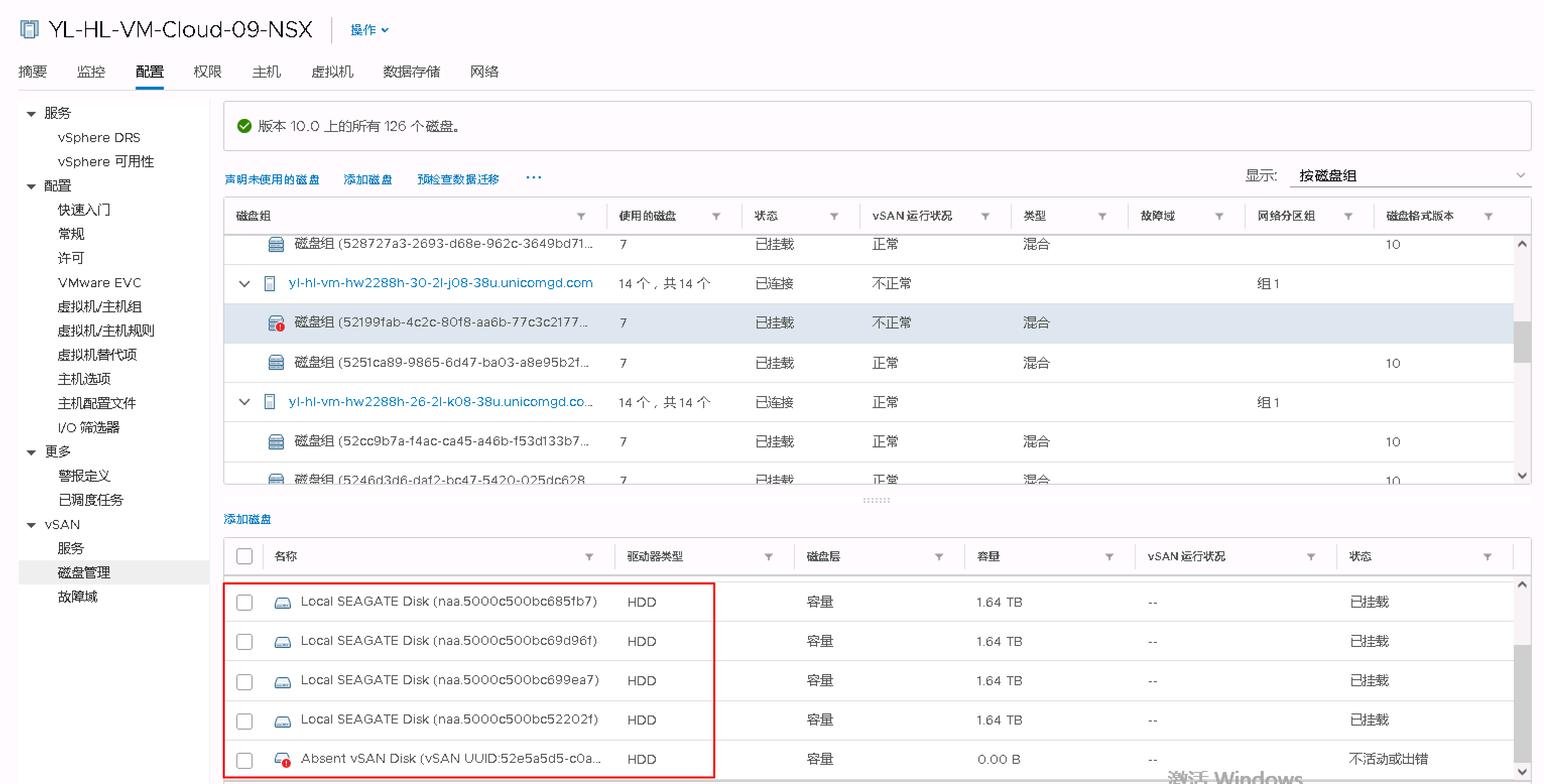
解决方法
定位方案一:主机仍可识别磁盘(有 naa 号码)
当主机还能识别到故障盘时,我们可以通过提取磁盘的 SAS ID 或物理槽位信息,与带外管理界面进行交叉比对。
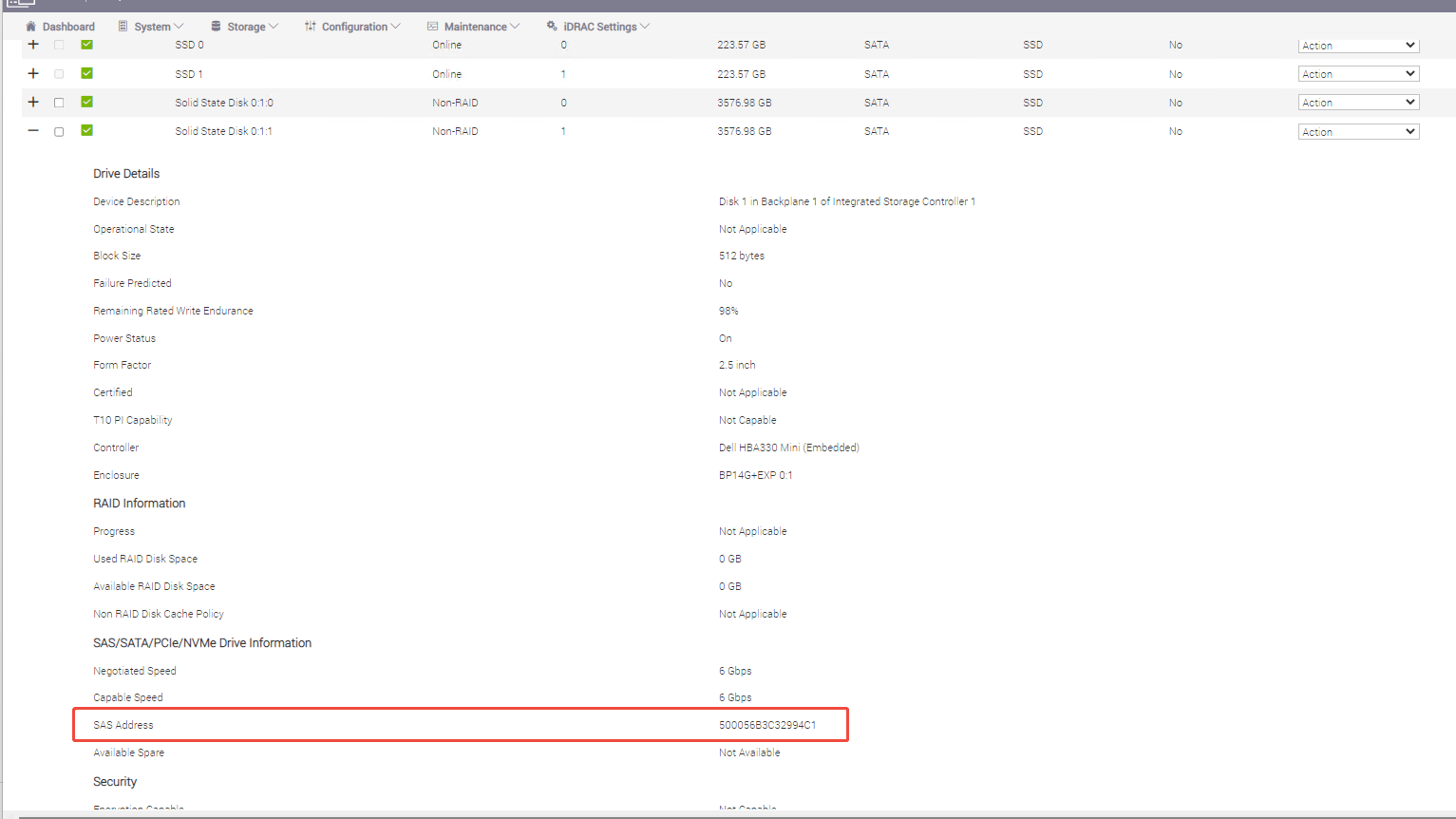
1. 通过 SAS ID 映射物理位置
执行以下脚本,批量提取所有磁盘的
naa 号码及其对应的 Target Identifier(SAS ID):for naa in $(esxcli storage core device list | grep ^naa); do echo "NAA: $naa"; esxcli storage core path list -d $naa | grep -E "Target Identifier:" | head -n 1; echo "-------------------"; done

操作步骤:
2. 直接获取物理槽位(推荐)
如果服务器硬件及驱动支持,可以直接通过 ESXi 命令获取物理位置,无需再去带外界面比对:
for naa in $(esxcli storage core device list | grep ^naa); do echo "NAA: $naa"; esxcli storage core path list -d $naa | grep -E "Target Identifier:" | head -n 1; esxcli storage core device physical get -d $naa | grep "Physical Location"; echo "-------------------"; done
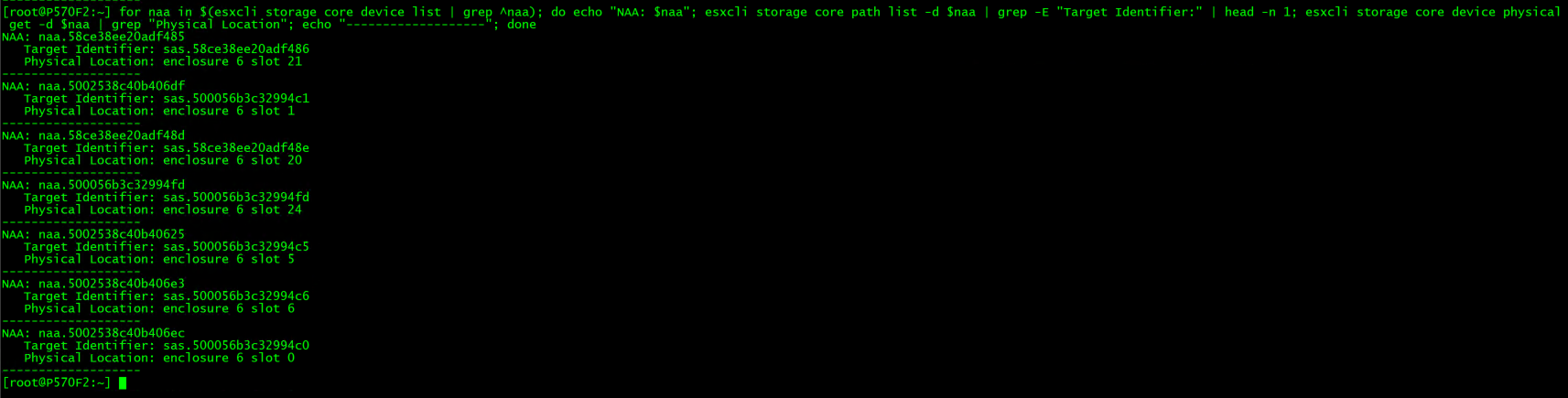
注:输出结果中的
Physical Location: enclosure X, slot Y 即代表该磁盘所在的机箱与插槽号。3. 使用 LED 指示灯定位
如果服务器支持磁盘LED 管理功能,且该故障盘在 ESXi 存储设备列表中依然可见,您可以直接在主机的存储设备界面选中该磁盘,点击“打开 LED”功能。此时前往机房,观察服务器前面板上亮起闪烁指示灯的硬盘即为故障盘。
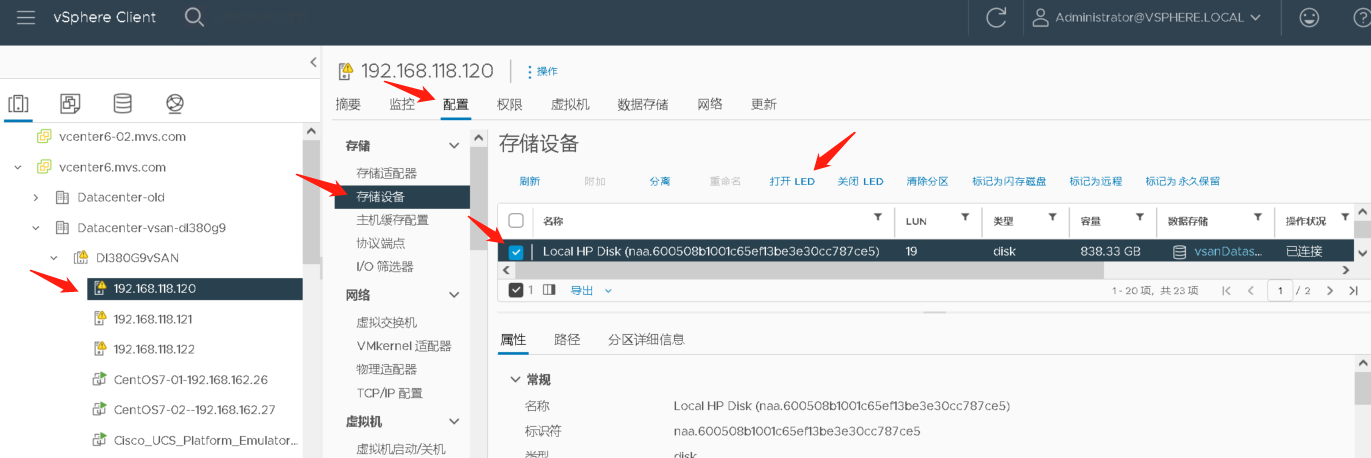
定位方案二:主机已无法识别磁盘(仅有 vSAN UUID)
当磁盘彻底掉线,ESXi 主机已经看不到该磁盘,vCenter 仅显示
vSAN UUID 且 naa 号码丢失时,上述直接查询命令将无法生效。此时需采用排除法进行定位: