组网及说明
不涉及
问题描述
设备Console登录方法
过程分析
不涉及
解决方法
1 环境搭建及连接方式
1.1 需要的工具及软件
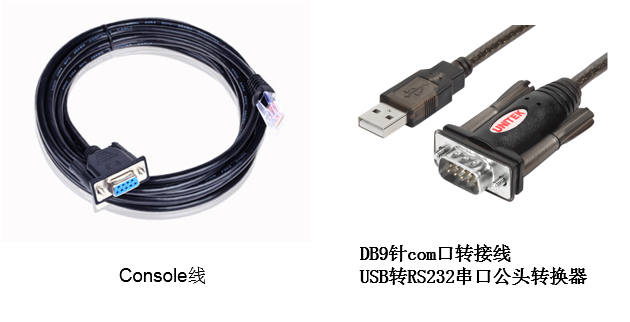
Console线:一端是RJ-45水晶头(网口),一端是DB9的串口(9针头)。台式机通常自带COM口,连接线缆的DB9串口,如果是笔记本,则可以使用DB9针-USB口转接线缆,连接方法见1.2节。部分产品发货自带Console线,若发货未带,需和DB9针-USB口转接线缆一样由用户去电脑城或网上购买备用。
终端软件:1)SecureCRT软件(常用,Win7及以上系统需要安装,可网上搜索下载)
2)超级终端(不常用,Win-XP等老系统自带)

1.2 连接方法
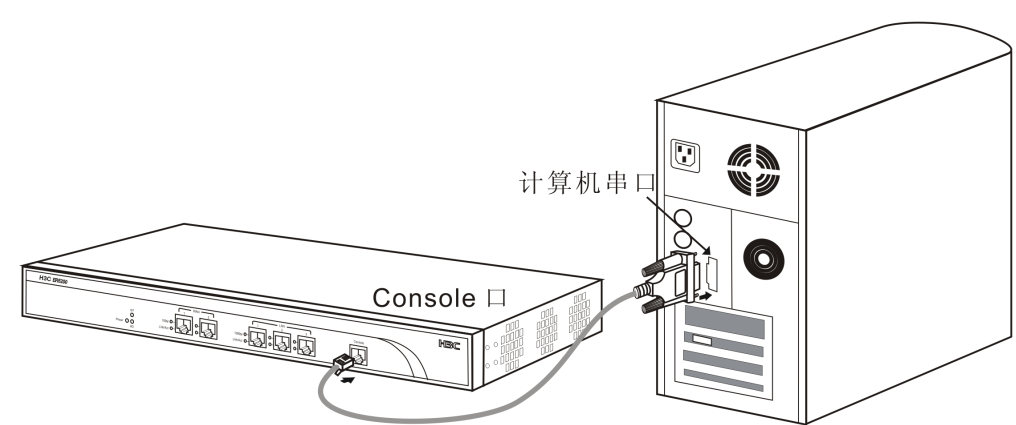
Console连接电脑和设备,如下图所示:
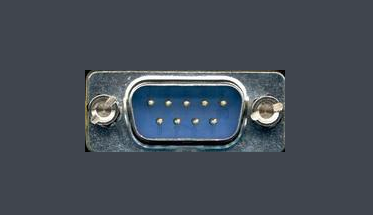
电脑侧:1)台式机使如下的COM口连接Console线的9针串口(如下图所示)
2)笔记本使用USB口连“DB9针-USB口转接线缆”的USB接口。
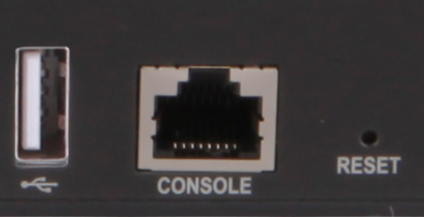
设备侧:设备上的“CONSOLE”口连接Console线的RJ-45口(网口),如下图所示:
2 SecureCRT软件登录连接方法
2.1 确定COM口编号
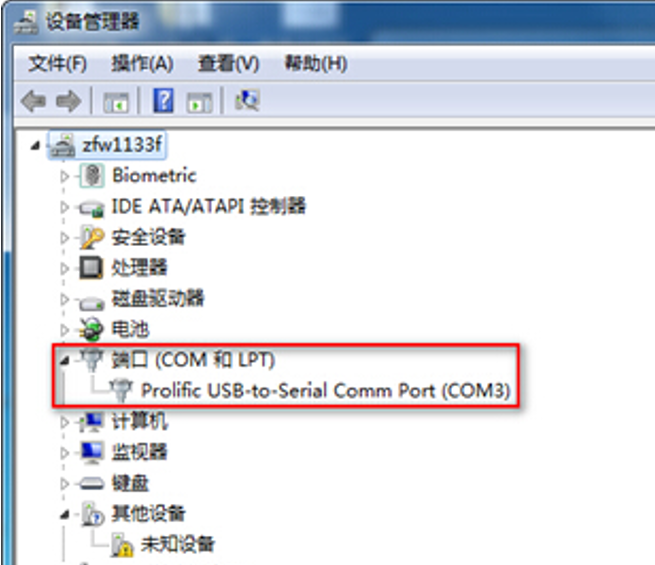
# 右击【计算机】选择【属性】--【设备管理器】--【端口】,查看确认电脑上使用的通信端口,本案例中使用COM3。
注意:笔记本需要连接USB接口并安装驱动后方可识别到该接口。
2.2 SecureCRT软件连接设置
# 双击运行SecureCRT软件,找到【文件】菜单下【快速连接】选项,如下图,协议选Serial,端口选COM3,波特率为9600,数据位为8,奇偶校验无,停止位为1,最后点击【连接】。
注意:数据流控制的所有勾都去掉。

2.3 确认连接成功及使用
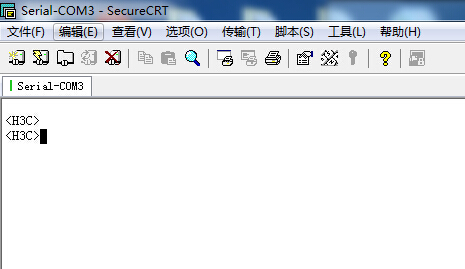
# 上一步点击【连接】后进入如下对话框,标签前面显示绿色,敲回车键后出现字符提示,且可以正常输入字符,表示PC使用Console线通过SecureCRT软件连接设备成功。
# 如果需要收集和记录大量的操作过程,点击【文件】--【记录会话】功能,并设置保存在本地电脑上的路径和文件名。如下所示:

3 “超级终端”软件登录连接方法
3.1 确定COM口编号
# 右击【我的电脑】选择【设备管理器】--【端口】--【通讯端口】,找到当前电脑的COM口编号,如果电脑有多个COM口无法确认的,可以依次尝试。

3.2 “超级终端”软件连接设置
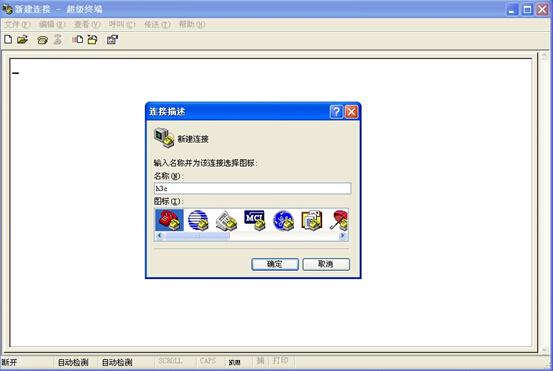
# 依次打开电脑的【开始】--【所有程序】--【附件】--【通讯】--【超级终端】,如下连接描述中名称和图标随便写。
注意:初次打开若需要国家码或者区号可以随便填写,提示选择脉冲拨号或者音频拨号时一定选择脉冲拨号。
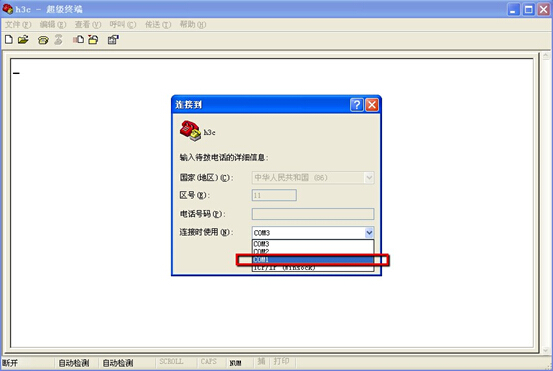
# 选择电脑连接的COM口,根据第一步确认的COM口编号进行选择。
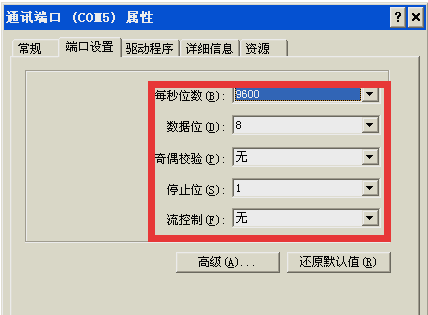
# 配置COM口的属性,要求如下图中的一致,可以点击还原默认值。
3.3 确认连接成功及使用
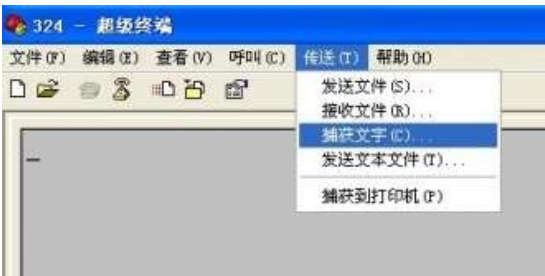
# 点击【连接】后弹出如下图所示对话框,敲回车键后出现字符提示,且可以正常输入字符,表示PC使用console线通过超级终端连接设备成功。如果需要收集和记录大量的操作过程,点击【传送】--【捕获文字】开启相应功能。如下所示: