MSR8X0/9X0系列Console登录方法
组网及说明
ER系列路由器PPPOE拨号上网配置.docx
1 配置需求或说明
1.1 适用产品系列
本案例适用于如MSR800、MSR830、MSR900、MSR900E、MSR930等MSR800、MSR830、MSR900、MSR930系列的路由器。
2 组网图
无
配置步骤
1 环境搭建及连接方式
1.1 需要的工具及软件
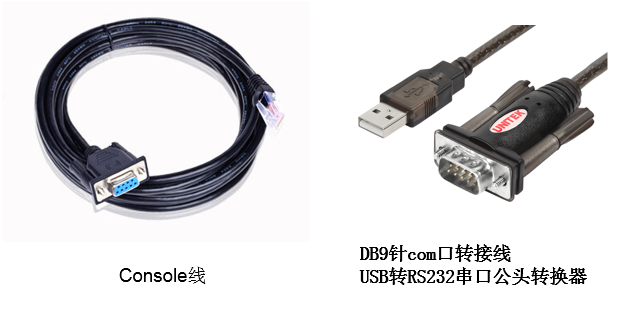
终端软件:1)SecureCRT软件(常用,Win7及以上系统需要安装,可网上搜索下载)
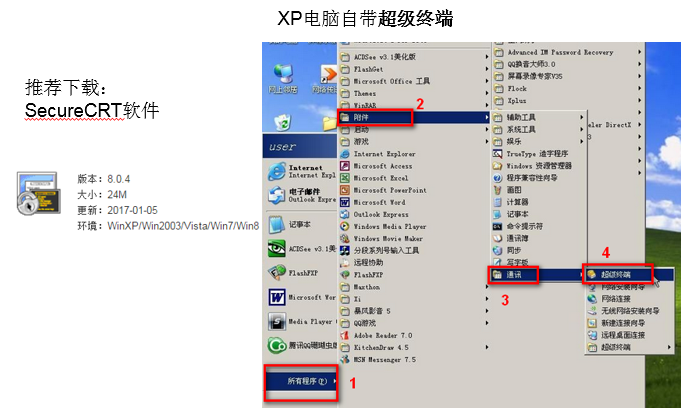
2)超级终端(不常用,Win-XP等老系统自带)
1.2 连接方法
Console连接电脑和设备,如下图所示:
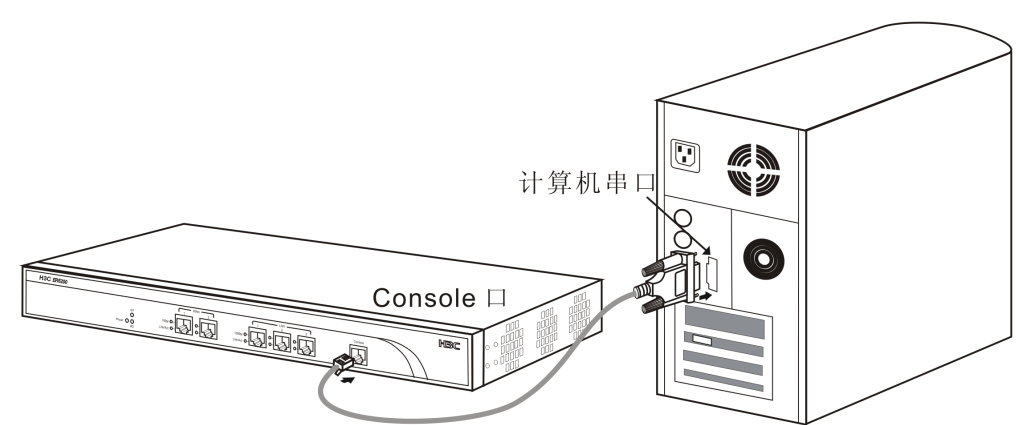
电脑侧:1)台式机使如下的COM口连接Console线的9针串口(如下图所示)
2)笔记本使用USB口连“DB9针-USB口转接线缆”的USB接口。
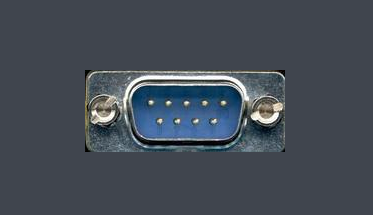
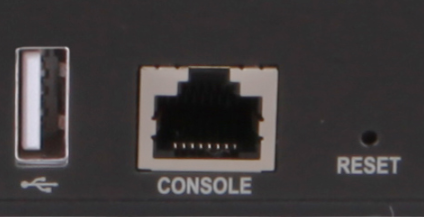
设备侧:设备上的“CONSOLE” 口或者“CON” 口连接Console线的RJ-45口(网口),如下图所示:
2 SecureCRT软件登录连接方法
2.1 确定COM口编号
# 右击【计算机】选择【属性】--【设备管理器】--【端口】,查看确认电脑上使用的通信端口,本案例中使用COM3。
注意:笔记本需要连接USB接口并安装驱动后方可识别到该接口。

2.2 SecureCRT软件连接设置
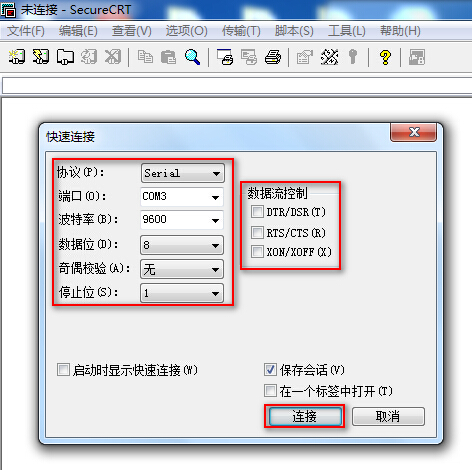
# 双击运行SecureCRT软件,找到【文件】菜单下【快速连接】选项,如下图,协议选Serial,端口选com3,波特率为9600,数据位为8,奇偶校验无,停止位为1,最后点击【连接】。
注意:数据流控制的所有勾都去掉。
2.3 确认连接成功及使用
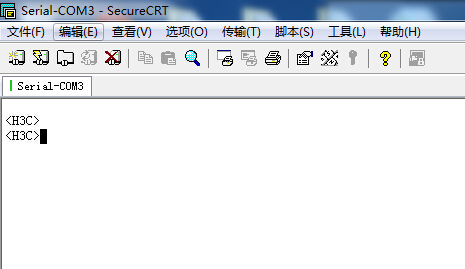
# 上一步点击【连接】后进入如下对话框,标签前面显示绿色,敲回车键后出现字符提示,且可以正常输入字符,表示PC使用console线通过SecureCRT软件连接设备成功。
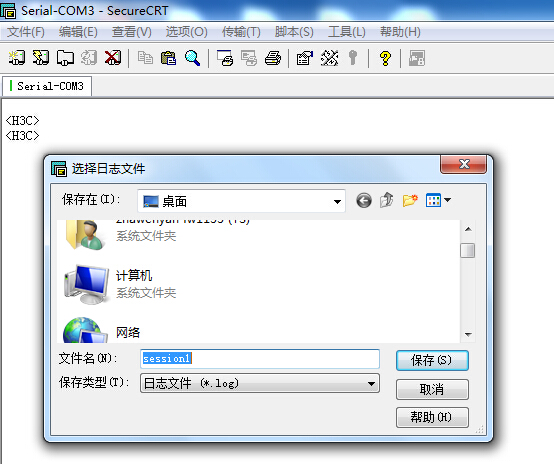
# 如果需要收集和记录大量的操作过程,点击【文件】--【记录会话】功能,并设置保存在本地电脑上的路径和文件名。如下所示:
3 “超级终端”软件登录连接方法
3.1 确定COM口编号
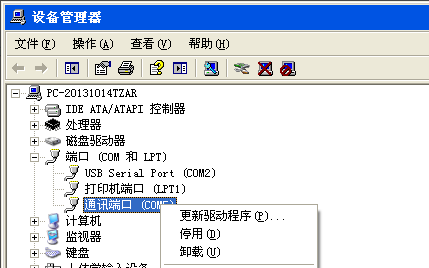
# 右击【我的电脑】选择【设备管理器】--【端口】--【通讯端口】,找到当前电脑的COM口编号,如果电脑有多个COM口无法确认的,可以依次尝试。
3.2 “超级终端”软件连接设置
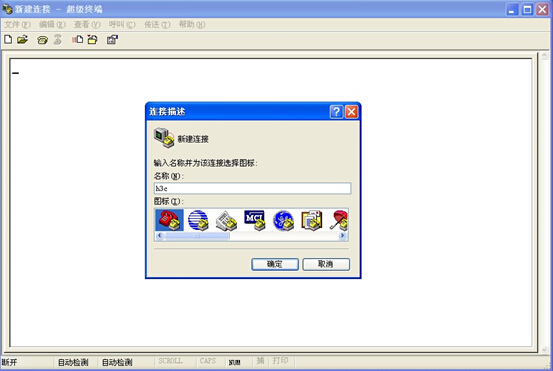
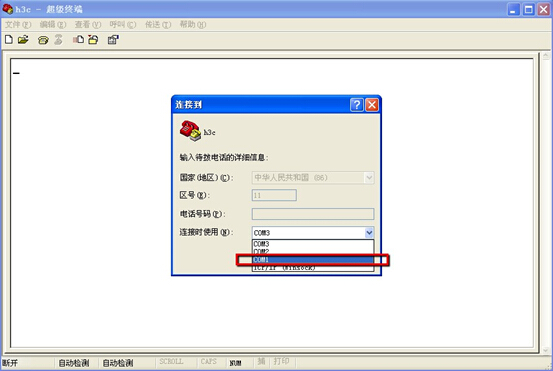
# 依次打开电脑的【开始】--【所有程序】--【附件】--【通讯】--【超级终端】,如下连接描述中名称和图标随便写。
注意:初次打开若需要国家码或者区号可以随便填写,提示选择脉冲拨号或者音频拨号时一定选择脉冲拨号。

3.3 确认连接成功及使用
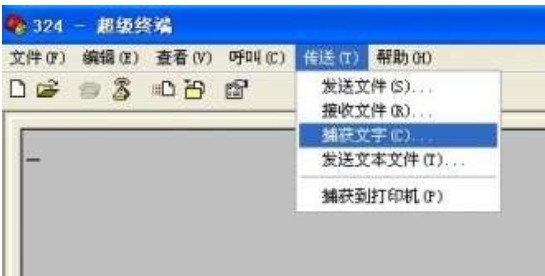
# 点击【连接】后弹出如下图所示对话框,敲回车键后出现字符提示,且可以正常输入字符,表示PC使用console线通过超级终端连接设备成功。如果需要收集和记录大量的操作过程,点击【传送】--【捕获文字】开启相应功能。如下所示: