S5120系列交换机DHCP服务器配置方法(WEB版)
组网及说明
1 配置需求或说明
1.1 适用产品系列
本案例适用于S5120-28P-SI等S5120系列的交换机。
1.2 配置需求及实现的效果
通过交换机作为DHCP server给终端分配ip地址。
2 组网图
2.1 组网需求
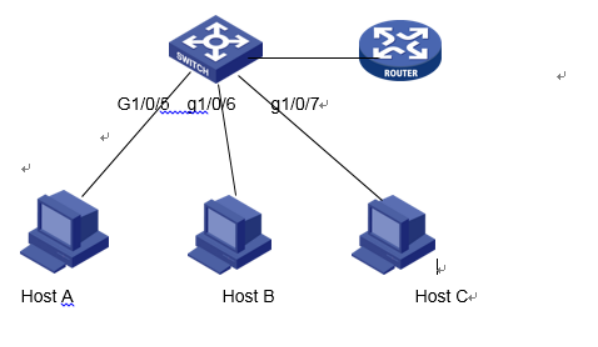
公司将交换机做为核心交换机,现在需要在核心交换机上划分3个VLAN网段,部门A/B/C分别属于VLAN 5/VLAN 6/ VLAN7 ,即5、6、7三个网段,要求交换机上要开启DHCP功能,分别给三个部门的主机分配IP地址。
配置步骤
3 配置步骤
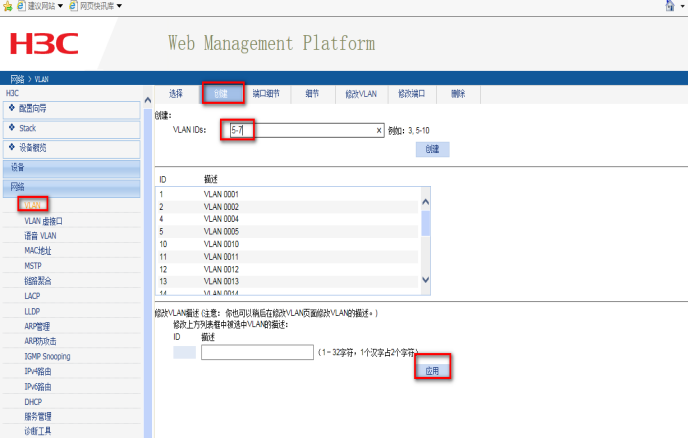
3.1 创建VLAN5、6、7
(1)使用设备的管理地址登录设备。
(2)在导航栏中选择“网络> VLAN”。
(3)单击“创建”页签,进入如下图所示的页面。
(4)VLAN ID 输入”5-7“
(5)单击<创建>按钮完成操作
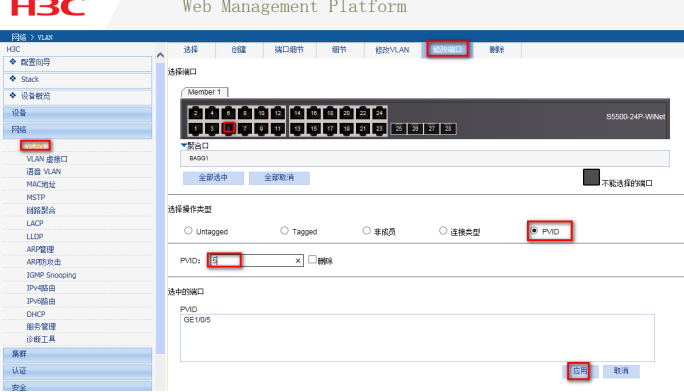
3.2 把5、6、7号接口分别加入VLAN5、6、7
(1)单击“修改端口”页签,进入如下图所示的页面。
(2)选中1/0/5端口
(3)单击操作类型>连接类型 连接类型选择access
(4)单击操作类型>PVID PVID输入”5“
(5)单击<应用>按钮完成操作

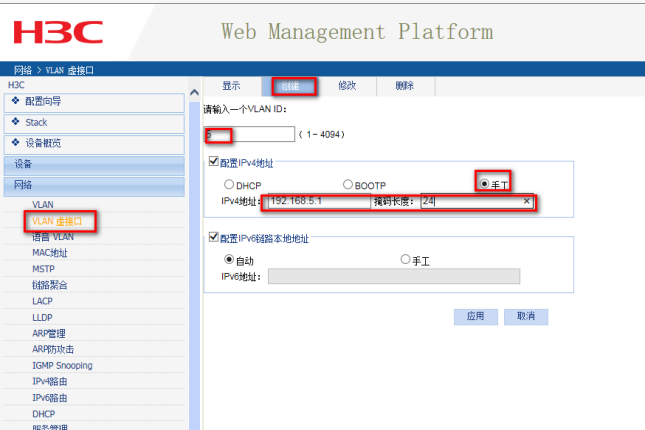
3.3 给VLAN虚接口配置ip地址
(1) 在导航栏中选择“网络> VLAN虚接口>创建
(2)VLAN ID 输入“5“,配置ip v4地址选择手工
(3)给VLAN5配置IP地址为190.168.5.1 掩码长度24
(4)VLAN6、7操作步骤同VLAN5
3.4 配置DHCP
3.4.1 开启DHCP 服务器功能以及创建DHCP地址池
(1) 在导航栏中选择“网络> DHCP>DHCP服务器
(2)DHCP服务选择“启动

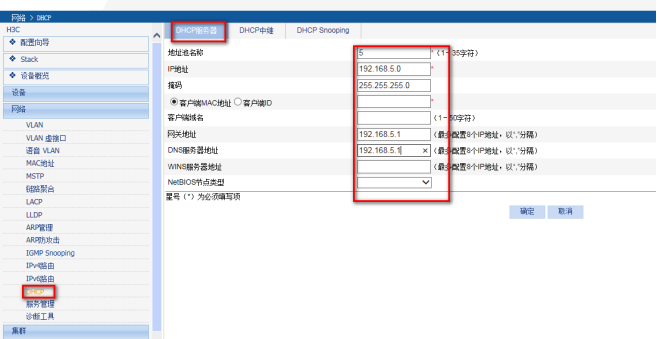
3.4.2 创建DHCP地址池
(1) 地址池选择“动态“然后点击新建
(2)DHCP地址池名称,随便取一个,ip地址写192.168.5.1 掩码写255.255.255.0,网关地址写
192.168.5.1,dns写192.168.5.1
(3)VLAN6和VLAN7的地址池同VLAN5的配置

#设备右上角,点击“保存”
3.5 检查配置效果
把Host A /Host B / Host C分别接到交换机的GigabitEthernet1/0/5 、GigabitEthernet1/0/6、GigabitEthernet1/0/7口,三台主机分别获取到了5段、6段、7段的IP地址