组网及说明
1 配置需求或说明
1.1 适用产品系列
本案例适用于如S5008PV2-EI、S5024PV2-EI-PWR、S5048PV2-EI-HPWR、S5120-52P-LI、S5120-28P-SI、S5120-48P-EI等S5000PV2、S5120系列的交换机。
1.2 配置需求及实现的效果
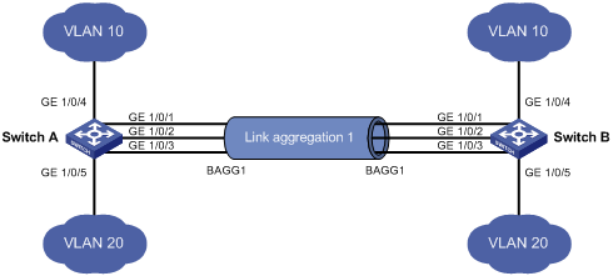
通过链路聚合实现两设备间流量在聚合组中各个选中端口之间分担,以增加带宽和动态备份。
2 组网图
网络中的两台设备均参与两个VLAN的数据流量转发。现要求使用链路聚合特性实现设备上相同VLAN间可以相互通信。
配置步骤
3 配置步骤
3.1 交换机A的配置
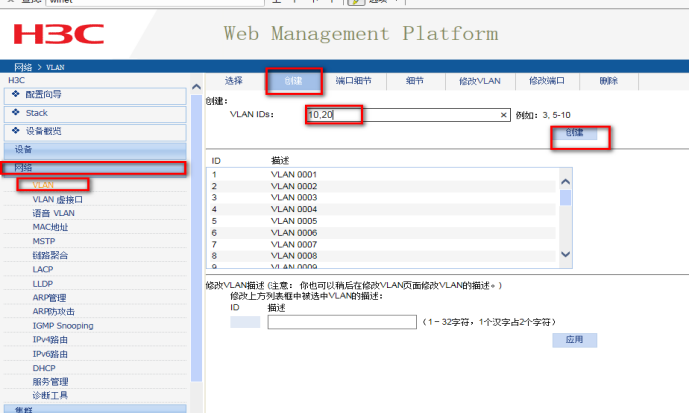
3.1.1 创建VLAN10和VLAN20
(2)在导航栏中选择“网络> VLAN”。
(3)单击“创建”页签,进入如下图所示的页面。
(4)VLAN IDs 输入”10,20“
(5)单击<创建>按钮完成操作
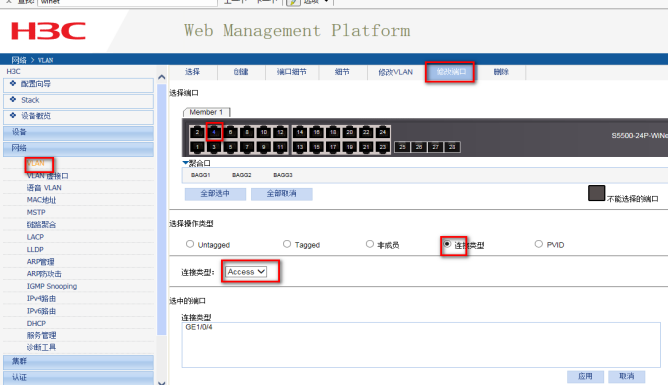
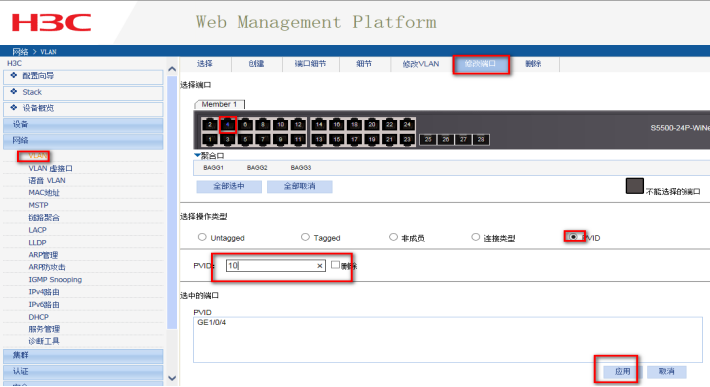
3.1.2 把1/0/4加入VLAN10,1/0/5加入VLAN20
(1)单击“修改端口”页签,进入如下图所示的页面。
(2)选中1/0/4端口
(3)单击操作类型>连接类型 连接类型选择access
(4)单击操作类型>PVID PVID输入”10”
(5)单击<应用>按钮完成操作
(6)1/0/5端口加入VLAN20步骤同上面1-5步
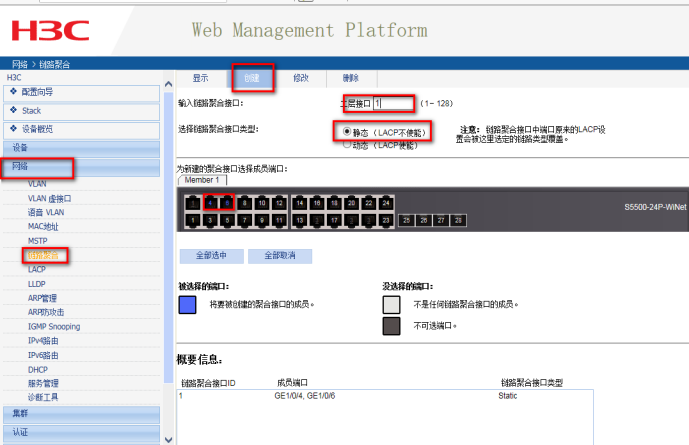
3.1.3 创建聚合口1并将相应的接口加入到聚合口里面来
(1)在导航栏中选择“网络> 链路聚合”。
(2)单击“创建”页签,进入如下图所示的页面。
(3)二层接口输入”1”
(4)链路聚合接口类型选择”静态” (如果是动态聚合则选择动态)
(5)选择需要聚合的接口
(6)单击<应用>按钮完成操作
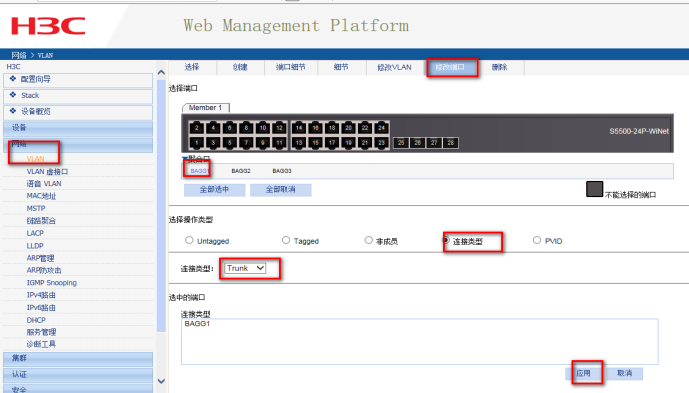
3.1.4 配置二层聚合口1为trunk端口,并允许VLAN10和VLAN20的报文通过
(1)在导航栏中选择“网络> VLAN”。
(2)单击“修改端口”页签,进入如下图所示的页面。
(3)选中BAGG1(聚合口1)
(4)单击操作类型>连接类型 连接类型选择trunk
(5)单击操作类型>Tagged VLAN IDS输入”10,20”
(6)单击<应用>按钮完成操作

3.2 交换机B的配置
Switch B上的配置与Switch A完全相同,此处不再赘述。
3.3 确认链路聚合是否成功
设置完成以后,找到网络>链路聚合>显示。查看聚合接口的状态,被选中端口的是否是之前自己添加的成员端口
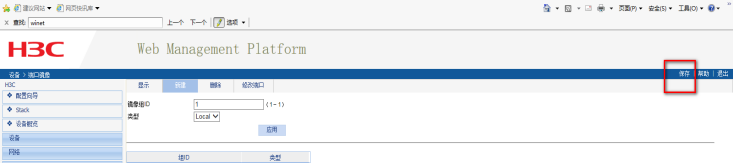
3.4 保存配置信息
每次修改配置后都需要在页面的右上角点击保存按钮,保存设备配置信息。否是设备重启后之前的配置信息会丢失