S3X00V2/S3110系列交换机DHCP中继配置方法(WEB版)
组网及说明
1 配置需求或说明
1.1适用产品系列
本案例适用于如S3100V2-26TP-SI、S3100V2-26TP-EI、S3600V2-28TP-EI、S3600V2-28TP-SI、S3110-26TP-PWR等S3100V2、S3600V2、S3110系列的交换机。
1.2配置需求
公司将交换机SWA做为核心交换机,现在需要在核心交换机上划分2个VLAN网段,部门A/B分别属于VLAN 5/VLAN 6,即5、6两个网段,网关均在SWA上。内网有单独的DHCP服务器,服务器与用户不在同一个网段。要求SWA上开启DHCP中继功能,分别给两个部门的主机分配5 、6 两个网段的IP地址。
2 组网图
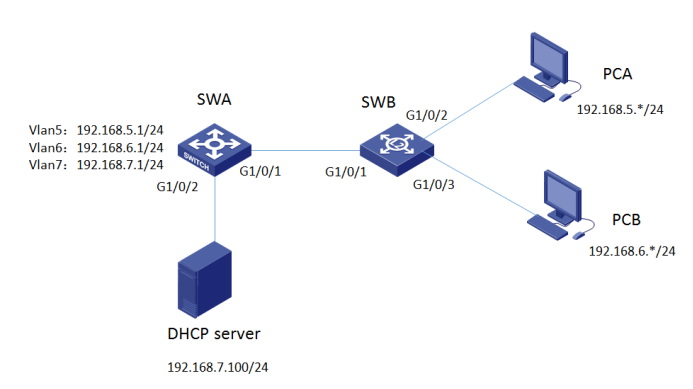
配置步骤
3 配置步骤
3.1 SWB设备配置
3.1.1创建VLAN5、6
(1)使用设备的管理地址登录设备。
(2)在导航栏中选择“网络> VLAN”。
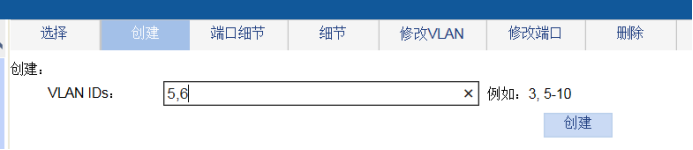
(3)单击“创建”页签,进入如下图所示的页面。
(4)VLAN IDs 输入”5,6“
(5)单击<创建>按钮完成操作
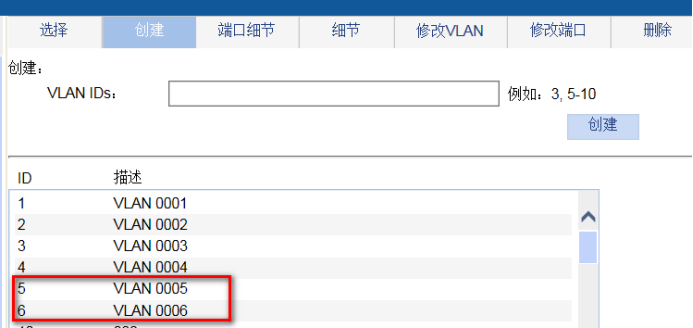
创建成功后,在列表中可以查看到VLAN信息:
3.1.2 将G1/0/2 、G1/0/3口分别加入VLAN5、VLAN6。
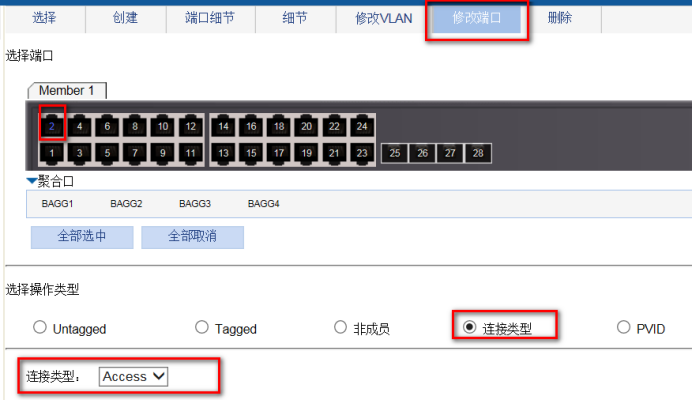
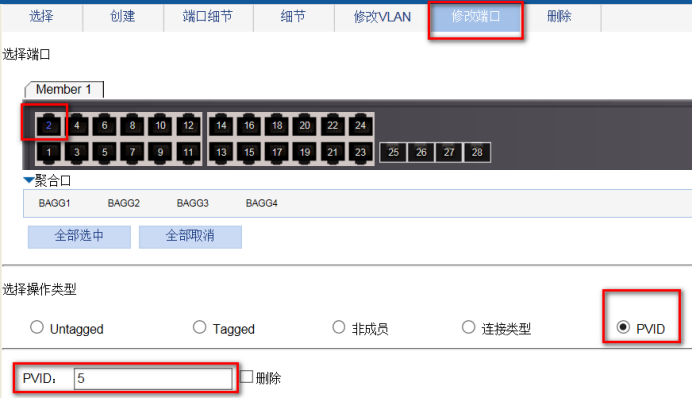
(1)单击“修改端口”页签,进入如下图所示的页面。
(2)选中1/0/2端口
(3)单击操作类型>连接类型 连接类型选择access
(4)单击操作类型> PVID PVID输入”5”
(5)单击<应用>按钮完成操作
(6)1/0/3端口加入VLAN6步骤同上面1-5步
3.1.3将G1/0/1口配置为trunk口,并放通VLAN通过
(1)在导航栏中选择“网络> VLAN”。
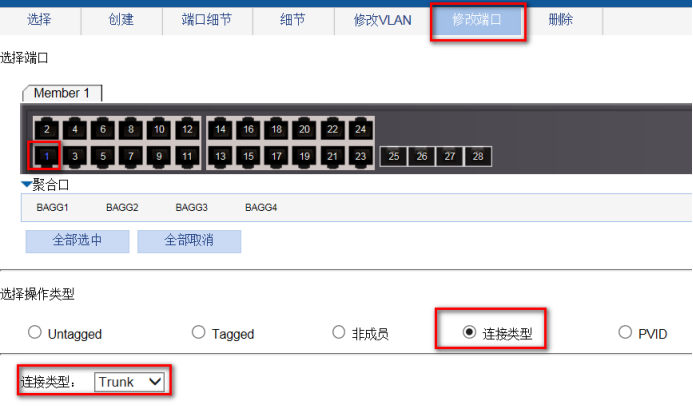
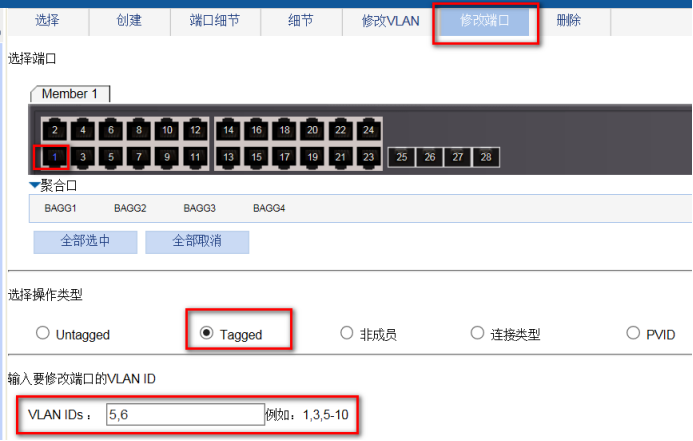
(2)单击“修改端口”页签,进入如下图所示的页面。
(3)选中G1/0/1接口
(4)单击操作类型>连接类型 连接类型选择trunk
(5)单击操作类型> Tagged VLAN IDS输入”5,6”
(6)单击<应用>按钮完成操作
3.1.4保存配置

3.2 SWA设备配置
3.2.1创建VLAN5、6、7
(1)使用设备的管理地址登录设备。
(2)在导航栏中选择“网络> VLAN”。
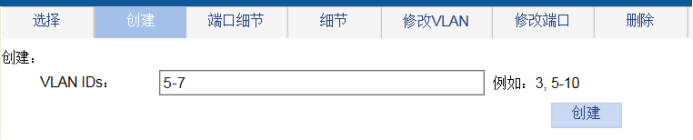
(3)单击“创建”页签,进入如下图所示的页面。
(4)VLAN IDs 输入”5-7“
(5)单击<创建>按钮完成创建VLAN操作
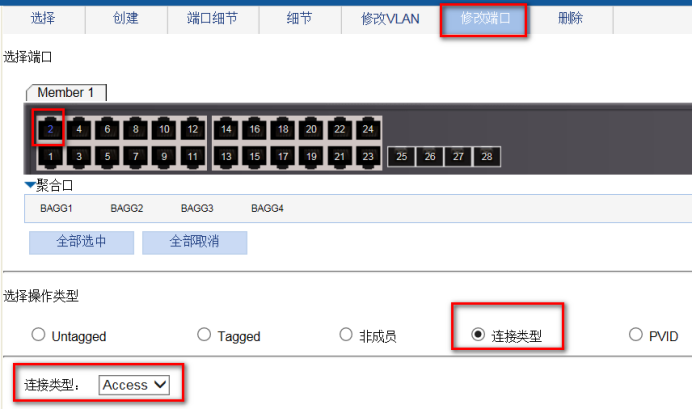
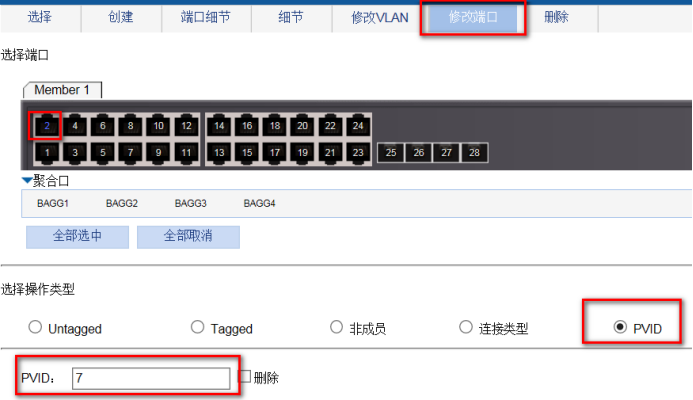
3.2.2 将G1/0/2加入VLAN7
(1)单击“修改端口”页签,进入如下图所示的页面。
(2)选中1/0/2端口
(3)单击操作类型>连接类型 连接类型选择access
(4)单击操作类型> PVID PVID输入”7”
(5)单击<应用>按钮完成操作
3.2.3 配置G1/0/1口为trunk口,放通VLAN通过
(1)在导航栏中选择“网络> VLAN”。
(2)单击“修改端口”页签,进入如下图所示的页面。
(3)选中G1/0/1接口
(4)单击操作类型>连接类型 连接类型选择trunk
(5)单击操作类型> Tagged VLAN IDS输入”5-7”
(6)单击<应用>按钮完成操作
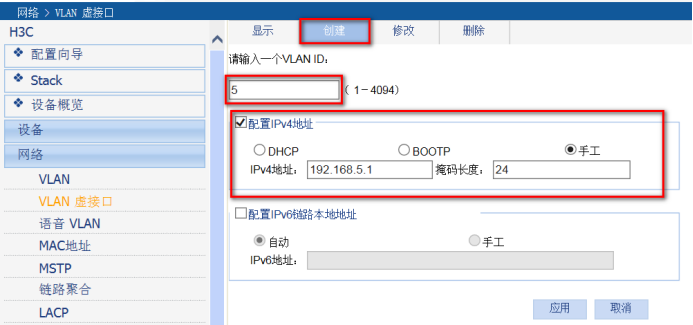
3.2.4配置各个VLAN接口地址
(1)在导航栏中选择“网络> VLAN虚接口”。
(2)单击“创建”页签,进入如下图所示的页面。
(3)VLAN ID填写5
(4)配置手工静态IPV4地址和掩码长度
(5)单击<应用>按钮完成操作
(6) VLAN6、VLAN7的虚接口配置方法参考1~5步
3.3 SWA配置DHCP中继
3.3.1 配置DHCP中继
(1)在导航栏中选择“网络> DHCP”。
(2)单击“DHCP中继”页签,启动DHCP服务,点击确定。

(3)单击“服务器组”的“新建”按钮,创建服务器组
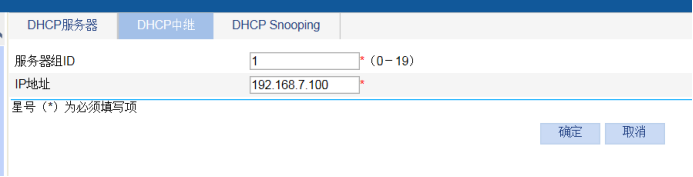
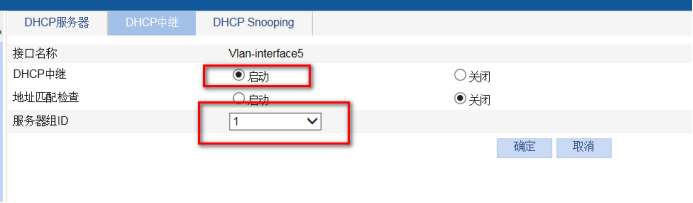
(4)单击“接口设置”的vlan-interface5“操作”按钮 ,启动DHCP中继,选择服务器组1。Vlan-interface 6设置方法也一样。

3.3.2保存配置

3.4 DHCP服务器配置
DHCP 服务器配置地址分配功能,同时网卡配置192.168.7.100/255.255.255.0地址,网关指向192.168.7.1。确认DHCP 服务器能ping通192.168.5.1 192.168.6.1。此处省略DHCP服务器配置。
3.5 验证配置
配置完成后,DHCP客户端可以通过DHCP中继从DHCP服务器获取IP地址及相关配置信息。通过display dhcp relay statistics命令可以显示DHCP中继转发的DHCP报文统计信息。