知
MSG系列产品升级版本方法案例(WEB版)
组网及说明
1.1 适用产品系列
本手册适用于如下产品:MSG360产品,包含:MSG360-4、MSG360-4-PWR、MSG360-10、MSG360-10P、MSG360-10-PWR、MSG360-20、MSG360-20N、MSG360-40。
1.2 需要的工具环境及注意事项
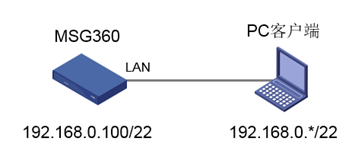
需要使用网线将PC和其中一个LAN口互联,PC配置同网段地址后,使用设备默认地址登录设备管理页面。笔记本设备保持无线网卡状态禁用。
2 组网图
配置步骤
1.1 登录设备
#设备默认的管理地址为192.168.0.100/22,并默认开启DHCP功能。可以将电脑直连设备LAN口获取地址,然后登录设备WEB管理页面。也可以手动给电脑配置地址,方法参考如下:将电脑设置为192.168.0.2/22地址后连接设备LAN口登录设备。IP地址配置方法:点击右下角电脑图标 >选择“打开网络和共享中心”。

#打开浏览器后登录设备,输入:“https://192.168.0.100”设备默认无登录用户名,密码是“admin”。

1.2 检查存储空间
#进入管理页面后,点击左侧菜单栏的“系统设置”,可以查看存储介质的剩余空间,保证存储介质有足够空间放入新的启动文件,如图所示。

1.3 备份配置
#升级之前建议备份一下配置文件,在“系统设置”页面的“工具及操作”栏目中,点击“配置备份和还原”,如图所示。

#在弹出的对话框中选择“备份当前配置”,然后点击<确定>按钮,如图所示。

1.4 版本升级
#在下图所示的页面,点击“升级系统软件”,然后在弹出的对话框中点击“浏览”,选择新的升级文件,用户需要根据自己的实际情况决定是否勾选“立即重启设备”,最后点击<确定>按钮升级系统,如图所示。

1.5 查看升级后版本
#重启设备之后,在“系统设置”页面的“资源更新”栏目中,查看升级系统软件之后的“软件版本”,确定系统软件是否升级成功,如图所示。
