MSR20/30/50系列路由器基本上网(PPPOE拨号)WEB配置(V5)方法
组网及说明
1 配置需求或说明
1.1 适用产品系列
本案例适用于如MSR2020、MSR2040、MSR3020、MSR3040、MSR5040、MSR5060等MSR20、MSR30、MSR50系列的路由器。
2 组网图
无
配置步骤
1 配置需求或说明
1.1 适用产品系列
本案例适用于如MSR2020、MSR2040、MSR3020、MSR3040、MSR5040、MSR5060等MSR20、MSR30、MSR50系列的路由器。
1.2 配置需求及实现的效果
路由器作为企业网络的出口路由器,要实现WAN口(G0/0)配置PPPOE上网。此案例中,运营商给的PPPOE的账户为abc,密码为123456,内网地址段为192.168.1.1/24,内网电脑要自动获取地址访问互联网
2 组网图

3 配置步骤
3.1 登陆设备
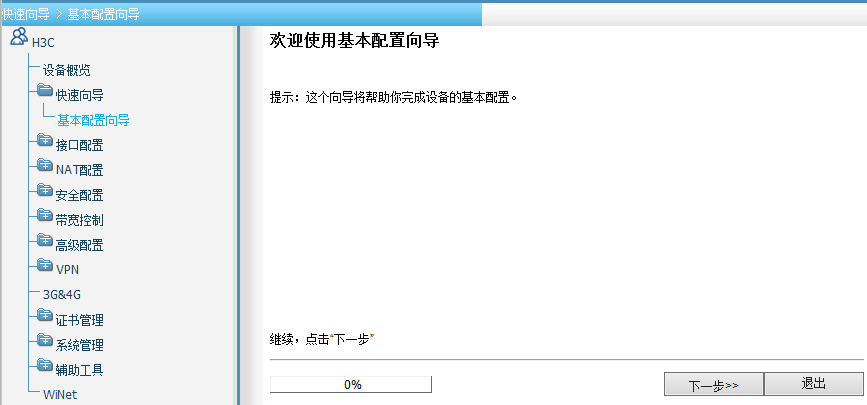
#登陆WEB界面(默认情况下,登录地址为192.168.1.1,登陆账号为admin,登陆密码为admin),在导航栏中选择“快速向导 > 基本配置向导”,进入基本配置向导首页面,点击“下一步”
3.2 配置WAN接口参数
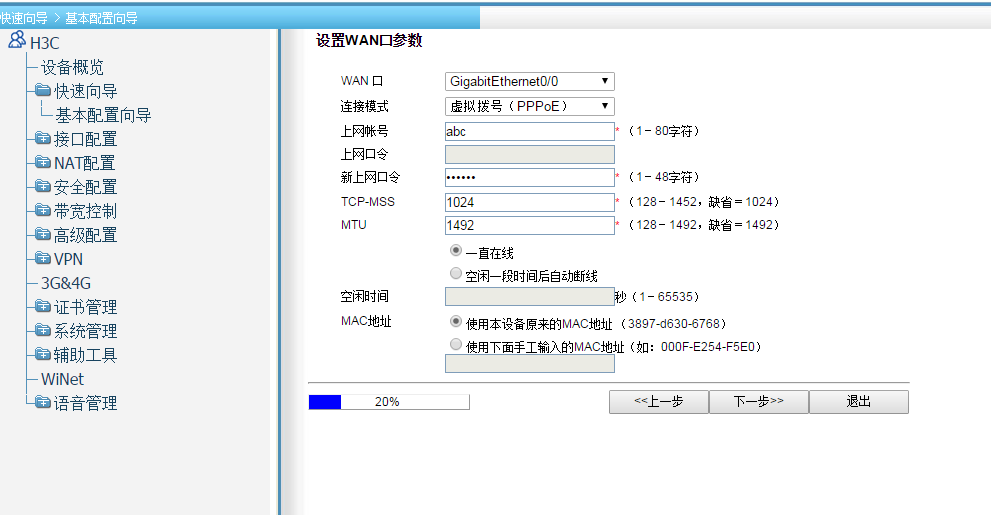
1) #到“设置WAN口参数”页面。WAN口选择实际连接外网的GigabitEthernet接口。连接模式选择“虚拟拨号(PPPoE)”,输入上网账号和新上网口令,TCP-MSS和MTU一般使用缺省值即可。其他参数一般选择默认设置即可。
3.3 配置LAN接口参数
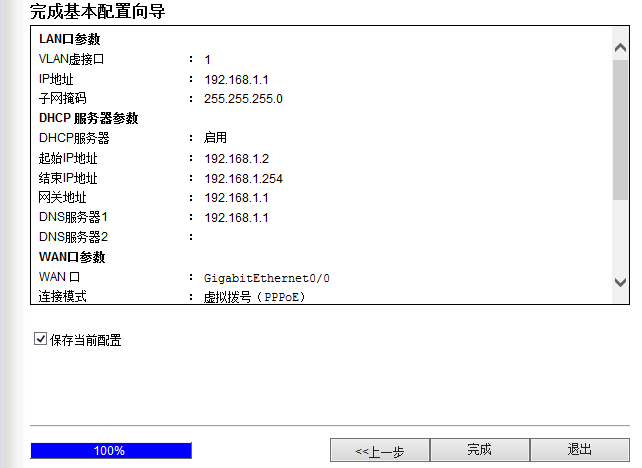
#进入设置LAN口参数的页面。在VLAN虚接口1配置内网的网关和子网掩码,设备默认使用192.168.1.1/24作为内网网关,实际可以按需修改。DHCP服务器可以根据实际需求选择开启或者关闭。如选择开启,需要配置分配的起始IP地址和结束IP地址、网关地址和DNS服务器。完成前面的配置后,单击<下一步>按钮

#完成前面的配置后,单击<下一步>按钮,进入基本业务配置确认的页面,如果确认配置的数据正确,则单击“完成按钮”,即可执行所进行的配置
3.4 配置NAT
#配置完成之后,如果路由器软件版本是Release 2514P01或者更新的版本(可以在设备概览界面的设备信息模块查看),WAN接口会自动生成NAT配置,全局会自动生成一条默认路由,不需要另行手工配置。如果您的路由器软件版本是Release 2513P59或者更老的版本,那么还需要进行下一步配置。在导航栏中选择“NAT配置 > NAT配置”,默认进入“动态地址转换”页签的页面,接口选择实际连接外网的GigabitEthernet接口,转换方式选择“接口地址”,然后点击“确定”。

3.5 保存配置
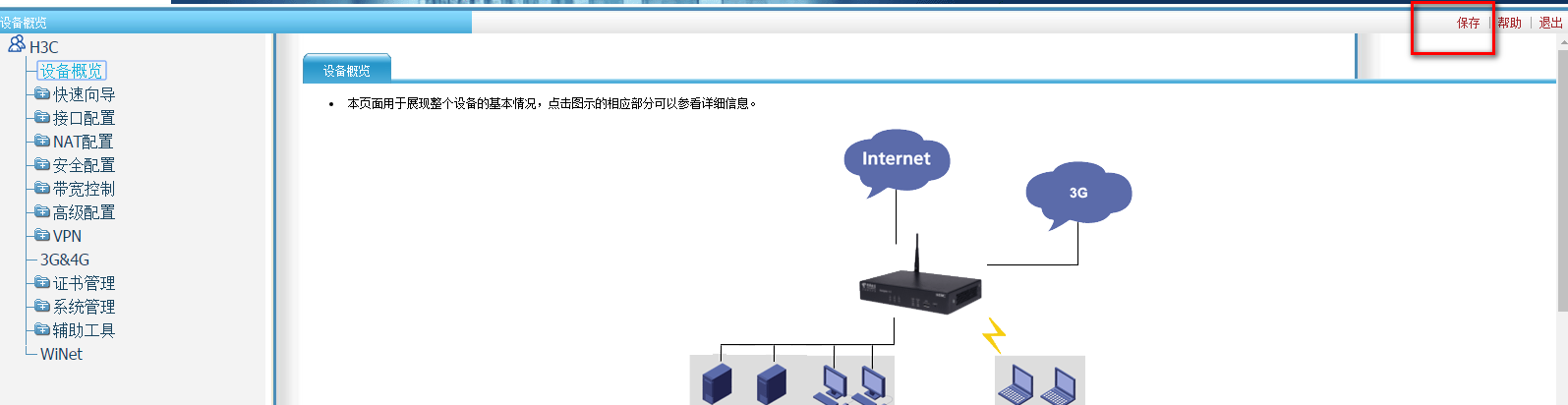
#完成上述设置以后,点击设备web页面右上角“保存”,保存配置