MSR20/30/50系列路由器L2TP VPN(Web)配置方法
组网及说明
1 配置需求或说明
1.1 适用产品系列
本案例适用于如MSR2020、MSR2040、MSR3020、MSR3040、MSR5040、MSR5060等MSR20、MSR30、MSR50系列的路由器。
1.2 配置需求及实现的效果
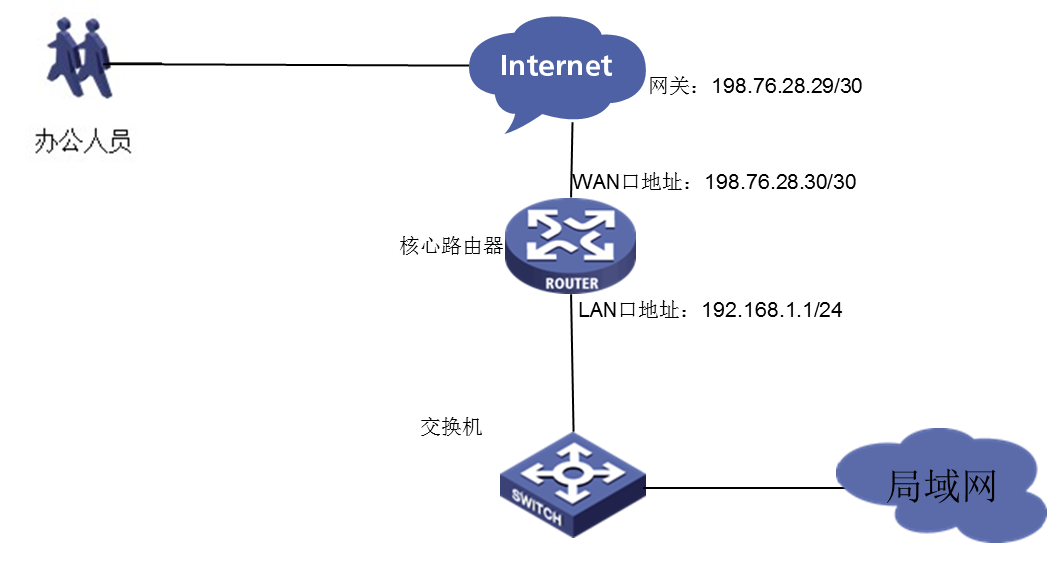
路由器采用固定IP地址的方式部署在公司互联网出口,运营商提供的IP地址为198.76.28.30/30,内网地址为192.168.1.1/24。公司外部办公人员需要通过拨号VPN连入公司内网
2 组网图
配置步骤
配置步骤
3.1 配置路由器基本上网
#路由器基本上网配置省略,具体设置步骤请参考“2.2.2 路由器外网使用固定IP地址上网配置方法”章节中“MSR830[930][2600]系列路由器基本上网(静态IP)WEB配置(V5)”案例
3.2 配置路由器L2TP 服务器端
3.2.1 启动l2tp功能
#在弹登陆到MSR路由器的WEB管理界面,在导航栏中选择“VPN> L2TP> L2TP配置”,选中“启动L2TP功能”前的复选框,单击“确定”,然后点击“新建“按钮

3.2.2 设置L2TP相关参数
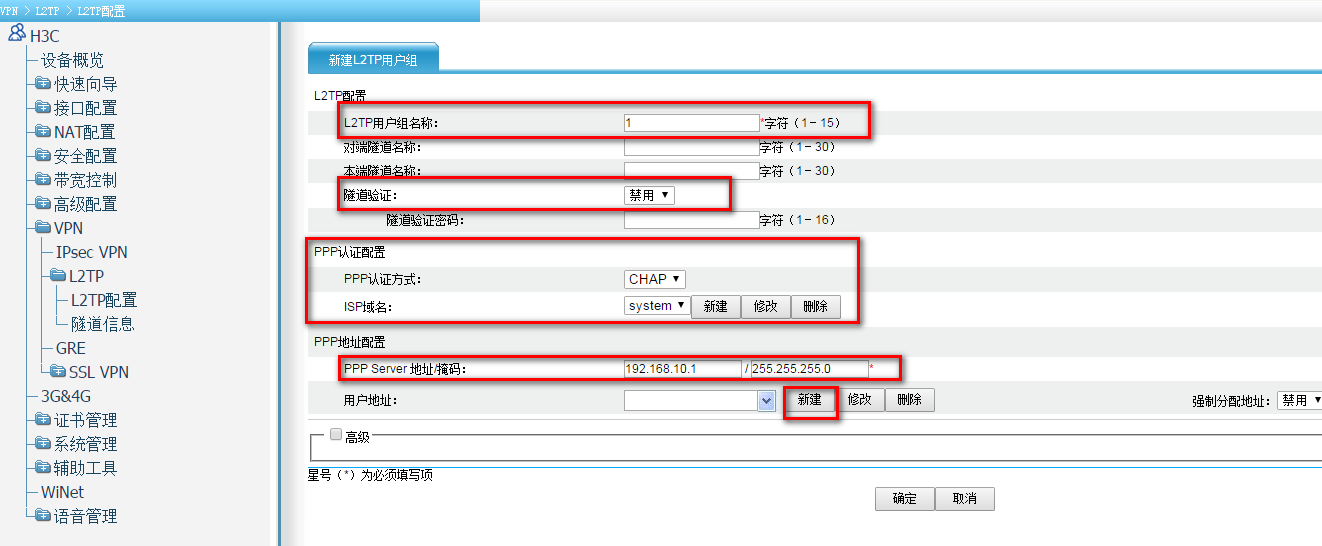
#在弹出的“新建L2TP用户组“界面中:L2TP用户组名称设置为1;对端隧道名称和本端隧道名称不填即可;隧道验证选择“禁用”;PPP认证配置根据实际需求选择,本案例选择PPP认证方式为“CHAP”,ISP域名选择系统默认的“system”;PPP地址配置中,PPP Sevrer地址配置为MSR路由器VT接口地址,也就是L2TP客户端的网关,本案例配置为192.168.10.1/255.255.255.0;然后点击用户地址后面的“新建”按钮
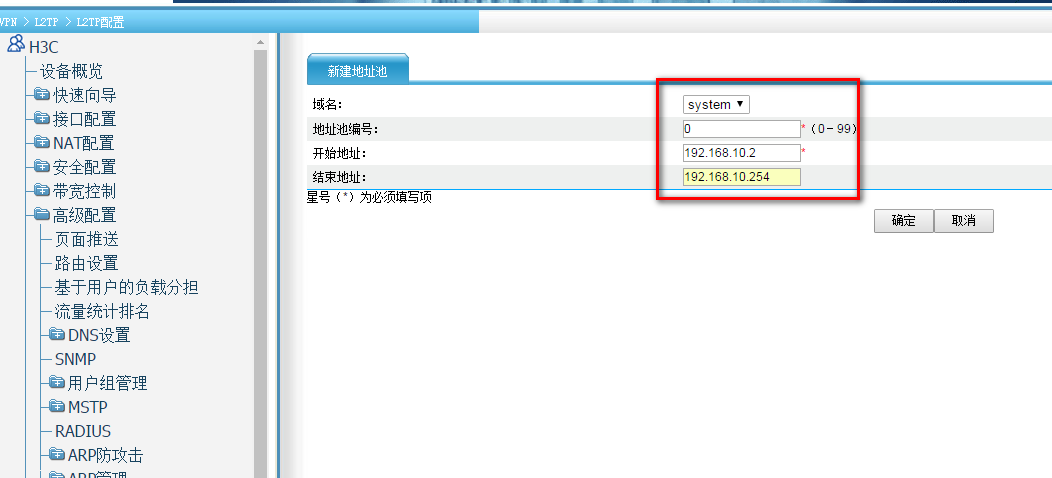
#在弹出的“创建地址池“界面中,域名选择“system”,地址池编号设置为“0”,开始地址设置为192.168.10.2,结束地址设置为192.168.10.254,然后点击“确定”
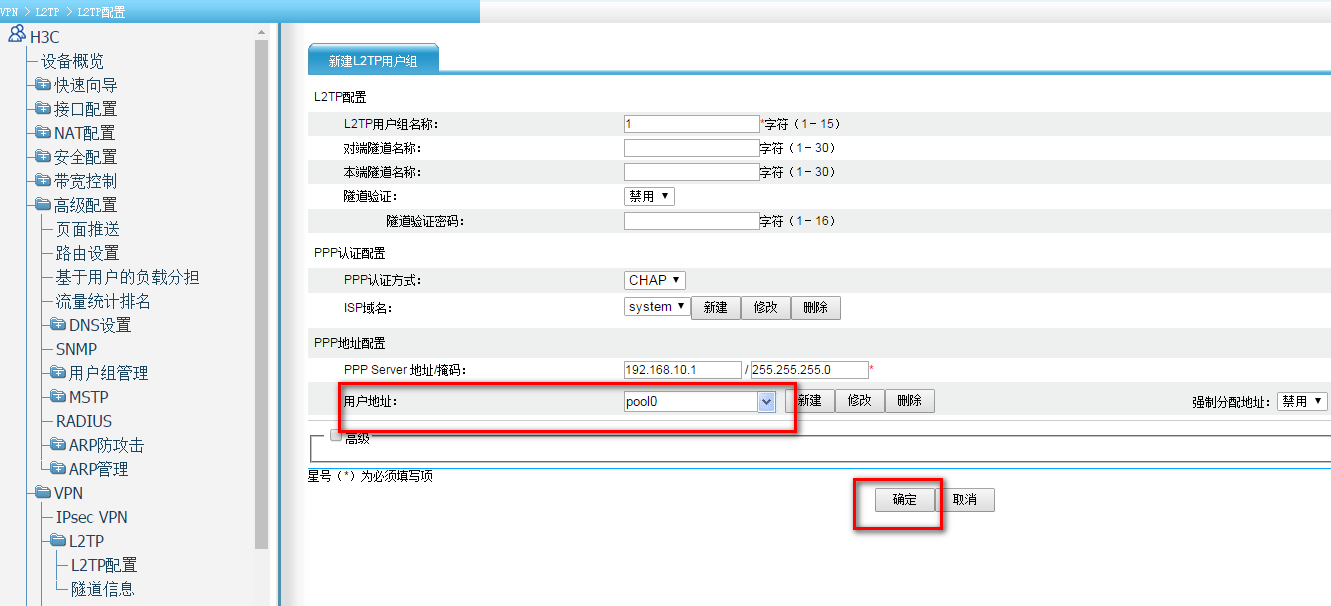
#回到“创建L2TP用户组“界面中,选择用户地址为刚才创建的地址池“pool0”然后点击右下角“确认”按钮。
注意:ppp Server地址和用户地址必须在同网段,且不能和内网网段有冲突。
3.3 配置路由器L2TP VPN用户
#在导航栏中选择“系统管理>用户管理”,点击“创建用户”按钮。用户名密码根据实际情况填写,这里设置用户名为“test”密码为“123456”,服务类型勾选“PPP服务”,,点击“应用”按钮完成L2TP用户的创建。

#配置完成之后在电脑上使用Windows自带的VPN拨入功能,填写MSR路由器的公网出口IP地址198.76.28.30,输入用户名密码即可拨入MSR路由器的网络,访问总部内网网段为192.168.1.1/24的终端。
3.4 Windows 7电脑拨号配置
点击电脑右下角电脑图标,选择“打开网络和共享中心”选项。

点击”设置新的连接或者网络”。

点击”连接到工作区”。

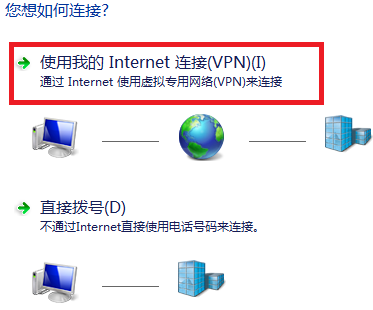
选择“使用我的Internet连接(VPN)”。
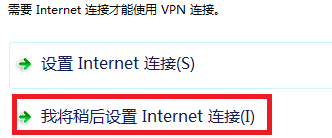
点击“我将稍后设置Internet连接”。
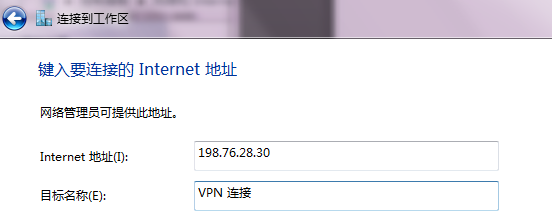
【Internet地址】设置路由器外网接口的IP地址。
设置用于VPN拨号的用户名和密码。

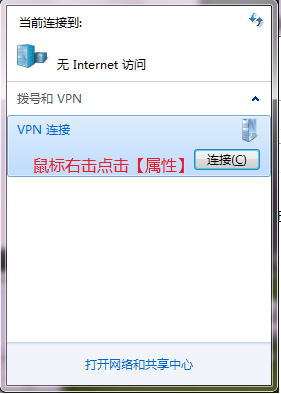
再次单击电脑桌面右下角的电脑图标,鼠标右击点击“属性”按钮。
点击“安全”选择VPN类型为“使用IPsec的第2层隧道协议(L2TP/IPSEC)”,数据加密选择“可选加密”,允许协议选择“质询握手身份验证协议(CHAP)”。
