知
ICG2000/3000/5000系列路由器Web登录方法
组网及说明
1 配置需求或说明
1.1 适用产品系列
本案例适用于如ICG2000、ICG2000B、ICG2000C、ICG2200、ICG3000、ICG3000B、ICG3000D、ICG3000E、ICG5000、ICG5000B等ICG2000、ICG3000、ICG5000系列的路由器2 组网图
无
配置步骤
1 环境搭建及连接方式
1.1 适用产品系列
本案例适用于如ICG2000、ICG2000B、ICG2000C、ICG2200、ICG3000、ICG3000B、ICG3000D、ICG3000E、ICG5000、ICG5000B等ICG2000、ICG3000、ICG5000系列的路由器
1.2 需要的工具及软件环境
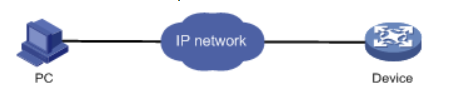
网络可达:管理终端电脑需要与设备之间实现网络互通,可直连、也可不直连。首次登录建议直连,待设置好上线后,可以实现远程图形化管理。
浏览器:建议使用以下浏览器访问Web:Internet Explorer 8及以上版本、Firefox 4及以上版本、Chrome 10及以上版本、Safari 5.1及以上版本、Opera 11.11及以上版本
1.3 设备管理地址
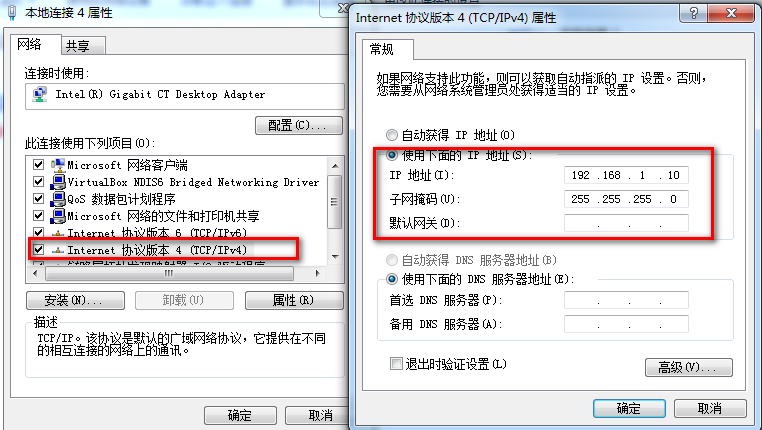
电脑侧:配置PC的IP地址在192.168.1.0/24网段(除192.168.1.1以外),或者自动获取地址。
以win7系统为例配置PC的IP:依次打开 “控制面板”—“网络共享中心”—“更改适配器设置”—右键“本地连接”—“属性”,打开如下对话框,选择Internet 协议版本4(TCP/IPv4),点击“使用下面的IP地址”,手工配置与设备管理IP同网段IP。
设备出厂时已经默认启用了HTTP服务,LAN接口的IP地址为192.168.1.1/24;使用浏览器打开http://192.168.1.1,默认登陆账号密码是admin。
2 登录及密码修改方法
2.1 使用浏览器登录
# 打开浏览器,地址栏输入https://192.168.1.1,打开登录界面,输入默认用户密码和验证码即可登录,账号密码均为小写admin。

2.2 修改Web网管密码
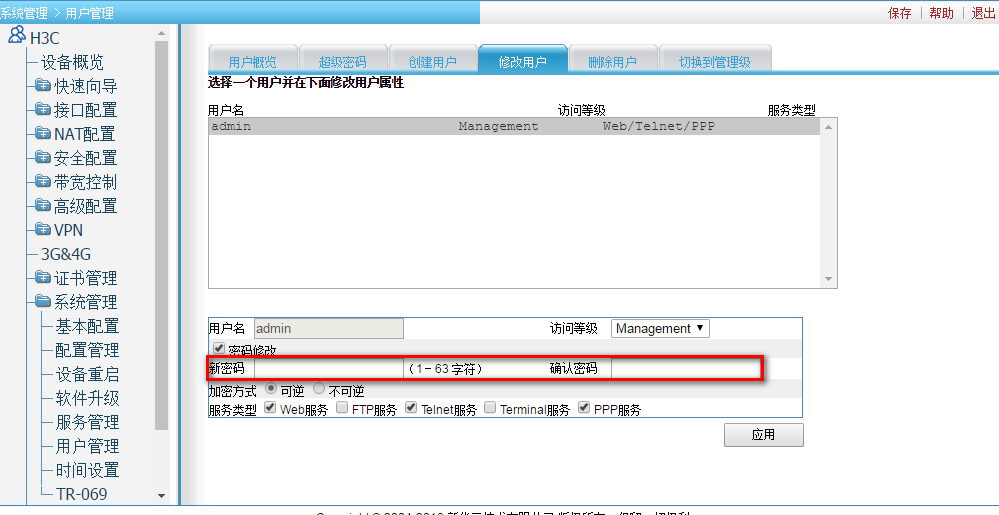
# 在导航栏中选择“系统管理 > 用户管理”,单击“修改用户”页签,选择要修改的管理员账号,在对应密码输入框直接重新配置新密码,点击“应用”即可。