组网及说明
1 环境搭建及连接方式
1.1 适用产品系列
本案例适用于如WX1804H、WX2510H、WX3010H、WX3508H、WX5540H等WX18H、WX25H、WX30H、WX35H、WX55H系列的AC。
1.2 需要的工具及软件环境
l
l


l
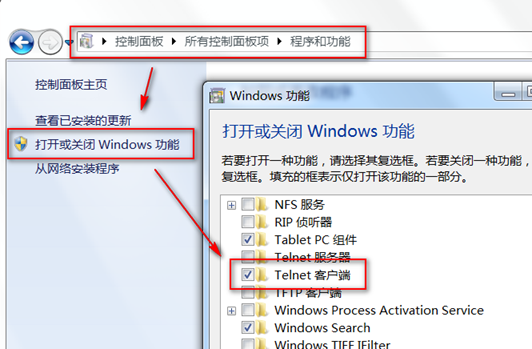
注意:Windows系统的命令提示符窗口,可以充当Telnet客户端,不过Win7以上系统默认未开启Telnet客户端功能,手动开启方法如下:控制面板—程序和功能—打开或关闭Windows功能—勾选Telnet客户端即可。
配置步骤
1开启Telnet服务和创建登录账号密码
1.1 配置步骤
# 进入系统视图,并开启Telnet服务,默认开启。
<H3C> system-view
[H3C] telnet server enable
# 配置VTY接口认证模式为scheme模式(用户名+密码认证)。
[H3C] line vty 0 4
[H3C-ui-vty0-4] authentication-mode scheme //另两种认证模式为None(无密码)和Password(单密码)
[H3C-ui-vty0-4] user-role network-admin
[H3C-ui-vty0-4] quit
# 创建本地账号abc,密码为123456,权限级别为network-admin。
[H3C] local-user abc
[H3C-luser-abc] password simple 123456
[H3C-luser-abc] service-type telnet
[H3C-luser-abc] authorization-attribute user-role network-admin
[H3C-luser-abc] quit
# 保存配置。
[H3C] save force
2 配置验证及登录测试
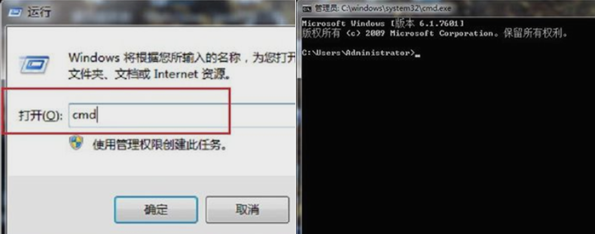
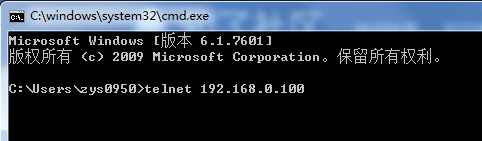
2.1 Windows客户端Telnet登录
l
l
2.2 SecureCRT软件客户端Telnet登录
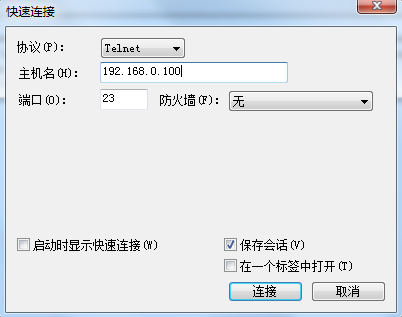
l