R4950_G5 服务器如下进行下电,进行物理搬迁,麻烦帮给一个详细的步骤
- 0关注
- 0收藏,904浏览
问题描述:
我刚把服务器预装的centos7桌面型操作系统给关机了,但是感觉服务器好像还有风扇在转,然后我想问一下,这个操作系统才关机后,如何可以再打开呢?
- 2026-05-08提问
- 举报
-
(0)
最佳答案


CentOS7正常关机完成后服务器处于S5软待机状态,风扇低速运转是待机散热的正常现象,不属于系统未关完。
二、彻底下电+物理搬迁步骤
1. 确认系统完全停在关机完成的黑屏界面后,长按服务器前面板电源键4~6秒,强制切断主供电,所有风扇会完全停转
2. 拔下服务器两个电源模块对应的全部电源线,也可直接关闭机柜对应服务器两路电源的PDU空开实现彻底下电
3. 给网线、存储线、USB外设等所有外接线缆贴好标签后逐一拔下
4. 确认服务器内部硬盘、卡件都卡紧无松动,即可执行物理搬迁
三、搬迁后重新开机步骤
1. 插回两路电源线/推上对应PDU空开,服务器进入待机态,前面板电源待机黄灯常亮
2. 按之前的标签接回所有业务线缆
3. 短按前面板电源键,服务器自动上电自检,完成后就会正常进入CentOS7系统。
- 2026-05-08回答
- 评论(0)
- 举报
-
(1)
暂无评论

在对H3C UniServer R4950 G5服务器进行物理搬迁时,遵循一套详细的步骤是保证数据安全与设备完好的关键。我来为你梳理一下从下电、搬迁到重新开机的完整流程。
服务器下电
关闭服务器需要根据对操作系统和带外管理口的访问能力,选择最稳妥的方式。
方案一:通过HDM管理口进行软关机(最推荐)
这是最安全、最彻底的方式,能确保操作系统和硬件都优雅地关闭。登录HDM管理界面:在浏览器中输入服务器的HDM管理口(通常为专用的RJ45管理网口)IP地址,并使用管理员账号登录。
执行远程关机:在“远程控制”或“电源管理”菜单中,找到并选择“关机”。此操作会先向操作系统发送关机信号,待系统正常关闭后,再切断硬件电源,风扇也会随之停转。
方案二:操作系统内关机(备选)
你已经执行了这步,但可能因未彻底断电而导致风扇仍在转。彻底执行关机命令:在终端中执行
shutdown -h now或poweroff。务必加上-h参数,该参数表示“halt”,即关闭系统后停止所有CPU活动,并最终切断电源。确认硬件状态:正常关机后,服务器的电源指示灯应为琥珀色(待机)或熄灭,风扇应完全停转。如果风扇持续运转,说明硬件仍在通电,可能是操作系统关机流程未完整执行或硬件处于低功耗状态。
适用场景:此方案适用于无法访问HDM,但可以SSH或直接登录服务器的情况。
方案三:物理强制关机(最后手段)
当以上两种方式都失败或无法使用时,作为最后的选项。确认操作系统无响应:确保系统没有正在运行的磁盘I/O操作。
按下电源键:找到服务器前面板的物理电源按钮,持续按住约5-8秒,直到电源指示灯熄灭、风扇停转。这相当于强制切断硬件供电。
风险提示:强制关机关闭的是整个操作系统,有较低概率可能导致未写入磁盘的数据丢失或文件系统损坏,请在确认必要时才使用此方法。
完成系统关机后,为确保服务器彻底断电,还需进行物理断电操作。拔出所有电源线后,建议等待至少30秒,待主板LED完全熄灭、所有电荷释放完毕,再开始后续操作。搬迁前,请务必在服务器所有硬盘插槽上做好标记(如用标签纸注明槽位号),以防搬迁后插错位置导致RAID阵列损坏;同时对所有线缆的连接位置拍照留档以备参考。
搬迁中的注意事项
标记与记录:对硬盘按槽位做好标记,并记录所有线缆的连接方式,最好拍照留档以备参考。
物理防护:使用原厂包装箱或专业的防震包装运输服务器。如果条件有限,务必确保机箱在运输中不会受到剧烈振动或撞击。搬迁后,在开机前让服务器在新环境中静置一段时间(建议1-2小时),以适应室温、防止冷凝。
搬运与安装:请两人配合,小心搬运服务器。安装至新机柜后,务必锁好导轨和螺丝,确保设备稳固。
重新开机(通电启动)
搬迁完成、上架固定好,并连接所有线缆后,就可以按以下步骤为新机房通电了。
物理上电:务必先接通电源线,再打开服务器后部电源模块上的开关(若有)。遵循“先外围设备,后主机”的供电顺序。
启动服务器:短按(约1秒)服务器前面板的电源按钮,绿色电源指示灯应随之亮起。
观察启动过程:服务器开始自检(POST)和系统初始化,此过程需要数分钟。可通过连接的显示器屏幕或HDM远程控制台观察启动过程,确保一切正常。
系统验证:服务器启动后,通过显示器或HDM远程控制台登录操作系统,确认系统能正常引导,所有业务服务启动正常。
- 2026-05-08回答
- 评论(0)
- 举报
-
(1)
暂无评论

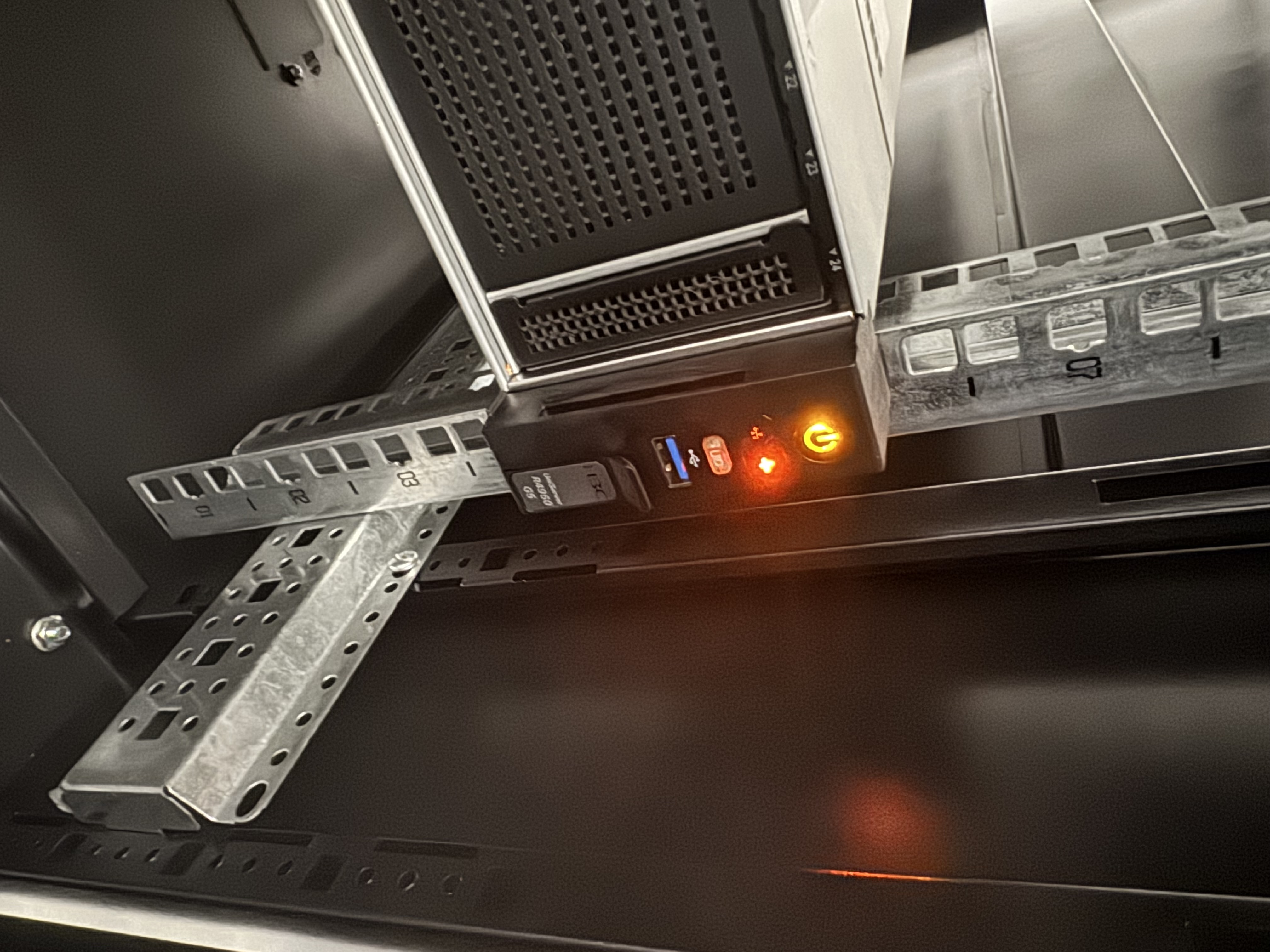
H3C R4950 G5 关机下电→物理搬迁→重新开机 完整详细步骤
一、先解决你现在的疑问:CentOS7 系统关机了,风扇还在转
正常现象:Linux 系统执行关机 shutdown -h now 只是系统软件关机,服务器整机没彻底下电,还处于待机通电状态,所以风扇还转、HDM 还工作。必须再做物理彻底下电,才能拔线搬迁。
第一部分:R4950 G5 标准关机 + 彻底下电步骤
步骤 1:操作系统正常关机(你已经做完)
图形界面:右上角→关机→Shutdown命令行:
bash
运行
shutdown -h now
等待屏幕黑屏、系统停止运行。
步骤 2:按物理电源键 短按 1 秒 彻底下电
服务器前面板电源按钮:
系统关机黑屏后,短按电源键 1 秒
等待:面板指示灯熄灭、风扇完全停转
此时才是整机彻底下电、断电待机,可以拔线缆。
注意:不要长按 4 秒强制关机,系统已经正常关完,短按即可整机下电。
步骤 3:确认完全下电状态
前面板 PWR 灯熄灭
所有风扇完全停止不转
HDM 管理口指示灯不闪
满足这三点,才可以拔电源线、网线、光纤、USB 线。
步骤 4:拔线、标记、物理搬迁
每根线做标签(网口 1、网口 2、HDM、电源线 1、电源线 2)
先拔网线 / 业务线,再拔双电源线
拆卸上架导轨,平稳抬机搬迁
搬迁过程轻拿轻放,避免磕碰硬盘槽位
第二部分:搬迁完如何重新开机、进系统
步骤 1:上架、插回线缆
按之前标签插好:
双电源线插好上电
业务网口、HDM 管理口网线插回
步骤 2:服务器开机
按前面板电源键短按 1 秒:
服务器开始上电、风扇启动
自检屏幕亮起,进 BIOS 自检
自动引导 CentOS7 系统,正常进桌面 / 命令行
步骤 3:如果开机不自动进系统(常见小问题)
开机按 F2 进 BIOS,查看启动顺序是否为硬盘第一启动
若提示找不到启动项,大概率是关机异常导致引导损坏,可进救援模式修复
若只是黑屏不进桌面,可重启一次即可正常
第三部分:关键注意事项(R4950 G5 专用)
必须系统关机 → 短按电源整机下电,不能直接拔电源搬迁,容易损坏 RAID 阵列、丢数据。
双电源尽量都断电,不要只拔一根。
搬迁前建议正常关机静置 3 分钟,硬盘磁头归位,防搬运坏盘。
只要没拔硬盘、没改 RAID,搬迁后直接开机就能进原来的 CentOS 系统,不用重装。
- 2026-05-08回答
- 评论(0)
- 举报
-
(0)
暂无评论
编辑答案


亲~登录后才可以操作哦!
确定你的邮箱还未认证,请认证邮箱或绑定手机后进行当前操作
举报
×
侵犯我的权益
×
侵犯了我企业的权益
×
- 1. 您举报的内容是什么?(请在邮件中列出您举报的内容和链接地址)
- 2. 您是谁?(身份证明材料,可以是身份证或护照等证件)
- 3. 是哪家企业?(营业执照,单位登记证明等证件)
- 4. 您与该企业的关系是?(您是企业法人或被授权人,需提供企业委托授权书)
抄袭了我的内容
×
原文链接或出处
诽谤我
×
- 1. 您举报的内容以及侵犯了您什么权益?(请在邮件中列出您举报的内容、链接地址,并给出简短的说明)
- 2. 您是谁?(身份证明材料,可以是身份证或护照等证件)
对根叔社区有害的内容
×
不规范转载
×
举报说明
暂无评论