NS-SecPath W2005 console口连上但回车或按其他按钮无任何显示内容
- 0关注
- 0收藏,1013浏览
问题描述:
NS-SecPath W2005 console口连上但回车或按其他按钮无任何显示内容
- 2026-05-12提问
- 举报
-
(0)
最佳答案


排查此故障,建议遵循“由外及内”的原则。首先确认物理连接与基本参数,再尝试H3C设备特有的Console口恢复操作。
第一步:检查物理连接与配件
检查Console线材:务必使用H3C专用的串口线,避免用普通网线替代,留意接口有无松动或损坏。
检查USB串口驱动:若是USB转串口线,确保驱动已正确安装且设备管理器中无感叹号。可安装驱动精灵辅助,或换U口/重启试试。
检查端口:在终端软件中选择的COM口,务必与电脑设备管理器中识别的一致。
第二步:核对终端软件参数
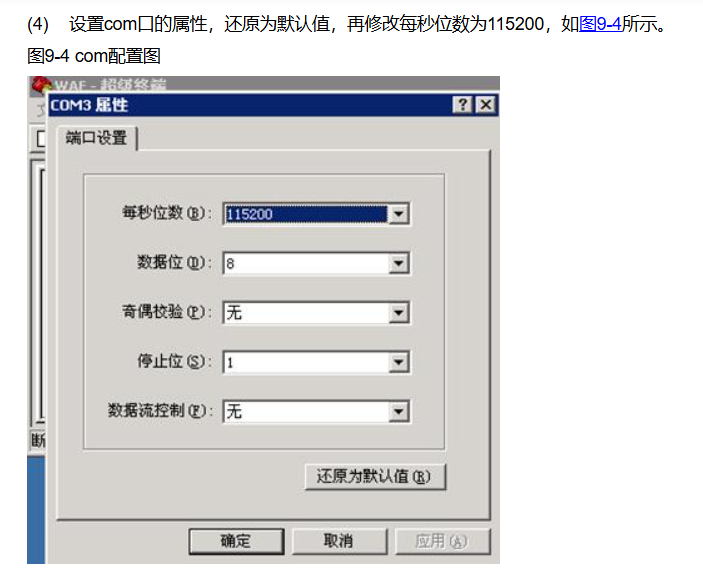
H3C设备Console口默认参数通常为:
| 参数项 | 标准值 | 易错点 |
|---|---|---|
| 波特率 (Speed) | 9600 | 设错可能导致无显示或乱码 |
| 数据位 (Data bits) | 8 | 设置无误即可 |
| 奇偶校验 (Parity) | 无 (None) | 设置无误即可 |
| 停止位 (Stop bits) | 1 | 设置无误即可 |
| 流控 (Flow control) | 无 (None),必须全部关闭 | 未关闭可能导致无输入 |
一个小技巧:可以尝试依次使用57600、115200等常见波特率,看是否有异常输出。
第三步:H3C设备Console恢复操作
如果上述都正确,可尝试H3C特有的恢复操作:
依次尝试按下 Ctrl+Shift+6、x 或 @@@@C。
说明:这些操作通常用于唤醒H3C设备可能挂起的Console进程。
第四步:高级排查与解决方案
如果上述所有尝试均无效,可使用以下方法进一步定位:
硬件替换法:改用其他电脑或Console线连接,快速排除单点故障。
观察上电过程:重新插拔设备电源,观察终端是否完全没有任何启动信息:
无任何显示:通常指向设备硬件故障。
有显示但最后卡住:可能是设备启动异常或Console口故障。
尝试远程登录:若业务正常,尝试用
telnet或ssh远程登录。登录后执行clear line console 0尝试重置Console口。收集诊断信息:若上述步骤均无效,设备可能存在深层问题需联系官方技术支持。
- 2026-05-12回答
- 评论(0)
- 举报
-
(0)

1. 物理链路排查:更换H3C原装Console线,台式机优先插后置USB口,确认线序符合H3C标准Console定义,排除杂牌转接线兼容性问题。
2. 串口参数校验:W2005默认Console参数为波特率9600、数据位8、停止位1、无奇偶校验、无流控,务必关闭硬件流控,不要使用系统自带超级终端,改用SecureCRT/Xshell等专业串口工具。
3. 异常配置清除:设备通电时长按Reset键10s以上,清空可能存在的Console口异常配置,之后断电重启设备观察启动输出。
4. 若上述操作仍无输出,判定为Console口硬件故障,联系H3C官方售后走RMA送检即可。
- 2026-05-12回答
- 评论(0)
- 举报
-
(0)
暂无评论


一、先确认正确的 Console 参数(最常见原因)
- 波特率:9600
- 数据位:8
- 停止位:1
- 奇偶校验:None(无)
- 流控:None(无 / 关闭 RTS/CTS)
二、换线 + 换口(大概率是线 / 驱动问题)
- 用 H3C 原装 Console 线(RJ45→USB),避开劣质杂牌线。
- 台式机插后置 USB 口,不要用前置 / 扩展坞。
- 设备管理器 → 端口 (COM 和 LPT),确认有 USB Serial Port,记下 COM 号;若有黄色感叹号,重装驱动。


三、软件设置检查(逐项核对)
- 协议:Serial
- 端口:对应 COM 号
- 波特率:9600
- 数据位:8,停止位:1,奇偶校验:无
- 流控:全部取消勾选(RTS/CTS、DSR/DTR、XON/XOFF 全关)


四、设备侧恢复(Console 被改参数 / 卡住)
- 设备断电 → 拔掉所有线缆 → 静置 1 分钟。
- 通电,长按面板 Reset 键 10 秒以上(恢复 Console 默认参数)。
- 再连 Console,开机瞬间就应该有启动日志输出;如果还是黑屏无任何字符,继续下一步。
五、仍无输出的终极判断
- 基本判定为 设备 Console 口硬件故障(串口芯片 / 主板问题)。
- 联系 H3C 售后走 RMA 返修。
六、你现在可以直接这样做(最简顺序)
- 换原装线 + 后置 USB → 装对驱动 → 选对 COM
- 串口参数:9600,8,N,1, 无流控(重点关流控)
- 设备断电 1 分钟 → 长按 Reset 10 秒 → 上电重连
- 2026-05-12回答
- 评论(0)
- 举报
-
(0)
暂无评论
编辑答案


亲~登录后才可以操作哦!
确定你的邮箱还未认证,请认证邮箱或绑定手机后进行当前操作
举报
×
侵犯我的权益
×
侵犯了我企业的权益
×
- 1. 您举报的内容是什么?(请在邮件中列出您举报的内容和链接地址)
- 2. 您是谁?(身份证明材料,可以是身份证或护照等证件)
- 3. 是哪家企业?(营业执照,单位登记证明等证件)
- 4. 您与该企业的关系是?(您是企业法人或被授权人,需提供企业委托授权书)
抄袭了我的内容
×
原文链接或出处
诽谤我
×
- 1. 您举报的内容以及侵犯了您什么权益?(请在邮件中列出您举报的内容、链接地址,并给出简短的说明)
- 2. 您是谁?(身份证明材料,可以是身份证或护照等证件)
对根叔社区有害的内容
×
不规范转载
×
举报说明
暂无评论