问题描述:
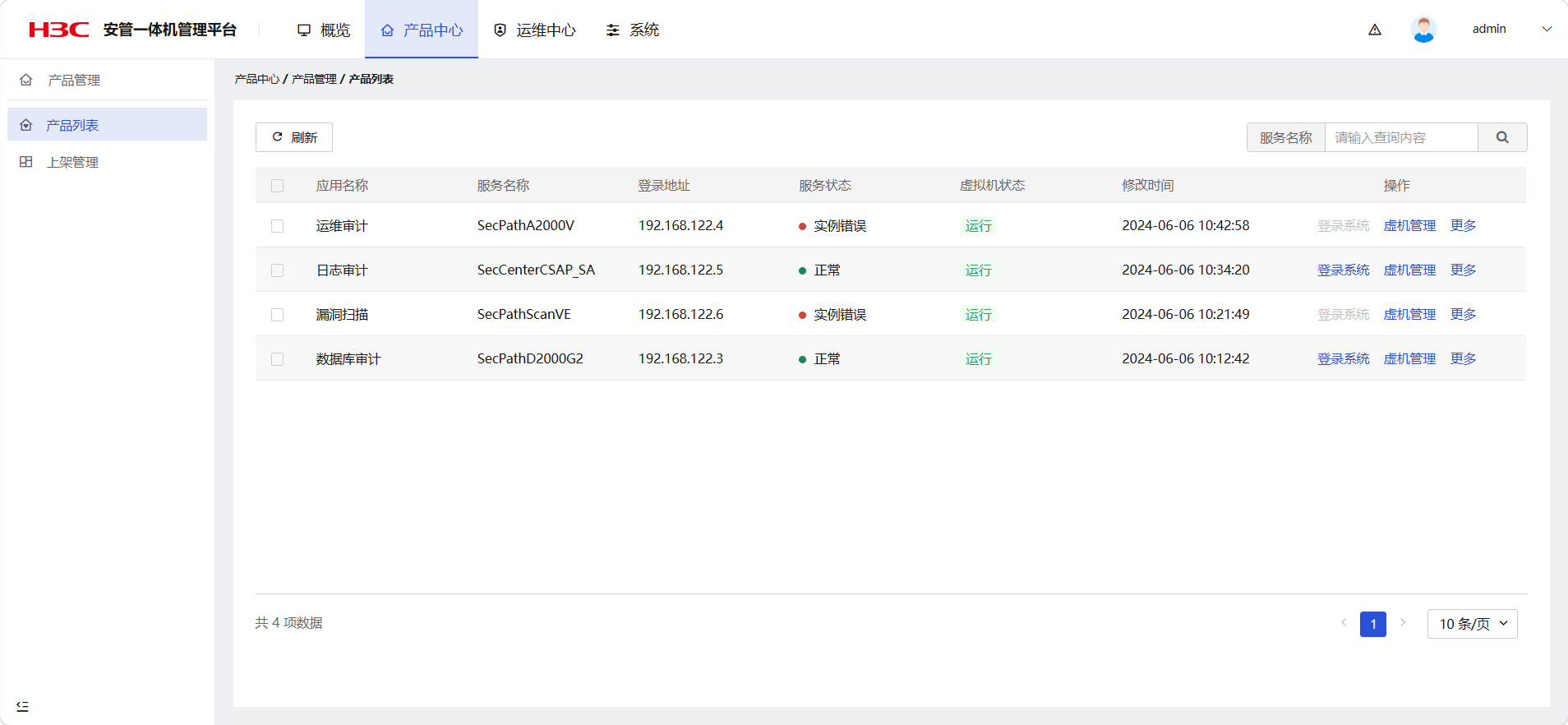
SecCenter X6000-G15 安管一体机 开局有应用的实例错误,如同如何排查。
另外网卡列表中固定口的IP地址是否不支持在web上修改
组网及组网描述:
- 2026-08-31提问
- 举报
-
(0)
最佳答案


1. 查看实例状态:登录Web端,进入「系统管理-应用管理-实例管理」,查看报错实例的具体错误码/提示(如端口占用、资源不足、依赖服务异常)。
2. 检查资源占用:SSH登录后台(默认admin/密码同Web),执行命令查看CPU、内存、磁盘:
display cpu-usage
display memory
display disk
确保资源使用率低于80%,磁盘无满分区。
3. 查看服务日志:进入实例对应日志目录(一般为/opt/seccenter/logs/[应用名]/),执行tail -f 最新日志文件,定位启动失败原因(如数据库连接失败、配置文件损坏)。
4. 重启实例/服务:Web端尝试重启报错实例;若无效,后台执行对应应用重启脚本(如systemctl restart [应用服务名],服务名可通过systemctl list-units | grep sec查看)。
5. 版本校验:确认当前版本与开局指导书匹配,若为版本bug,可联系400获取补丁或升级包。
二、固定口IP修改说明
SecCenter X6000-G15的固定管理口IP支持Web修改,路径:「系统管理-网络配置-接口配置」,找到对应物理口(如GE0/0),点击编辑修改IP/掩码/网关。
若无法修改,通常是该接口被绑定为业务口/心跳口,需先解除绑定再修改;也可后台通过ip address add [IP/掩码] dev [接口名]临时修改,再写入配置文件永久生效。
- 2026-08-31回答
- 评论(0)
- 举报
-
(0)



# SecCenter X6000‑G15 安管一体机 实例错误排查 + 网卡 IP 说明
>
> 截图现象:**运维审计 A2000V、漏洞扫描 ScanVE 显示【实例错误】,虚拟机状态为运行;日志审计、数据库审计正常**。
>
>
> **实例错误含义:虚拟机本身是启动运行的,但安管管理平台和业务组件之间的**单点登录 / API 通信校验失败**,不是虚拟机死机。**
## 一、实例错误分步排查(开局场景优先顺序)
### 1、基础检查(开局最常见)
1. **时间同步**:一体机系统时间、业务虚拟机时间必须一致;时间差过大直接报实例错误。
- 路径:【系统】→【时间配置】,确认 NTP 配置正常。
2. **网络连通性**
登录一体机后台,ping 组件 IP:`192.168.122.4`(运维审计)、`192.168.122.6`(漏扫),确认可以通。
>
> 注意:组件之间是内部虚拟网络,**不要修改组件虚拟机内部网卡 IP**,只能在安管平台产品列表管理。
### 2、实例校验(核心操作,开局必做)
1. 进入【产品中心】→【产品列表】,找到实例错误的条目,点**更多** →【实例校验】。
2. 校验会重新同步组件密码 / API‑Key;校验成功后状态会变成**正常**。
>
> 开局如果是刚上架完成,组件第一次初始化,经常出现校验未完成,直接执行实例校验即可恢复。
### 3、密码 / API‑Key 不同步(高频)
>
> 安管平台保存组件的登录密码、API‑Key 用于单点登录;如果组件内部密码被修改,平台没有同步,就报实例错误。
1. 点击【更多】→【用户管理】,核对该组件的账号密码,**填写组件真实的账号密码**;
2. 保存后再执行【实例校验】。
>
> 注意:**不要登录到业务虚拟机内部去改密码**;如需改密码,必须在安管平台的【用户管理】修改,平台会同步下发到虚拟机。
### 4、虚拟机层面排查
1. 点【虚机管理】,进入该虚拟机控制台,确认虚拟机内部服务是否正常启动。
2. 可以尝试**重启该业务虚拟机**,等待 5‑10 分钟,再回到产品列表执行实例校验。
>
> 虚拟机状态显示 “运行”,不代表组件内部服务全部启动完成,虚拟机启动后业务服务需要时间初始化。
### 5、网络环境问题
- 确认一体机**IOMMU 开启**(BIOS 中),业务组件直通网卡必须 IOMMU 打开,否则网络异常,通信失败报实例错误H3C。
- 禁止手动修改`cni0`、`virbr0`这类虚拟网桥网卡,修改会直接造成组件通信异常H3C。
### 6、仍报错:重新上架组件
如果上面操作无效:
1. 产品列表,删除该业务实例;
2. 【上架管理】重新上架对应业务镜像,重新完成初始化;
>
> 开局环境,优先做这个操作,比排底层日志效率高。
## 二、关于固定物理网口 IP 修改
>
> SecCenter X6000‑G15 **物理固定网口(管理网)可以在 Web 页面修改**,但是**有区分**H3C:
1. ✅**管理网(bond0)IP**:Web 界面路径:【运维中心】→【管理网配置】→【IP 配置】,可以修改管理网 IP 地址、网关、DNS。
>
> 修改管理网 IP 会断开 web 会话,修改完成后用新 IP 登录。
2. ❌**业务组件虚拟机内部网卡 IP**:**Web 界面不支持修改**。
>
> 业务组件(A2000V、ScanVE 等)的 IP 是一体机内部虚拟化平台自动分配,**严禁登录虚拟机内部手动改 IP**;如果需要变更业务组件 IP,需要在【产品中心‑上架管理】重新上架组件。
>
> ⚠️注意:**不要登录 Linux 后台直接编辑网卡配置文件修改 IP**,会导致平台失联、实例错误,只允许 Web 界面修改管理网 IP。
## 三、快速排障操作顺序(建议照着执行)
1. 确认一体机 NTP 时间同步正常
2. 对实例错误组件执行【更多】→【实例校验】
3. 校验失败:检查【用户管理】组件账号密码,同步正确密码,再次校验
4. 依旧异常:虚机管理,重启业务虚拟机,等待 10 分钟后再次校验
5. 仍报错:删除实例,重新上架业务组件
>
> 开局出现实例错误,绝大多数是**实例校验没有完成、密码 API‑Key 未同步**,优先做实例校验。
- 2026-08-31回答
- 评论(0)
- 举报
-
(0)
暂无评论
编辑答案


亲~登录后才可以操作哦!
确定你的邮箱还未认证,请认证邮箱或绑定手机后进行当前操作
举报
×
侵犯我的权益
×
侵犯了我企业的权益
×
- 1. 您举报的内容是什么?(请在邮件中列出您举报的内容和链接地址)
- 2. 您是谁?(身份证明材料,可以是身份证或护照等证件)
- 3. 是哪家企业?(营业执照,单位登记证明等证件)
- 4. 您与该企业的关系是?(您是企业法人或被授权人,需提供企业委托授权书)
抄袭了我的内容
×
原文链接或出处
诽谤我
×
- 1. 您举报的内容以及侵犯了您什么权益?(请在邮件中列出您举报的内容、链接地址,并给出简短的说明)
- 2. 您是谁?(身份证明材料,可以是身份证或护照等证件)
对根叔社区有害的内容
×
不规范转载
×
举报说明
暂无评论