MINI AP单独使用时登录WEB页面配置
- 0关注
- 0收藏 2967浏览

组网及说明
不涉及
配置步骤
一 实验需求
本案例适用mini系列ap,介绍AP单独使用时如何设备登入设备
二 组网图
无
三 配置步骤
3.1 无线终端连接AP管理Wifi登入方式
1)mini系列ap无dhcp server功能,依据型号不同,AP管理地址会有所不同,具体以设备手册为准,本文以ap管理地址192.168.1.100为例,需要手给终端配置与ap管理地址192.168.1.100同网段的ip。
以windows电脑为例
按下Win+R组合键,打开“运行”对话框,输入ncpa.cpl

右击无线网卡点击属性,再双击Internet协议版本4(TCP/IPv4)
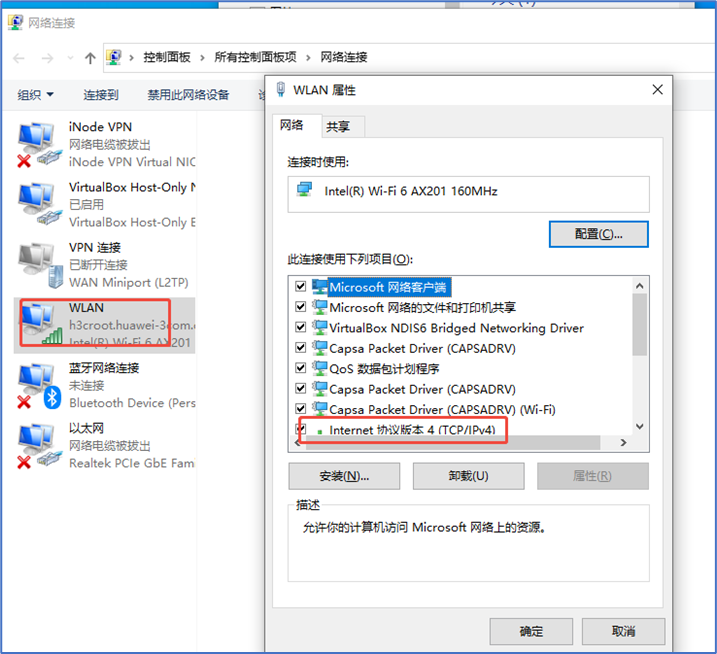
将电脑WLAN网卡修改为与ap同网段的ip地址:
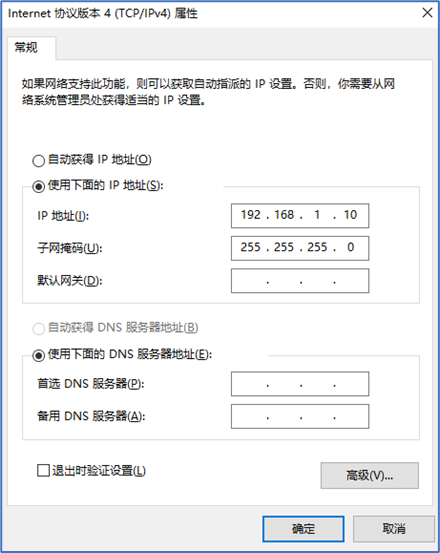
设置好IP地址后,单击<确定>按钮,返回[本地连接 属性]对话框,再单击<确定>按钮
手机无线连接时选择静态地址

配置192.168.1.10:

2)配置完成之后通过无线终端(手机或者带有无线网卡的电脑等),搜索Wi-Fi名称为“H3C_XXXXXX”的无线网络(无线信号默认没有加密),进行连接即可,XXXXXX为设备MAC地址后六位。
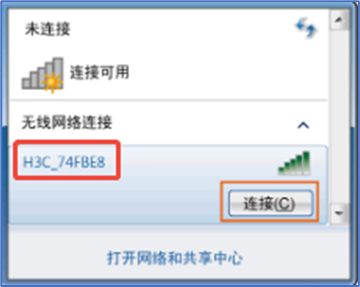
3)确认电脑与设备路由可达后,登录设备管理IP地址设置AP的工作模式
打开浏览器,输入设备管理地址:http://192.168.1.100
设置AP的工作模式为FAT AP模式,并修改设备的管理IP地址。设置完成后,设备会自动重启,重启后您需要通过新配置的管理IP地址重新登录
注意:如果电脑的IP地址配置为静态IP地址,还需要将电脑的IP地址与LAN口新配置的IP地址修改为同一网段

4)如上图所示,将ap管理地址修改为192.168.2.100之后需要将无线终端的ip一并修改为与ap管理地址同网段的ip:

5)打开浏览器,在地址栏中输入设备的IP地址,回车后跳转到Web管理界面,如下图所示。输入管理密码(缺省为admin,区分大小写),单击<登录>按钮即可进入Web管理界面。

3.2有线方式登入设备
1)电脑与设备路由可达,然后设置电脑的IP地址,以windows电脑为例
按下Win+R组合键,打开“运行”对话框,输入ncpa.cpl
双击以太网卡,再双击Internet协议版本4(TCP/IPv4)
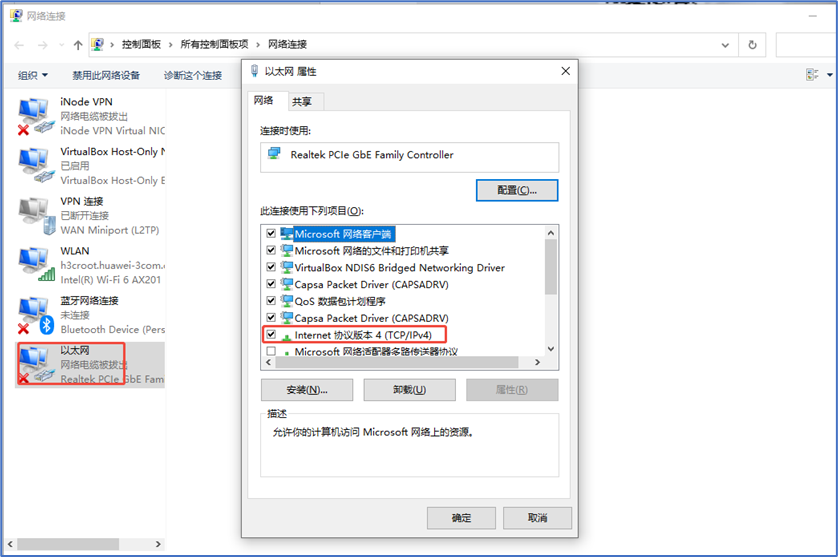
将电脑以太网卡的ip修改为与ap的管理ip同网段的IP地址:

设置好IP地址后,单击<确定>按钮,返回[本地连接 属性]对话框,再单击<确定>按钮
2)打开浏览器,输入设备管理地址:http://192.168.1.100
设置AP的工作模式为FAT AP模式,并修改设备的管理IP地址。设置完成后,设备会自动重启,重启后您需要通过新配置的管理IP地址重新登录
注意:如果电脑的IP地址配置为静态IP地址,还需要将电脑的IP地址与LAN口新配置的IP地址修改为同一网段
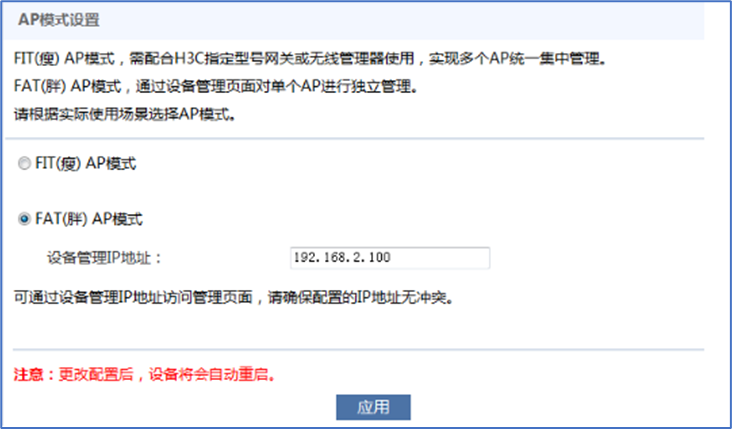
4)如上图所示,将ap管理地址修改为192.168.2.100之后需要将无线终端的ip一并修改为与ap管理地址同网段的ip:
5)打开浏览器,在地址栏中输入设备的IP地址,回车后跳转到Web管理界面,如下图所示。输入管理密码(缺省为admin,区分大小写),单击<登录>按钮即可进入Web管理界面。
该案例对您是否有帮助:
您的评价:1
若您有关于案例的建议,请反馈:
该案例暂时没有网友评论
编辑评论
✖
案例意见反馈


亲~登录后才可以操作哦!
确定你的邮箱还未认证,请认证邮箱或绑定手机后进行当前操作