【MVS】Rhel 9.5本地yum部署手册
- 0关注
- 0收藏 392浏览

组网及说明
【组网说明】
本案例采用Rhel9.5操作系统来部署本地YUM。
要求永久挂载rhel9.5的镜像到/mnt/iso目录,并配置一个本地yum源,安装vim、net-tools 及bash-completion包。
本操作系统在vm workstation中部署。
配置步骤
(1)确认下加载的ISO镜像是否为rhel9.5的镜像,如果不是,请加载ISO镜像到虚拟机。
点击“设置”。
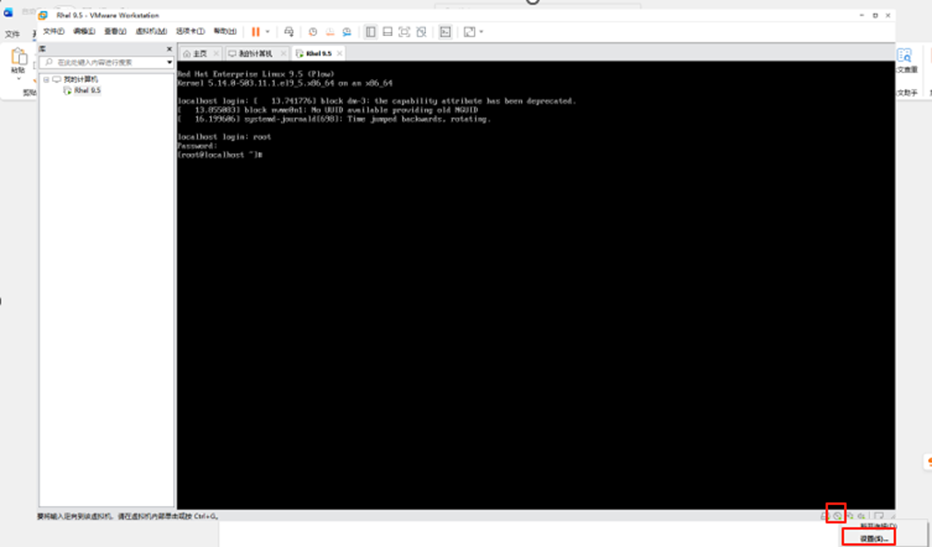
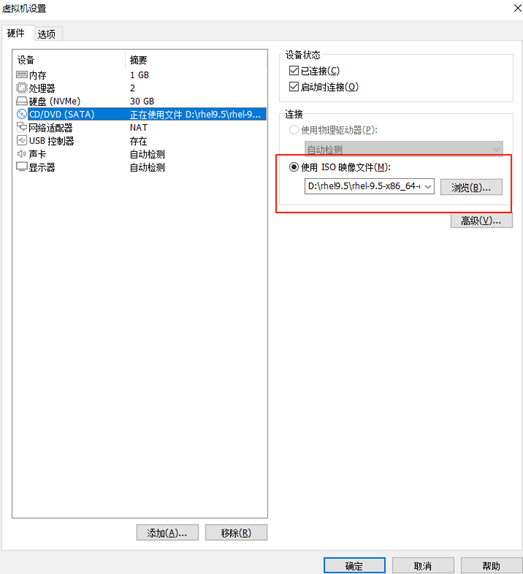
确认无误后,可以进入下一步操作。
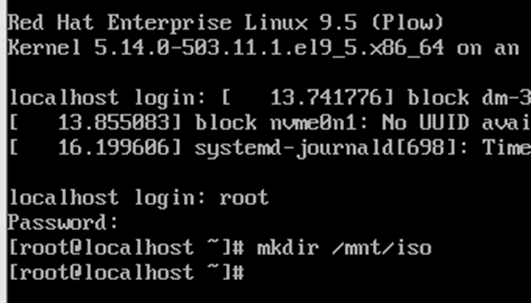
(2)创建/mnt/iso。
使用mkdir /mnt/iso命令创建,效果图如下:
(3)配置永久挂载rhel9.5的镜像到/mnt/iso目录。
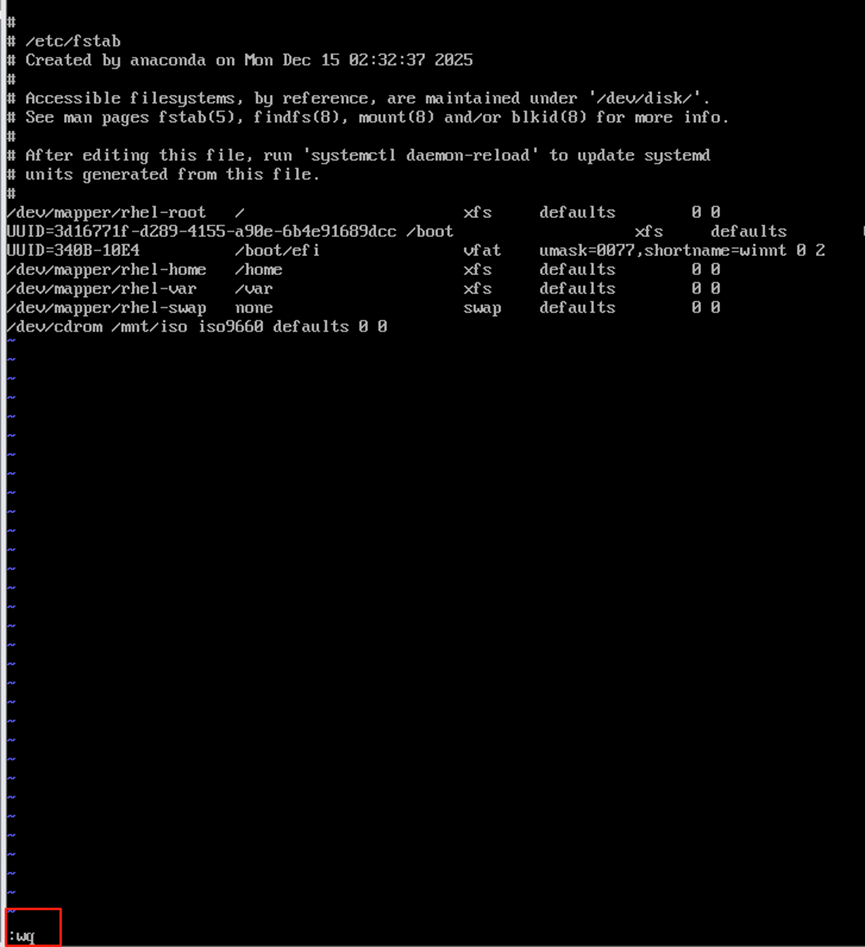
使用vi编辑器对/etc/fstab进行部署,参考命令如下:
vi /etc/fstab
效果图如下:

此时会进入到/etc/fstab这个配置文件内,按键盘上的”insert”键切换到vi编辑器的输入模式,在最后一行新增如下内容:
/dev/cdrom /mnt/iso iso9660 defaults 0 0
效果图如下:
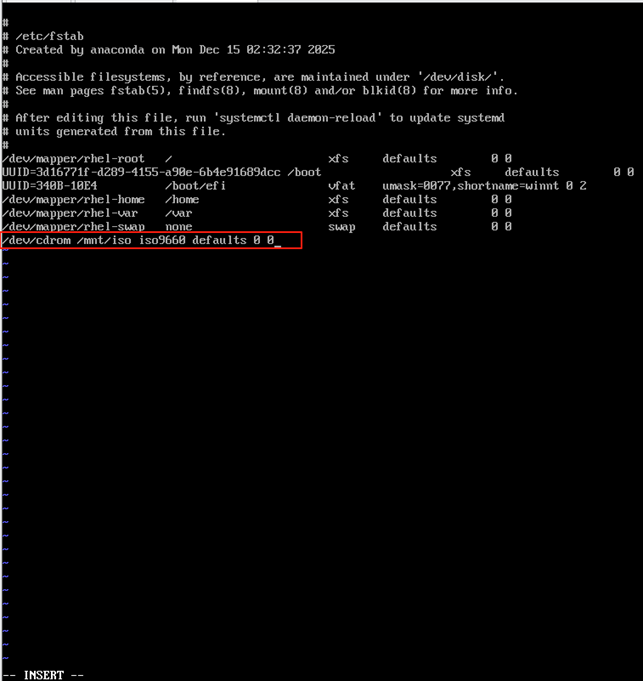
确认无误后,切换到vi编辑器的命令行模式,按wq,保存退出。
然后使用mount /dev/cdrom /mnt/iso命令挂载光盘,效果图如下:

(4)部署本地YUM源。
先试用cd /etc/yum.repos.d/ 命令进入到yum路径下,效果图如下:

然后使用ls -a 看下有哪些文件,效果图如下:

此时该路径下没有文件。
如果有文件,可以使用mv * /opt命令把所有文件都移动到/opt路径下,用于备份。效果图如下:

使用vi 编辑器创建yum文件,命令为vi local.repo
效果图如下:

此时会进入到vi编辑器里面,按键盘上的”insert”键切换到vi编辑器的输入模式,新增如下内容:
[BaseOS]
name=BaseOS
baseurl=file:///mnt/iso/BaseOS
gpgcheck=0
enabled=1
[AppStream]
name=Appstream
baseurl=file:///mnt/iso/AppStream
gpgcheck=0
enabled=1
效果图如下:
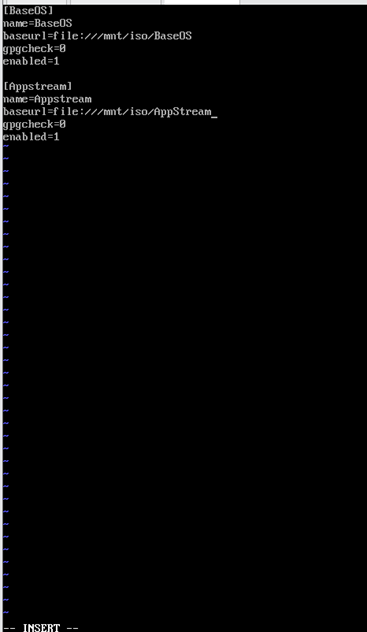
确认无误后,切换到vi编辑器的命令行模式,按wq,保存退出。
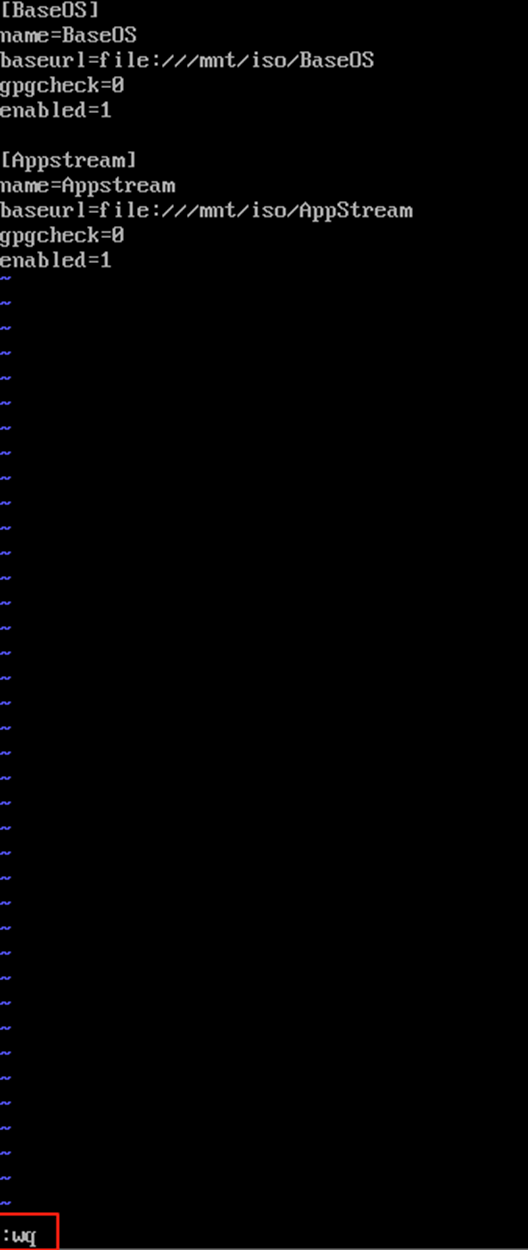
(5)清理yum缓存,命令为yum clean all,效果图如下:

(6)安装vim、net-tools 及bash-completion包
使用yum install -y vim net-tools bash-completion命令进行安装,效果图如下:

安装完成
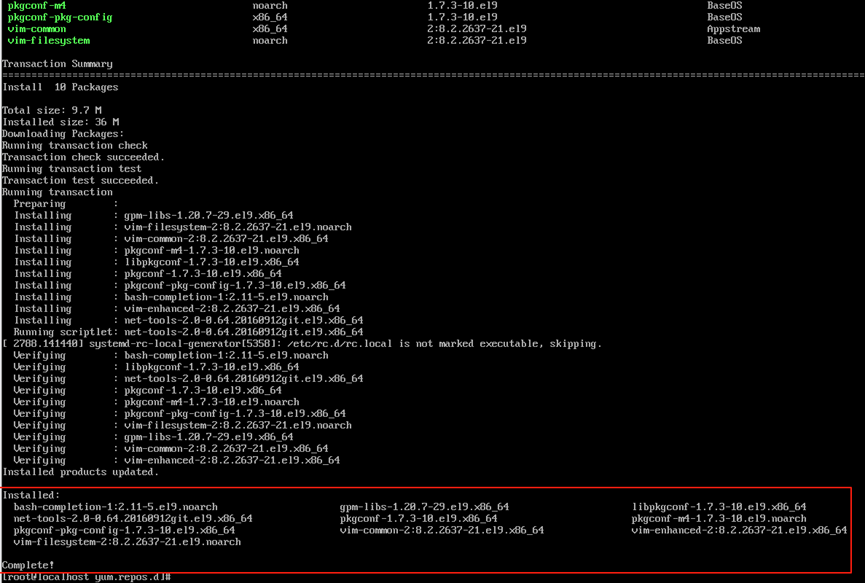
至此,Rhel9.5本地yum部署及使用yum安装软件的案例已完成!
该案例暂时没有网友评论
编辑评论
✖
案例意见反馈


亲~登录后才可以操作哦!
确定你的邮箱还未认证,请认证邮箱或绑定手机后进行当前操作