小贝优选-UR路由器实现外网与专线并行典型配置案例
- 0关注
- 0收藏 1023浏览

组网及说明
在实际业务场景中,设备经常会遇到部署双 WAN 链路场景:一条承载互联网上网业务,另一条对接银行、医保、教育等行业内部专线。本案以双 WAN 典型环境为例:WAN1 作为外网口,接口地址 20.1.1.1;WAN2 为内网专线口,接口地址 20.1.2.1,专线服务器地址 20.1.2.2(接口地址与专线服务器地址需同专线业务方确认具体IP地址范围,本文以20.1.2.2为例),通过配置策略路由,实现互联网访问与内网专线业务并行。

配置步骤
一. 配置WAN1接口连接Internet
选择“网络设置-外网配置”,进入外网配置页面:
在“配置接口模式”页面中勾选“双WAN模式”,单击“应用”按钮完成配置;
单击“WAN配置”页签,进入WAN配置页面,单击WAN1接口对应操作列编辑图标,进入修改WAN配置页面,配置如下参数:
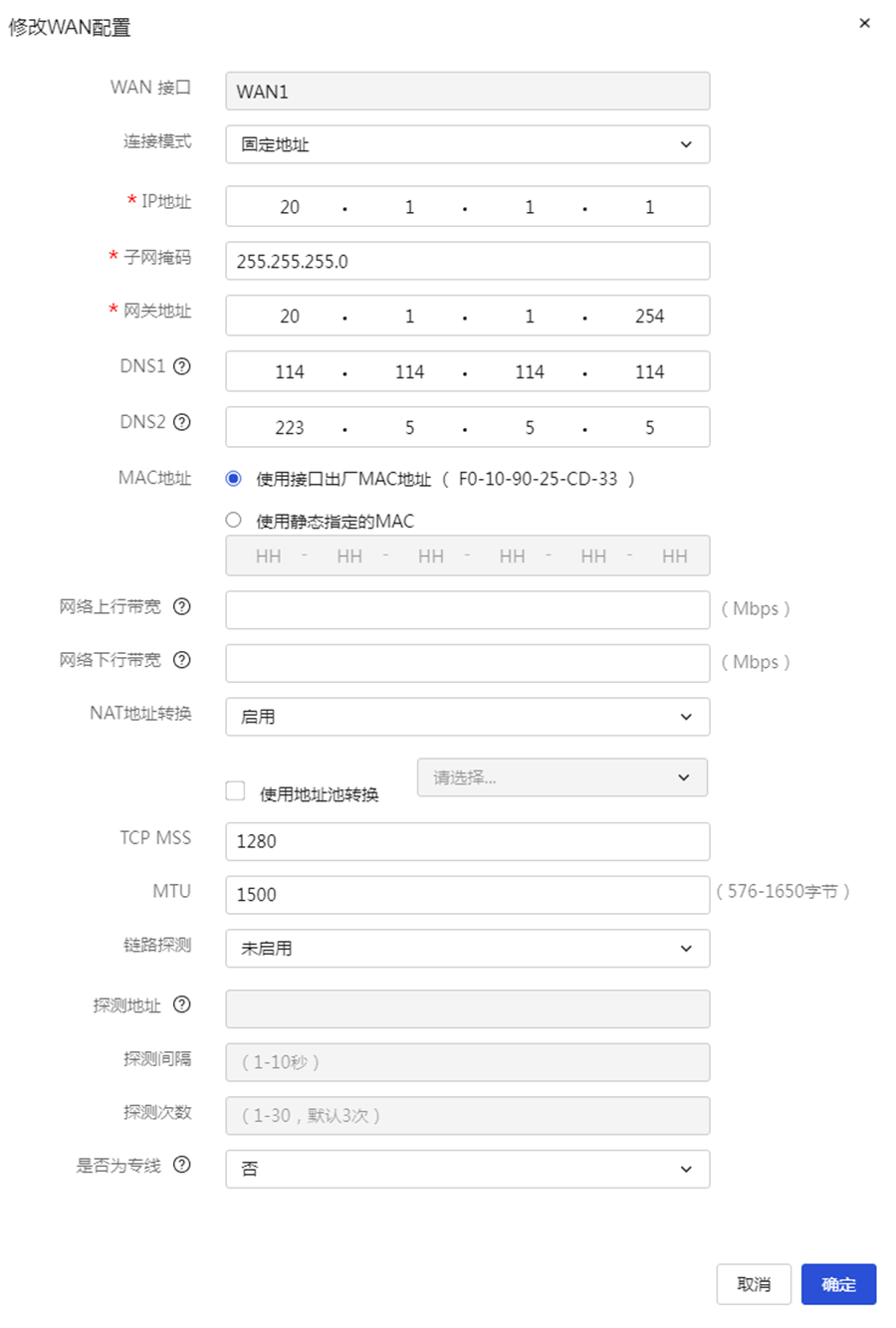
单击“确定”按钮保存配置。
二. 配置WAN2接口连接Internet
在WAN页面,单击WAN2接口对应操作列编辑图标,进入修改WAN配置页面,配置如下参数:
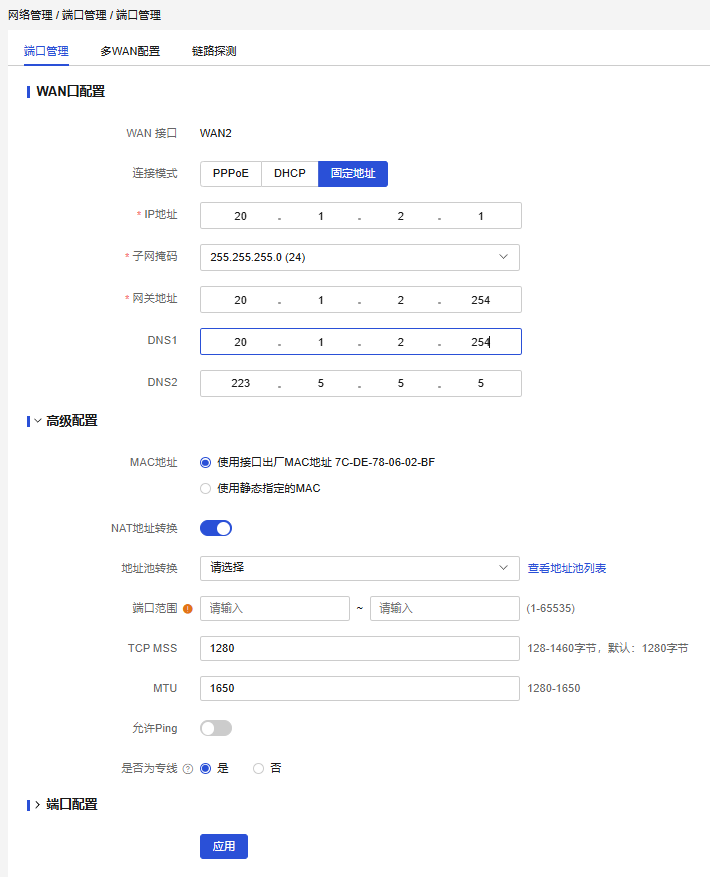
单击“确定”按钮保存配置。
三. 配置策略路由
说明:按照本例需求,分别配置访问外网和专线的策略路由。其中优先级若选择“自动”,策略路由就会按照配置顺序生效,即先配置的策略路由的优先级高于后配置的策略路由优先级;若选择“自定义”,则配置的数值越小优先级越高。
1. 配置专线策略路由
选择“网络管理 > 路由配置 >策略路由”,进入策略路由配置页面。单击“添加”按钮,进入新增策略路由列表,配置如下参数:

单击“确定”按钮保存配置。
2. 配置外网策略路由
选择“网络管理 > 路由配置 >策略路由”,进入策略路由配置页面。单击“添加”按钮,进入新增策略路由列表,配置如下参数:

单击“确定”按钮保存配置。
3. 实现效果与验证
按此配置,实现效果为:访问专线(20.1.2.2)走WAN2口,访问除此专线外的其他所有地址,走WAN1口。
配置关键点
若在输入地址段或者地址前添加“!”,则表示取反,即除此地址段或者地址外的其他的地址都匹配,如“!20.1.2.2-20.1.2.2”。
该案例暂时没有网友评论
编辑评论
✖
案例意见反馈


亲~登录后才可以操作哦!
确定你的邮箱还未认证,请认证邮箱或绑定手机后进行当前操作