
组网及说明
在小贝 UR 系列路由器、US 系列交换机和 UAP 系列无线 AP 组成的网络中,用户误将两根网线连接到同一网络,或在原有网络连接的基础上额外增加一条网线,都可能形成二层环路,导致广播风暴、网络卡顿,严重时甚至造成全网瘫痪。
此外,部分网络中可能部署了无管理交换机,设备无法登录管理,一旦发生网络环路,往往难以快速定位故障位置。
本文将从**确认环路、排查环路、预防环路**三个方面入手,介绍几种简单、实用的环路检测与处理方法,帮助快速判断网络是否存在环路,并逐步缩小故障范围。
问题描述
一、环路故障现象
由于二层转发不涉及 TTL,报文不会自己消失,环路里的广播、组播、未知单播报文会一直转发,很快把带宽和设备资源占满。
• 整个办公室或某个区域突然一起变卡、掉线,ping 网关丢包严重,或者网络忽快忽慢。
• 交换机上很多端口的灯一起快速闪烁,停不下来。
• 登录交换机、路由器的管理页面变得很慢,甚至登不上,设备异常重启。
二、常见环路场景
• 一根网线两头插在同一台交换机上。
• 两台设备之间接了两根线,没做聚合,也没开 STP、环路保护等防环功能。
• 私接了交换机或小路由器,线又接回了原来的网络。
• 无线路由器 / AP 开了 Mesh 或无线中继,同时又插着网线。
• 电脑或服务器双网卡接在同一个网络里,还开了网桥。
• 交换机的 VLAN、Trunk、链路聚合、STP 等配置不当形成环路。
过程分析
三、确认环路
判断是不是环路,主要看三类现象:
- 广播、组播流量异常高;
- 多个 MAC 在不同的端口之间来回漂移;
- 设备日志里有环路或自环告警。
1、简优云智简诊断
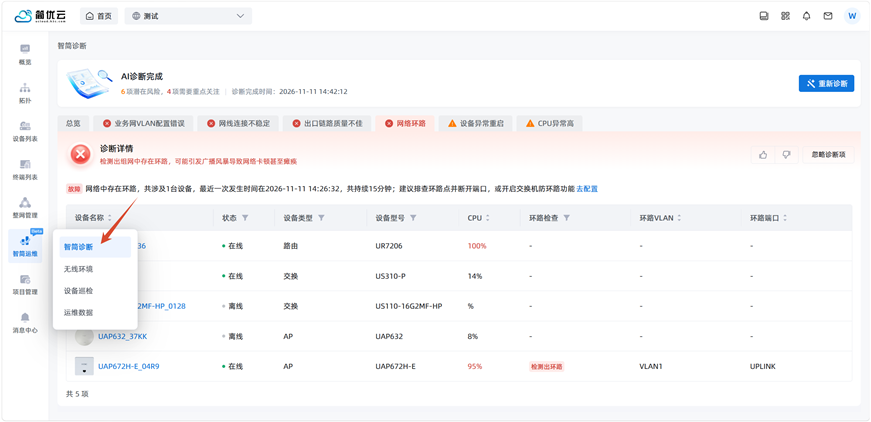
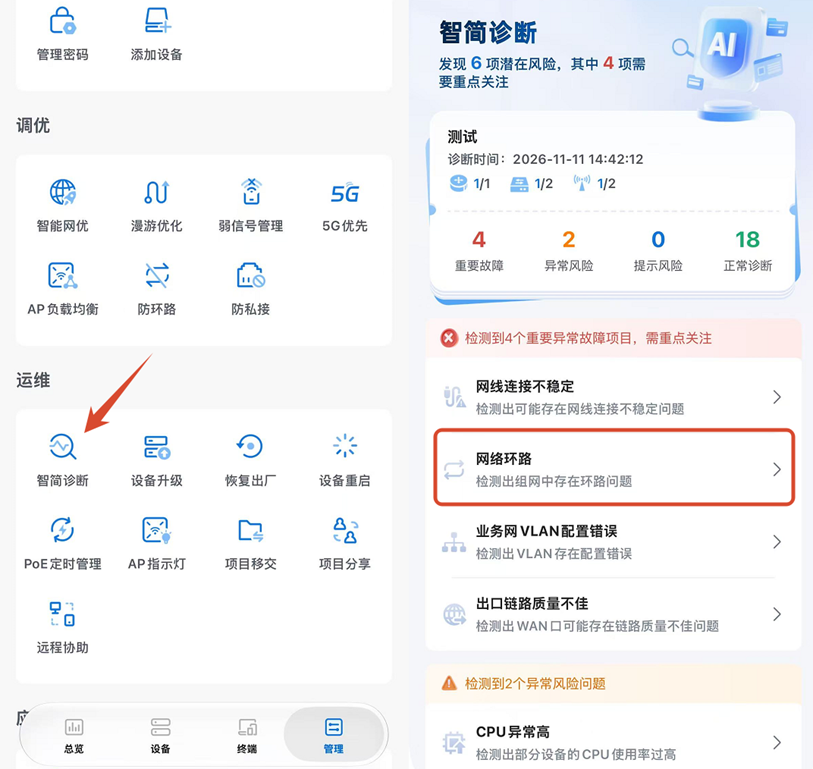
如果设备已经上云,通过简优云网页端或者小贝 APP 的智简诊断检查。
• 简优云网页端:“智简运维”→“智简诊断”,诊断完成后查看是否有“网络环路”这一项。
• 小贝 APP:项目“管理”→“运维”中的“智简诊断”,诊断完成后查看是否有“网络环路”这一项。
2、有线电脑辅助判断
电脑打开 CMD 命令行,输入 netstat -e 5,每 5 秒输出一次网卡统计。看“非单播数据包”的增量,如果非单播的增量和累计量远大于单播,又伴随卡顿、丢包,多半是环路导致的广播风暴。
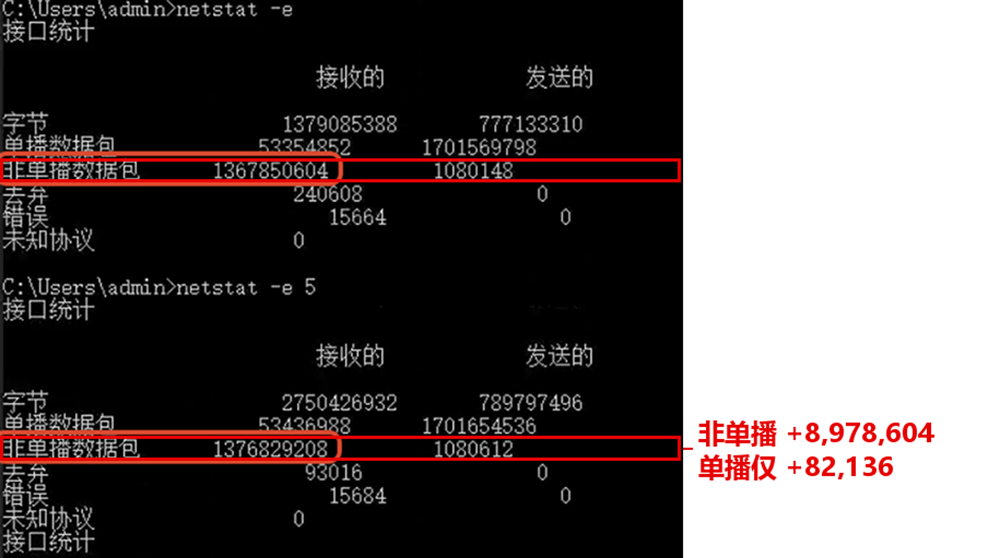
如上图,两次输出里,非单播数据包增加了约 898 万个,单播只增加 8 万多个,平均每个包约 151 字节,都是小包,符合 DHCP、ARP 这类广播、组播报文。
3、小贝优选UR 路由器 / UAP 诊断日志
收集设备诊断日志后,在诊断包里搜 own address as source address
UR7XXX 路由器诊断中环路日志位置是 diag/log.txt
UAP 诊断中环路日志位置是 log/system.log
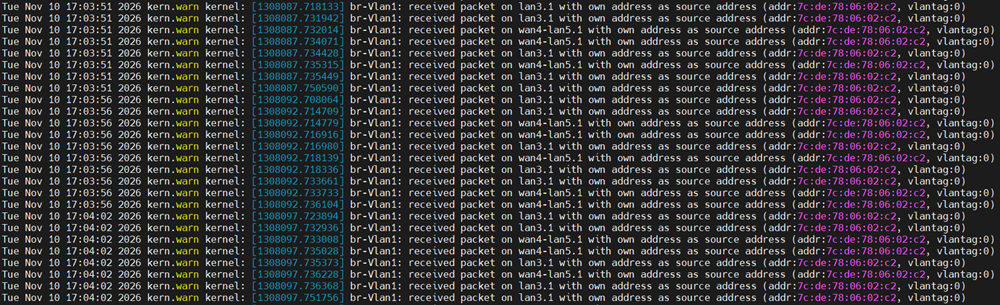
这条日志的意思是:设备收到了源地址是它自己的报文。也就是它自己发出去的帧,又从别的接口绕了回来,说明二层网络里有环路。received packet on 后面是报文从哪个口收回来的,比如图中的 lan3.1。
4、网管型交换机
网管型交换机可以通过设备状态信息和日志排查,下面以 Comware 交换机的常用命令举例。
- (1)display mac-address mac-move:看 MAC 漂移记录
看是不是多个 MAC 同时在不同的端口之间来回漂移,次数是不是一直在涨。如果只有一个 MAC 在漂,可能只是单台终端的问题,比如双网卡、虚拟机、无线漫游、虚拟 MAC 重复。
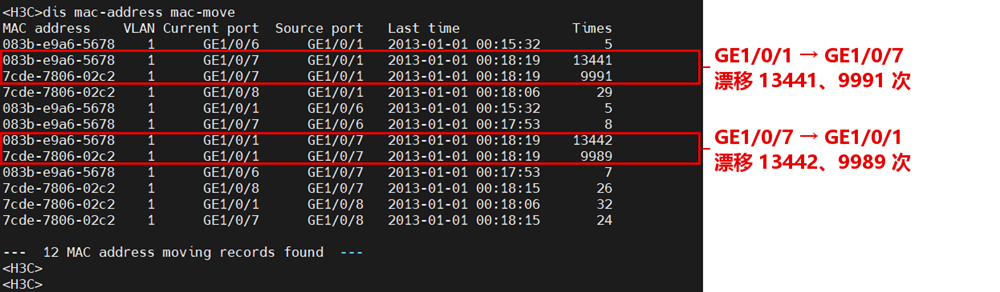
如上图,GE1/0/1 和 GE1/0/7 之间,两个 MAC 同时来回漂移各上万次,环路最可能就在这两个口之间或下级的网络。
- (2)display counters inbound interface:连敲两次,看增量
隔几秒敲一次,对比看哪几个口的包数涨得最多,广播、组播涨得多的口就是有问题的口。
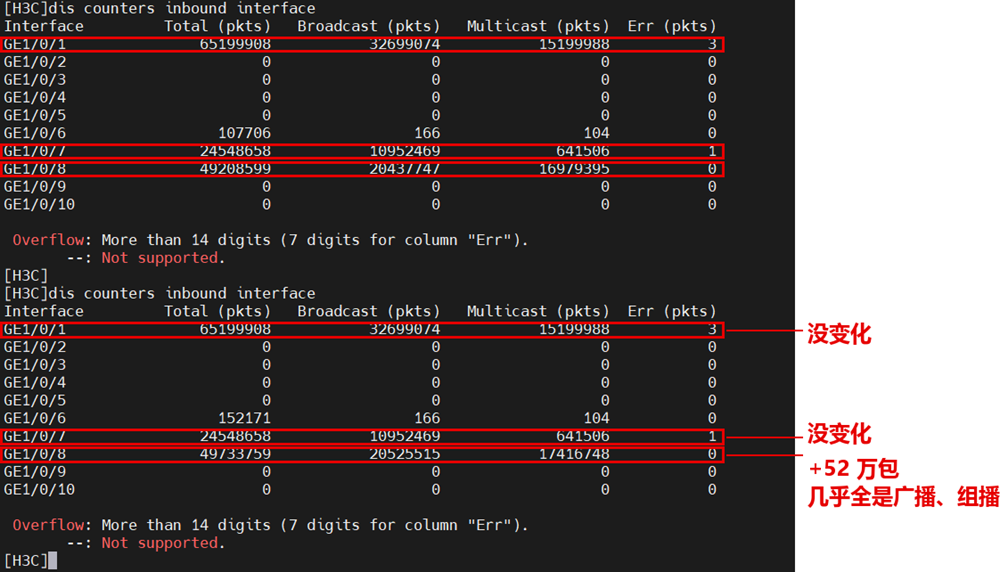
如上图,GE1/0/8 两次之间多了约 52.5 万个包,几乎全是组播(约 43.7 万)和广播(约 8.8 万);GE1/0/1、GE1/0/7 累计值很大,但两次之间没有变化。
- (3)display interface:看单个端口的广播、组播计数
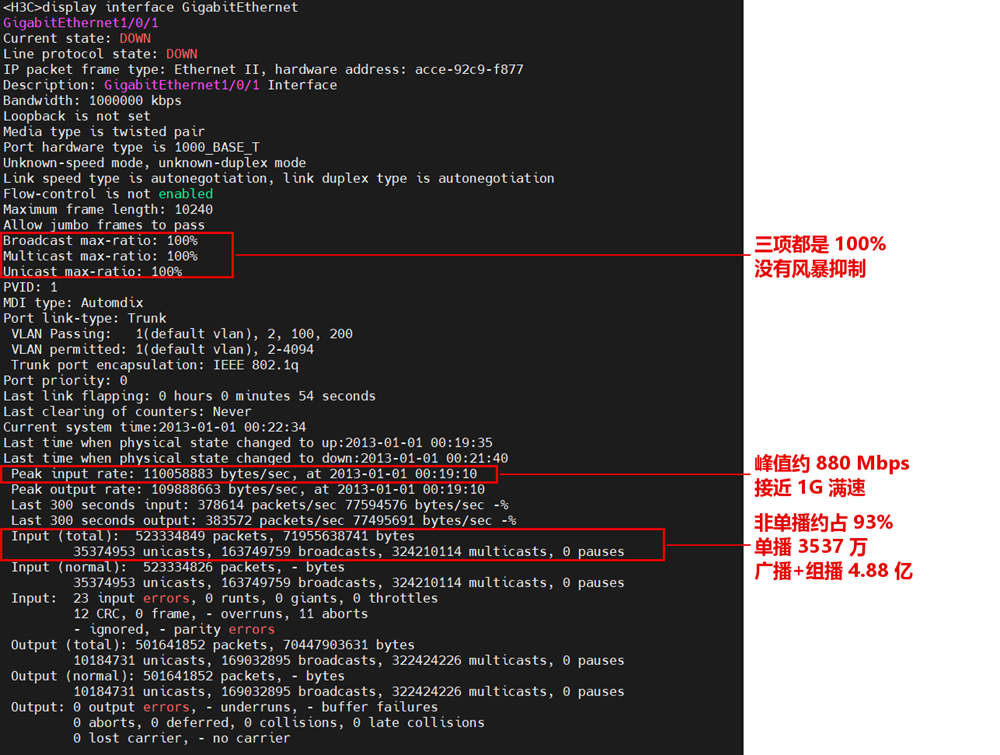
如上图,GE1/0/1 累计收了 5.2 亿个包,单播只有 3500 多万,广播 1.6 亿,组播 3.2 亿,非单播约占 93%;峰值输入约 880 Mbps,接近 1G 满速,说明组网中广播组播流量异常。
- (4)display stp abnormal-port:看被 STP 保护功能阻塞的端口
检查有没有端口被 STP 的保护功能阻塞,看 BlockReason 是什么原因。

如上图,GE1/0/8 的 BlockReason 是 Loopback-Protected(自环保护),意思是这个口收到了自己发出的 BPDU,线从这个口(或它下面接的设备)绕回了本交换机。
- (5)display lldp neighbor-information list:看有没有自环
邻居的 Chassis ID 是本机自己,就是本机的两个口被一根线接在了一起(堆叠线之间的互联端口除外)。线是经过其它的交换机绕回来的,或者经过无管理交换机,LLDP 不一定看得出来。
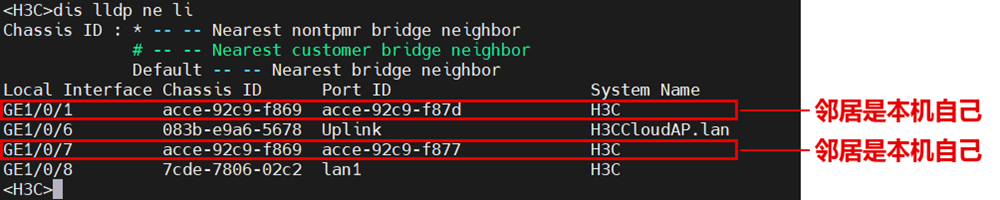
如上图,GE1/0/1 和 GE1/0/7 的邻居 Chassis ID 都是 acce-92c9-f869,而 GE1/0/7 邻居的 Port ID acce-92c9-f877 正好是本机 GE1/0/1 自己的 MAC(display interface查看端口MAC),所以这两个口之间接了一根线。
- (6)display loopback-detection:看环路检测状态
注意需要先开启环路检测才有这类日志。开启后,display loopback-detection查看环路检测功能的开启状态、检测间隔、检测到环路的端口以及对应的处理动作
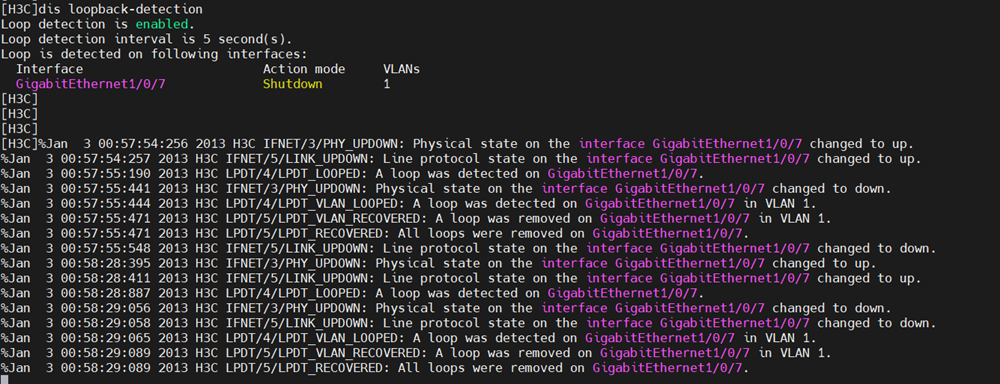
图中环路检测已开启,检测间隔是 5 秒;GE1/0/7 检测到环路,动作是 Shutdown,VLAN 1;如果发现端口被环路检测功能关闭,可以结合日志进一步确认。若端口反复出现 UP/DOWN,说明环路检测保护可能在持续触发,需要重点检查该端口连接的网线及下联设备,找到形成环路的实际位置。
- (7)display logbuffer:看环路检测(LPDT)、STP 的日志
日志多的时候,可以用 | include 过滤:
display logbuffer | include BPDU 看 STP 自环保护的日志
display logbuffer | include loop.*detected 看环路检测的日志

STP_LOOPBACK_PROTECTION ... received its own BPDU:表示设备在某个端口收到了自己发送出去的 BPDU 报文,说明可能存在二层自环,触发了 STP 自环保护。
- (8)display stp brief:看 STP 端口状态
在开启 STP 的网络中,当存在冗余链路时,STP 会通过生成树计算阻塞部分端口,避免二层环路形成;可以通过 display stp brief 查看端口角色和状态,重点关注处于 DISCARDING 状态的端口。

图中 GE1/0/7 的端口角色为 BACK(备份端口),状态为 DISCARDING(丢弃状态),说明 STP 已将该端口阻塞,不允许其正常转发数据,从而避免冗余链路形成二层环路。如果发现端口处于 DISCARDING 状态,可以重点检查该端口连接的网线及下联设备,确认是否存在多余的网络连接。
解决方法
四、排查环路
1、排查近期新增的设备和连接
环路常常是刚接了网线、刚加了设备以后出现的。可以先确认近期是否新增过交换机、AP 或网线,是否调整过设备之间的连接方式,尝试暂时断开近期新增的设备或网线,观察网络是否恢复正常。
2、网管型交换机环路排查方法
网管型交换机通过设备状态信息和日志排查(见“确认环路”的第 4 点),可以比较容易地找出环路的端口。
3、无管理交换机环路排查方法
无管理交换机通常无法登录管理,缺少端口状态、流量统计、日志等信息,发生环路时,基本只能通过逐条拔插网线、观察网络变化来缩小故障范围。
- 3.1 排查前注意事项
· 核心上联、交换机互联链路、服务器及重要业务设备的网线应谨慎插拔,避免影响正常业务。
· 出口路由器、核心交换机通常连接设备较少,可以优先检查这些设备的连接情况。
· 接入层设备和终端数量较多,尤其是下联无管理交换机时,排查范围较大,定位起来相对麻烦。
- 3.2 结合端口流量统计,优先排查可疑端口
在同一个二层网络中,多台接入交换机连到同一台核心设备时,可以看核心设备各端口入方向的流量统计。如果某个端口入方向收到的流量明显远超其他端口,它下面的接入交换机成环的概率较大,可以优先确认这个端口。
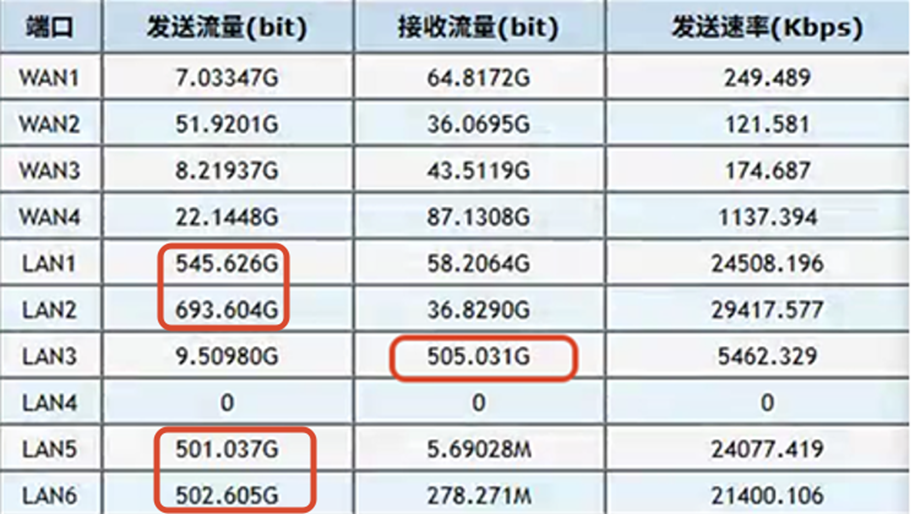
如上图,LAN3 的接收流量是 505G,其他口的接收流量都比它小得多;而 LAN1、LAN2、LAN5、LAN6 的发送流量都在 500G 以上,LAN3 自己的发送只有 9.5G。由此可以初步推断,成环的交换机接在 LAN3 下面。同理,Comware 交换机可以通过 display counters inbound/outbound interface,看各口出入方向的报文量辅助判断。
- 3.3 逐台断开接入交换机,缩小故障范围
确认核心层设备没有环路后,找一台电脑通过网线接入网络,持续 Ping 网关,观察网络连通性。
在核心交换机或路由器侧,逐台拔掉下联接入交换机的网线,每拔掉一台,等待十几秒观察 Ping 是否恢复:
· 如果没有恢复,则重新插回网线,再检查下一台。
· 如果拔掉某台交换机后 Ping 恢复正常,说明环路可能位于该交换机或其下联网络中。
- 3.4 逐条检查下联连接,定位环路位置
找到疑似成环的接入交换机后,逐条拔掉其下联网线,每拔掉一条都观察 Ping 是否恢复。
通过逐条排查,进一步缩小范围,最终定位形成环路的网线或下联设备。
五、预防环路
1、弱管理交换机(例如 US200、US110、US210 系列等)开启防环路功能;网管型交换机(例如 US300、US500、US600、US700 系列等)开启 STP、环路检测等功能。
2、墙口、配线架的网线打好标签,不用的口不接线;管理交换机上不用的口单独划到一个不用的 VLAN 里并 shutdown。
该案例暂时没有网友评论
编辑评论
✖
案例意见反馈


亲~登录后才可以操作哦!
确定你的邮箱还未认证,请认证邮箱或绑定手机后进行当前操作