上课状态时大部分学生端桌面壁纸加载异常
- 0关注
- 0收藏,2276浏览

问题描述:
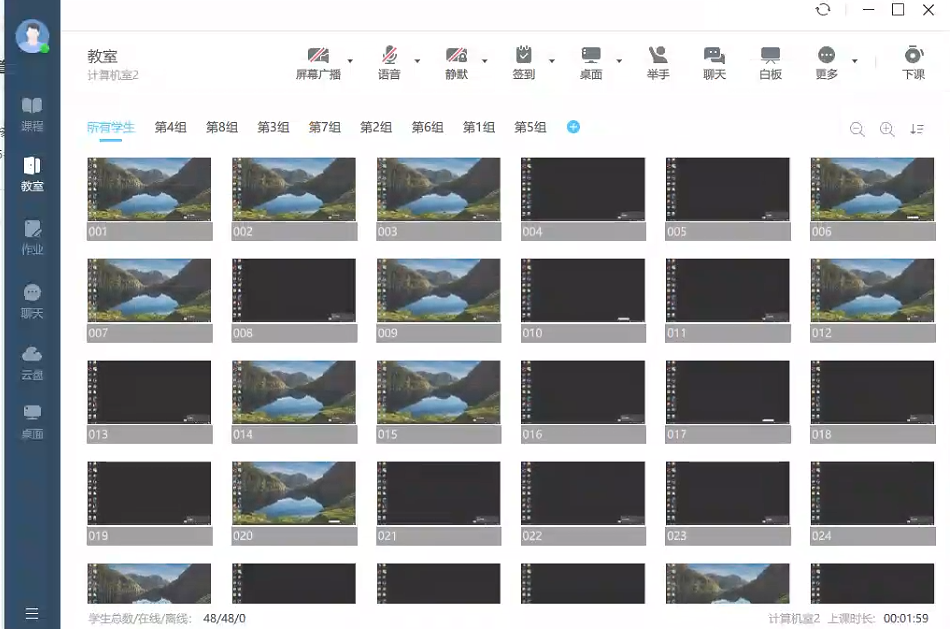
故障现象:学生端上课状态时大部分桌面背景是黑色
平台版本:E1013P14H01
具体:该环境有两个教室,一个教室正常,一个教室出现这种情况;有更换过正常教室的镜像模板到异常教室,故障依旧;终端仅开机的话,桌面壁纸都是正常的,但进入上课状态后,大部分桌面壁纸加载不出来;但桌面壁纸显示异常的终端,通过教师端远程协助进入该桌面后,壁纸又正常加载了;看过终端分辨率,都是一致的,无异常;网络都正常;
有什么办法定位并解决问题?
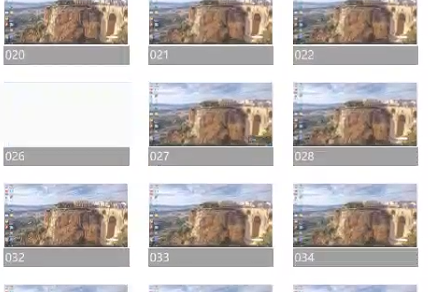
学生端仅开机时统一正常显示这个壁纸
上课后大部分终端桌面壁纸加载不出来
- 2025-06-03提问
- 举报
-
(0)


第一步:尝试教师端“换肤”功能
根据H3C云学堂官方的故障处理手册,升级或特定操作后出现学生机黑屏/背景黑色,可以直接通过教师端的“换肤”功能解决。
操作:在异常教室的教师管理端软件上,找到界面右上角的 “换肤” 或 “主题” 按钮(可能是一个调色盘或衣服图标),点击切换一次皮肤(例如从A换到B,再换回A),观察学生机壁纸是否恢复。
原理:这个操作会向所有学生端广播一个界面刷新指令,强制客户端重新加载UI资源。
第二步:在异常教室执行“终端部署”
“终端部署”是云学堂用来统一同步和修复学生端配置的重要功能。既然已经排除了镜像问题,那么在异常教室重新执行部署,可以修复学生端软件的潜在异常。
操作:
在异常教室的教师端,点击右上角的齿轮状“设置”按钮。
选择 “终端部署” 选项。
确认部署范围是整个教室,然后点击 “完成” 或 “开始部署”。
等待部署完成,学生机可能会重启。部署完成后,再次发起上课,观察壁纸情况。
第三步:检查教师端上课策略与分辨率设置
你已经检查过终端分辨率,但教师端的策略可能另有玄机。
检查上课策略:在教师端软件中,查看当前使用的上课策略或班级策略。确认是否有任何关于“桌面效果”、“壁纸显示”或“性能优化”的选项被误开启或关闭。
再次确认分辨率:虽然你检查过终端,但教师端的“上课策略”中可能也绑定了分辨率设置。请进入教师端的策略配置,确认“学生桌面分辨率”设置是否与终端实际支持的分辨率一致,并且水平或垂直像素能被4整除(例如1920x1080符合,1366x768可能不符合)。不符合规范的分辨率可能导致显示异常。
第四步:对比两个教室的网络与组网环境
既然两个教室镜像一样,问题很可能出在网络层面。异常教室的学生机在上课时可能无法稳定连接到服务器或教师端来获取配置指令。
检查物理连接:异常教室的交换机到服务器的连线、端口状态是否都正常?
检查VLAN配置:两个教室的终端是否在同一个VLAN?如果不在,请确认异常教室的VLAN能否与服务器和教师端正常通信。可以使用一个简单的测试:在教师机上持续
ping一台壁纸显示异常的学生机IP,观察在上课过程中是否有丢包或延迟陡增。检查交换机端口:异常教室的交换机上,是否对连接学生机的端口开启了STP(生成树协议)边缘端口(
portfast)或类似的设置?有时端口的协商问题可能导致组播或广播包(云学堂管理软件依赖的通信方式)传输不稳定。
- 2026-03-06回答
- 评论(0)
- 举报
-
(0)
编辑答案


亲~登录后才可以操作哦!
确定你的邮箱还未认证,请认证邮箱或绑定手机后进行当前操作
举报
×
侵犯我的权益
×
侵犯了我企业的权益
×
- 1. 您举报的内容是什么?(请在邮件中列出您举报的内容和链接地址)
- 2. 您是谁?(身份证明材料,可以是身份证或护照等证件)
- 3. 是哪家企业?(营业执照,单位登记证明等证件)
- 4. 您与该企业的关系是?(您是企业法人或被授权人,需提供企业委托授权书)
抄袭了我的内容
×
原文链接或出处
诽谤我
×
- 1. 您举报的内容以及侵犯了您什么权益?(请在邮件中列出您举报的内容、链接地址,并给出简短的说明)
- 2. 您是谁?(身份证明材料,可以是身份证或护照等证件)
对根叔社区有害的内容
×
不规范转载
×
举报说明
暂无评论