F100-C-G2 登录和排查问题
- 0关注
- 0收藏,2080浏览

问题描述:
登录账号密码忘记,请问怎么登录,另外以前设置了透明模式怎么查看被攻击的电脑。
- 2025-09-18提问
- 举报
-
(0)
最佳答案


试试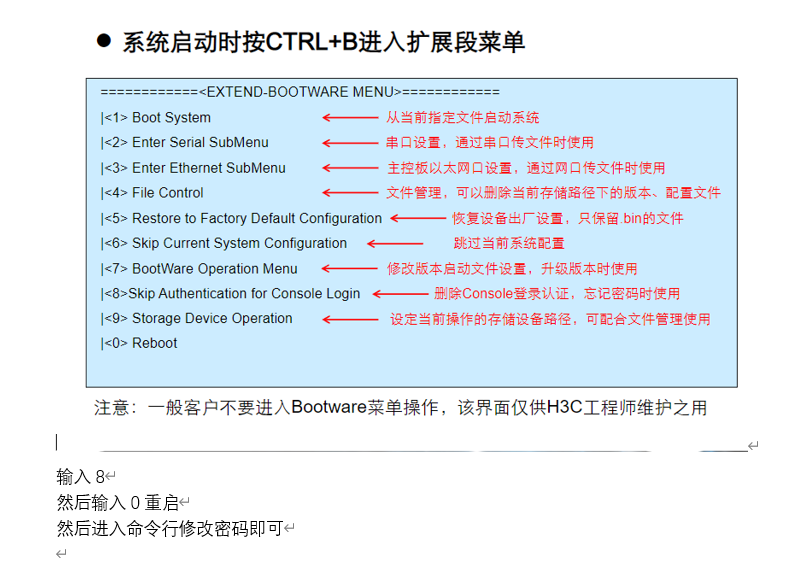
以下是具体的操作步骤和方法:
主要方法:通过Web管理界面查看安全日志(最直接有效)
这是最快、最直观的方法。防火墙的安全策略(如入侵防御、攻击检测)在拦截威胁时,会生成详细的日志。
登录管理界面:通过浏览器登录到F100-C-G2的Web管理界面。
导航到日志页面:
路径通常为: > 日志。
在日志功能中,找到安全日志或攻击日志。不同软件版本名称可能略有不同,也可能直接包含在“业务日志”中。
查看和分析日志:
在这里您会看到所有被防火墙拦截的攻击行为记录。
每一条日志通常包含以下关键信息:
发生时间:攻击发生的时间戳。
威胁类型:例如:ARP攻击、扫描、Flood(泛洪攻击)、木马、入侵等。
源IP地址 (Source IP):攻击者的IP。这个IP可能来自互联网(外网)或内网其他电脑。
目的IP地址 (Destination IP):这就是被攻击的目标电脑的内网IP地址。这是您需要重点关注的信息。
动作:显示为“拒绝”或“丢弃”。
定位被攻击电脑:
在日志列表中,筛选或查找那些“目的IP”位于您内网网段的记录(例如,您的内网是
192.168.1.0/24,就找目的IP是192.168.1.x的日志)。这些IP地址对应的主机就是被攻击的目标电脑。您可以据此再在内网中定位到具体的物理机器。
辅助方法:使用命令行界面(CLI)进行深度查询
如果您更熟悉命令行,或者需要查询更历史的数据,可以通过Console口或SSH登录设备使用命令行查看。
登录设备:使用串口线或SSH连接到防火墙。
查看会话信息(查看实时流量):
使用
display session table命令可以查看所有经过防火墙的活跃连接会话。您可以配合
source-ip或destination-ip参数来过滤,但实时会话信息量大,通常用于临时排查。
display session table source-ip <疑似被攻击的IP地址>
# 或
display session table destination-ip <疑似被攻击的IP地址>
如果发现某个IP存在大量异常连接(如目的端口异常、协议异常),它可能就是被攻击者或攻击源。
查看日志信息(更推荐):
使用
display logbuffer命令可以显示设备的日志缓冲区内容。您可以配合管道符|来过滤关键字,如attack,detect,drop或者特定的IP地址。
display logbuffer | include <内网IP地址>
# 或者直接查看所有安全相关日志
display logbuffer | include attack
这里显示的信息与Web界面类似,会包含攻击的源IP、目的IP和类型。
总结与操作流程
首要步骤:立即登录防火墙的Web管理界面,进入安全日志/攻击日志页面。
关键操作:在日志列表中,快速浏览并筛选目的IP地址(Destination IP),找到属于您内网网段的IP。这些就是被攻击的电脑。
辅助确认:获得内网IP后,您可以通过以下方式最终定位到物理电脑:
查看公司内部的IP地址分配表(如果有)。
登录核心交换机,使用
display arp | include <目标IP>命令查询该IP对应的MAC地址。根据MAC地址再查询交换机端口,即可最终定位到是哪一台具体的电脑。
后续处理:
找到该电脑后,应立即对其进行断网隔离。
检查该电脑是否存在病毒、木马,或系统漏洞,并进行杀毒和修补。
如果攻击源来自内网另一个IP,同样需要定位那台电脑并进行处理。
重要提示:透明模式下的防火墙不会改变数据的IP地址,因此日志中记录的源IP和目的IP就是真实的攻击者和受害者的地址,这为您的排查提供了最准确的依据。
- 2025-09-18回答
- 评论(0)
- 举报
-
(0)


编辑答案


亲~登录后才可以操作哦!
确定你的邮箱还未认证,请认证邮箱或绑定手机后进行当前操作
举报
×
侵犯我的权益
×
侵犯了我企业的权益
×
- 1. 您举报的内容是什么?(请在邮件中列出您举报的内容和链接地址)
- 2. 您是谁?(身份证明材料,可以是身份证或护照等证件)
- 3. 是哪家企业?(营业执照,单位登记证明等证件)
- 4. 您与该企业的关系是?(您是企业法人或被授权人,需提供企业委托授权书)
抄袭了我的内容
×
原文链接或出处
诽谤我
×
- 1. 您举报的内容以及侵犯了您什么权益?(请在邮件中列出您举报的内容、链接地址,并给出简短的说明)
- 2. 您是谁?(身份证明材料,可以是身份证或护照等证件)
对根叔社区有害的内容
×
不规范转载
×
举报说明
暂无评论