老无线控制器是WX3508H,我怎么把这台设备上的授权导入到新的无线控制器上
- 0关注
- 0收藏,1822浏览

问题描述:
老无线控制器是WX3508H,我怎么把这台设备上的授权导入到新的无线控制器上
- 2025-12-25提问
- 举报
-
(0)
最佳答案


授权迁移
3.5 授权迁移
3.5.1 功能介绍
为了保护客户的投资,一些软件功能的未过期授权可在同一系列产品的设备之间进行迁移。例如,将源设备(设备A)上不再使用的授权迁移到同系列目的设备(设备B)上。

具体软件功能的授权是否支持迁移,请参见产品License支持情况说明文档。
3.5.2 授权迁移流程
图3-44 License本地授权的授权迁移流程图

3.5.3 配置限制和指导
授权迁移功能仅支持对未到期的正式授权进行迁移。
3.5.4 获取卸载码(需在源设备A上操作)
设备支持通过命令行和Web页面获取卸载码,请根据需要进行选择。
1. 配置步骤(命令行)
登录源设备A,通过命令行获取卸载码。
(1) 执行display license命令,找到需要卸载的激活文件。
(2) 执行system-view命令进入系统视图。
(3) 执行license activation-file uninstall命令卸载激活文件。
(4) 执行display license命令查询卸载码,复制卸载码,以备在H3C License管理平台执行授权迁移申请和授权卸载申请时使用。
图3-45 查询卸载码样例

(注:显示信息中字段的取值与产品的型号有关,请以产品的实际支持情况为准)
2. 配置步骤(Web)
请通过Web页面登录设备,执行以下操作获取卸载码:
· 新版Web
a. 单击“系统 > License管理 > AP License > 本地License配置”,进入本地License配置页面。
b. 在本地License配置页面可以直接获取卸载码。
图3-46 获取卸载码(新版Web)

· 专家模式Web
a. 单击“系统 > License管理 > License配置”,进入License配置页面。
b. 单击需要卸载的License对应的 按钮,然后在弹出的对话框中单击<是>按钮。
图3-47 卸载License(专家模式Web)

c. 单击 按钮,查看并复制卸载码,以备在H3C License管理平台执行授权迁移申请和授权卸载申请时使用。
图3-48 获取卸载码(专家模式Web)


普通模式Web页面不支持卸载License。
3.5.5 清理License存储区(需在目的设备B上操作)
为了确保授权迁移成功,迁移前您需要先检查目的设备B上的License存储区空间是否足够,若License存储区空间不足,则需要先清理License存储区。具体操作请参见“3.3.4 确认License存储区大小(需在设备上操作)”、“3.3.5 清理License存储区(需在设备上操作)”。
3.5.6 获取设备B的设备信息(需在目的设备B上操作)
登录目的设备B,您需要获取的参数以及参数的获取方法请参见“3.3.6 获取设备信息(需在设备上操作)”。
3.5.7 设备授权迁移申请(需在H3C License管理平台上操作)
1. 输入卸载信息
(1) 在PC上启动浏览器,在浏览器地址栏中输入H3C License管理平台地址http://www.h3c.com/cn/License后按回车键,登录H3C License管理平台。

建议使用浏览器:Chrome 62及以上版本;IE 10及以上版本;火狐60及以上版本。
(2) 单击“设备授权迁移申请”页签。如果您在单击“设备授权迁移申请”页签时:
¡ 已处于H3C官网用户登录状态,则H3C License管理平台会自动进入“设备授权迁移申请”页面,如图3-49所示,您可直接进行设备授权迁移申请。
¡ 未处于H3C官网用户登录状态,为保护用户资产安全,避免设备授权被非法用户匿名迁移,实现授权迁移操作记录可溯源,请您先完成H3C官网用户登录,再进行设备授权迁移申请。完成H3C官网用户登录后,H3C License管理平台会自动进入“设备授权迁移申请”页面,如图3-49所示。

完成H3C官网用户登录后,请尽快完成设备授权迁移申请。如果长时间(当前要求为4小时)内未完成授权迁移申请,H3C License管理平台会要求您重新登录H3C官网,并自动从当前操作页面退回到“设备授权迁移申请”第一步。

(3) 在图3-49所示页面,选择“卸载码”并输入卸载码,卸载码的获取方法请参见“3.5.4 获取卸载码(需在源设备A上操作)”。卸载码有两种输入方式,请根据需要进行选择。
¡ 单个输入卸载码
在图3-49所示的卸载码输入框中粘贴或手工输入完整的卸载码字符串,然后单击<搜索&追加>按钮,H3C License管理平台会自动获取该卸载码对应的卸载信息。重复执行该操作可输入多个卸载信息。
¡ 批量导入卸载码
单击图3-49所示的<导入&追加>按钮,H3C License管理平台会弹出上传导入文件页面,如图3-50所示。下载卸载码Excel清单模板,在模板中输入卸载码后,保存并上传Excel文件,可一次导入多个卸载码,获取多个卸载信息。

(4) 如图3-51所示,选中需要迁移的卸载信息。单击<下一步>按钮,进入绑定硬件设备页面。

2. 绑定硬件设备
(1) 在绑定硬件设备页面中,确认卸载码信息,如图3-52所示。
请确认上一步输入的卸载码是否为您本次需要迁移的卸载码。如需移除卸载码,选中卸载码,单击<移除>按钮,删除无需迁移的卸载码。

(2) 将源设备A的卸载信息和目的设备B绑定,阅读并勾选“我已了解:授权码与硬件设备绑定后,对应的授权就与硬件设备进行了绑定。进行绑定操作时,请确保输入信息的准确,以免因授权码与硬件设备的错误绑定,导致目标设备没有获得正确的授权。”。单击<下一步>按钮进入“用户数据录入”页面。操作方法请参见“3.3.7 3. 绑定硬件设备”。
3. 用户数据录入
录入用户数据,单击<下一步>按钮,进入“确认并激活”页面。操作方法请参见“3.3.7 4. 用户数据录入”。
4. 确认并激活
确认并激活License,获取新的激活文件。操作方法请参见“3.3.7 5. 确认并激活”。
图3-53 设备授权迁移申请成功

3.5.8 安装新激活文件(需在目的设备B上操作)

在安装激活文件前,请备份并妥善保管您获取的激活文件。当误操作将激活文件删除,或者设备故障授权不可用时,可使用备份的激活文件恢复授权。
登录目的设备B,为目的设备B安装激活文件,具体操作请参见“3.3.8 安装激活文件(需在设备上操作)”。
- 2025-12-25回答
- 评论(0)
- 举报
-
(0)

您好,参考
2.3 授权迁移
2.3.1 功能简介
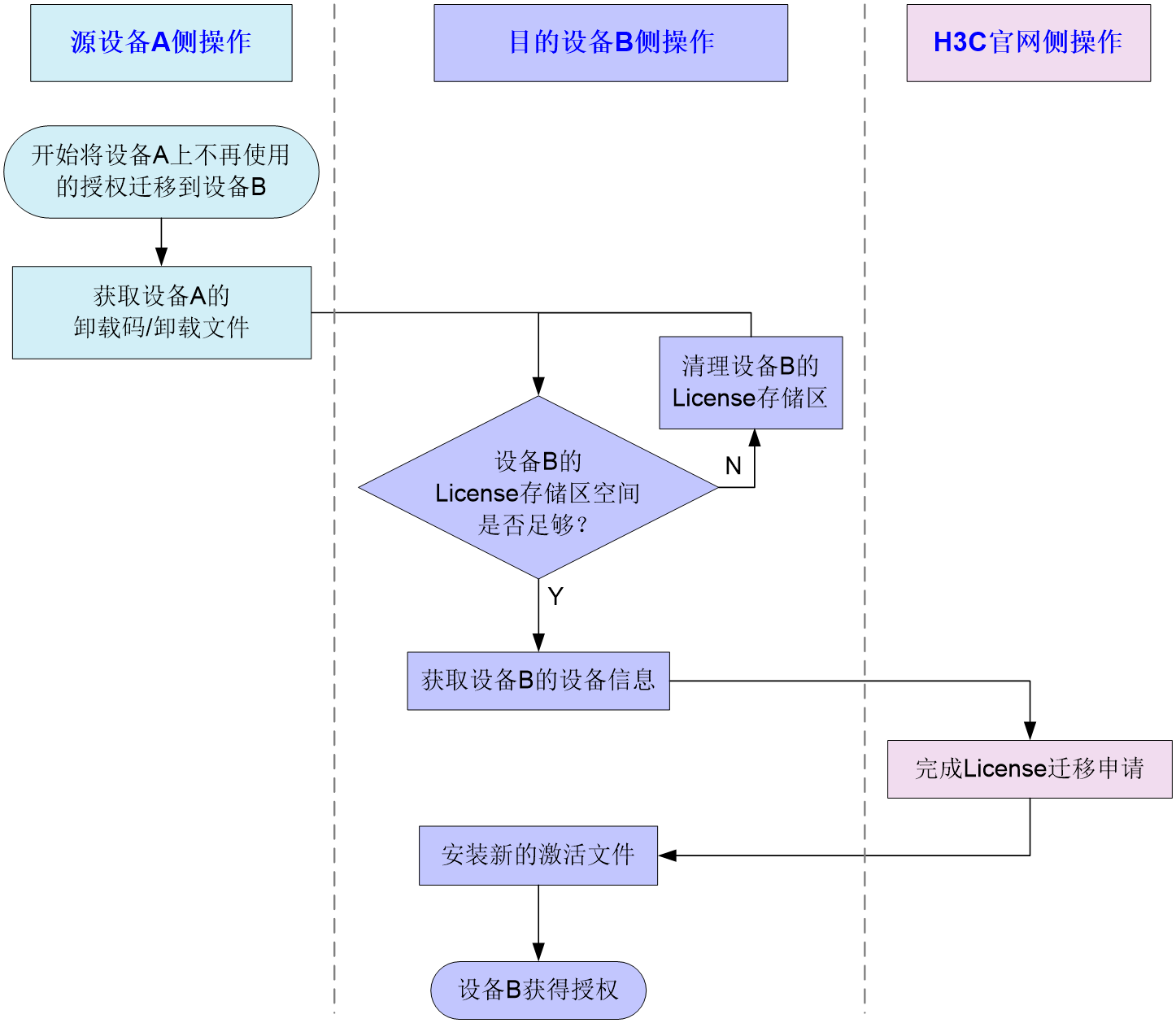
为了保护客户的投资,一些软件功能的未过期授权可在同一系列产品的设备之间进行迁移。例如,将源设备(设备A)上不再使用的授权迁移到同系列目的设备(设备B)上。
2.3.2 授权迁移流程

图2-3 License本地授权的授权迁移流程图
2.3.3 获取卸载文件
(1) 在任意视图下执行display license命令,查看需要卸载的激活文件的名称。
(2) 进入系统视图。
system-view
(3) 卸载激活文件。
license activation-file uninstall license-file
使用本功能用户可以一次卸载一个或多个后缀为.ak的激活文件,如需卸载多个激活文件,请将所有的激活文件存放在一个目录下,license-file参数指定为该目录的路径即可。
2.4 授权卸载
2.4.1 功能简介
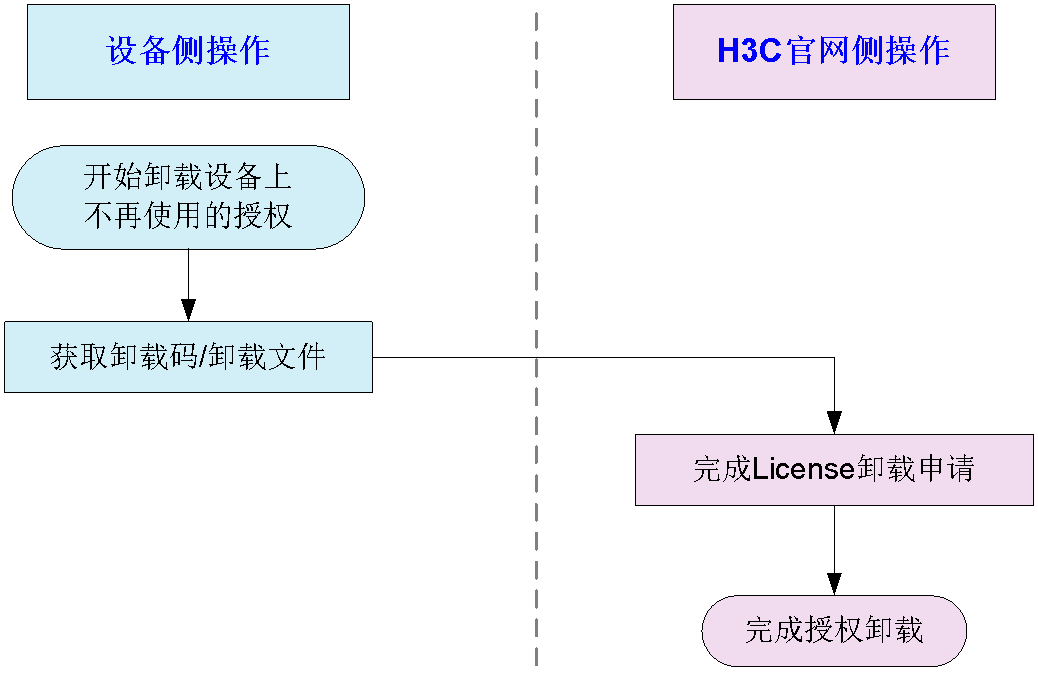
当您在H3C License管理平台激活授权码后,该授权码便和指定设备进行了绑定,不能和其它设备再次绑定。对于未过期的授权,如果您需要解除授权码和设备的绑定关系,请执行授权卸载操作。
授权卸载成功后,您可以使用该授权码在H3C License管理平台申请新的激活文件。
· 新激活文件可以安装到其它设备上,实现License的迁移。
· 新激活文件也可以安装到本设备上,实现License的恢复。
2.4.2 授权卸载流程

图2-4 License本地授权的授权卸载流程图
2.5 恢复激活文件
如果误删了激活文件,请按如下步骤进行恢复:
(1) 手工执行copy命令将备份的激活文件拷贝到存储介质根目录下的license文件夹内。
(2) 查看激活文件的状态是否已恢复到In use状态。
(3) 如果License已处于In use状态,但该License对应的特性仍然不能正常使用,重启设备。
2.6 授权显示和维护
在完成上述配置后,在任意视图下执行display命令可以显示License的相关信息,通过查看显示信息验证配置的效果。
表2-1 授权显示和维护
操作 | 命令 |
显示License的详细信息 | display license [ activation-file ] |
显示SN和DID信息 | display license device-id |
显示特性的License摘要信息 | display license feature |
- 2025-12-25回答
- 评论(0)
- 举报
-
(0)
暂无评论
编辑答案


亲~登录后才可以操作哦!
确定你的邮箱还未认证,请认证邮箱或绑定手机后进行当前操作
举报
×
侵犯我的权益
×
侵犯了我企业的权益
×
- 1. 您举报的内容是什么?(请在邮件中列出您举报的内容和链接地址)
- 2. 您是谁?(身份证明材料,可以是身份证或护照等证件)
- 3. 是哪家企业?(营业执照,单位登记证明等证件)
- 4. 您与该企业的关系是?(您是企业法人或被授权人,需提供企业委托授权书)
抄袭了我的内容
×
原文链接或出处
诽谤我
×
- 1. 您举报的内容以及侵犯了您什么权益?(请在邮件中列出您举报的内容、链接地址,并给出简短的说明)
- 2. 您是谁?(身份证明材料,可以是身份证或护照等证件)
对根叔社区有害的内容
×
不规范转载
×
举报说明
暂无评论