learning space 云桌面网络设置问题
- 0关注
- 0收藏,1554浏览

问题描述:
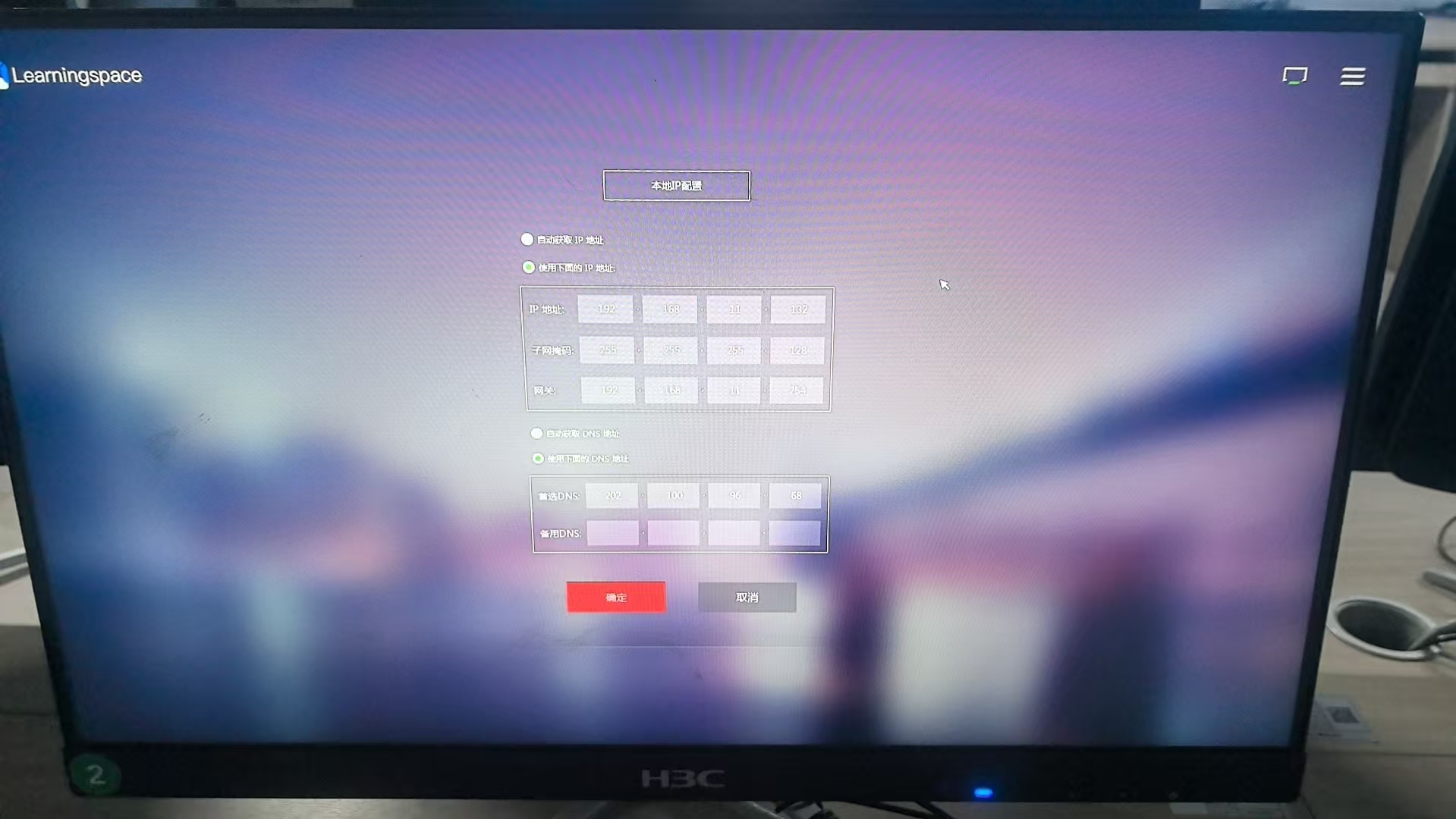
之前学生机部署过并设置过静态ip地址,新建了Windows10的课程,但是下发后,学生机变成自动获取获取不到地址,手动设置地址后与教师机通讯正常,进入后台后如上图所示,怎么能使VOI系统的网卡设置和图中后台部署的ip一致。
- 2026-01-15提问
- 举报
-
(0)


为确保VOI系统学生机网卡设置与后台部署的IP地址一致,建议采取以下操作:
1. **检查部署模板**:在教师端课程模板中,确认已将学生机网络配置设为“静态IP”模式,并正确填写IP地址、子网掩码、网关及DNS等参数,确保与实际规划一致。
2. **更新课程镜像**:若课程已创建但网络配置未固化到镜像中,需进入该Windows 10课程模板,手动设置网卡为静态IP并保存镜像,重新制作并下发课程。
3. **部署策略同步**:在教师端部署设置中,关闭“自动获取IP”选项,启用“使用固定IP部署”,确保下发时自动应用预设的静态IP配置。
4. **清除旧配置干扰**:学生端重置系统或清除原有网络配置(如重置网络适配器),避免原有自动获取配置影响新课程加载。
5. **验证部署结果**:下发课程后,检查学生机是否继承模板中的静态IP设置,确认与教师端后台配置一致且通信正常。
通过以上步骤,可实现VOI系统学生机IP配置与后台部署一致,避免因动态获取导致的网络异常。
- 2026-01-15回答
- 评论(0)
- 举报
-
(0)
LearningSpace
关键配置点(参考《H3C Workspace UCC客户端用户手册》及维护手册):
1. 终端管理机配置:
在VOI终端启动后的管理机界面:
点击右上角 网络图标 > 【点击配置网络】
选择【有线网络】> 切换为 "指定IP地址"
手动输入规划的静态IP、子网掩码、网关、DNS
注意:确保配置的IP网段与教室规划一致,且避免使用`172.17.0.0/16`保留网段(《维护手册》明确禁止)。
2. 课程镜像网络预配置(根源解决):
在制作Windows 10课程模板镜像时:
在模板虚机中预先配置好静态IP(位置:`控制面板 > 网络适配器 > IPv4属性`)
关闭防火墙,确保设置保存到镜像中(《快速入门(教育场景)》要求开启防火墙会导致问题)。
3. 版本兼容性操作:
若为E1013之前版本:
配置静态IP后需在管理机反复切换 "自动获取IP" 和 "手动配置" 选项直至生效(《维护手册》7.3节说明)。
4. 验证与同步:
完成上述配置后:
在教师端执行 "终端部署"
同步配置
检查学生机重启后是否保留静态IP(通过终端后台命令`ip a`查看)。
重要提示:若课程镜像未固化网络配置,每次下发会重置为DHCP。务必在模板制作阶段完成静态IP设置,并在发布课程前严格测试(参考《VOI课程还原配置指导》)。
关联文档:
《H3C Workspace UCC客户端用户手册(教育场景)-E2002及以后》第2.6节
《H3C Workspace云桌面维护手册》7.3节(版本兼容性问题)
《H3C Workspace云桌面快速入门(教育场景)》镜像制作规范
按照上述步骤操作即可使VOI终端IP与后台配置保持一致。若仍异常,请检查交换机端口配置(需启用边缘端口)及终端-平台网络连通性。
- 2026-01-15回答
- 评论(0)
- 举报
-
(0)
暂无评论

编辑答案


亲~登录后才可以操作哦!
确定你的邮箱还未认证,请认证邮箱或绑定手机后进行当前操作
举报
×
侵犯我的权益
×
侵犯了我企业的权益
×
- 1. 您举报的内容是什么?(请在邮件中列出您举报的内容和链接地址)
- 2. 您是谁?(身份证明材料,可以是身份证或护照等证件)
- 3. 是哪家企业?(营业执照,单位登记证明等证件)
- 4. 您与该企业的关系是?(您是企业法人或被授权人,需提供企业委托授权书)
抄袭了我的内容
×
原文链接或出处
诽谤我
×
- 1. 您举报的内容以及侵犯了您什么权益?(请在邮件中列出您举报的内容、链接地址,并给出简短的说明)
- 2. 您是谁?(身份证明材料,可以是身份证或护照等证件)
对根叔社区有害的内容
×
不规范转载
×
举报说明
暂无评论