imc portal认证提示不安全
- 0关注
- 0收藏,1452浏览

问题描述:
imcportal认证页面提示不安全,已经申请证书,需要在哪里导入
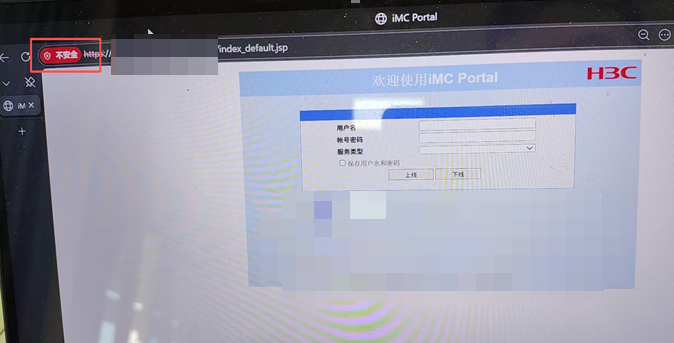
- 2026-01-19提问
- 举报
-
(0)


警告原因
HTTP协议,而非加密的 HTTPS协议。 具体分析如下:- 协议问题:您图片中地址栏显示的是
http:// 开头。HTTP 协议在传输数据(如您输入的用户名和密码)时是明文的,没有加密。这意味着数据在从您的电脑发送到认证服务器的过程中,可能被同一网络下的其他设备截获和查看。 - 缺乏身份验证:与 HTTPS 不同,HTTP 无法向您证明您正在访问的确实是真正的、官方的 H3C iMC Portal 服务器,而不是一个恶意仿冒的钓鱼页面。
对您的影响与建议
- 常见场景:在企业、校园、酒店等提供的公共或内部网络中,这种基于 HTTP 的 Portal 认证页面非常普遍。其主要目的是为了方便快捷地完成网络接入认证,在相对可控的内部网络环境中,管理员有时会出于简便或历史原因仍使用 HTTP。
- 主要风险:如果您在机场、咖啡馆等完全公开的陌生 Wi-Fi 下遇到此页面,风险较高。恶意攻击者可能搭建同名的钓鱼热点,诱使您提交账号密码。
- 应对建议:
- 确认网络环境:请确保您连接的是您信任的网络(如自己公司、学校或酒店的官方网络)。
- 谨慎输入密码:尽量避免在此类页面上输入您最重要的密码(如邮箱密码、银行卡密码等)。如果这是公司或学校网络,使用为此单独设置的、强度较高的密码。
- 完成认证后:成功认证上网后,浏览器地址栏通常会跳转到其他页面,之后的网页浏览(如访问
https://开头的网站)仍然是加密和安全的。 - 向管理员反馈:如果您是网络的管理员或IT人员,强烈建议将 Portal 服务升级为 HTTPS 协议,以消除此安全警告并保护用户凭证。这是当前网络安全的最佳实践。
总结
- 2026-01-19回答
- 评论(0)
- 举报
-
(0)
3 服务器申请和安装证书
为了使UAM服务器具备证书认证能力,需要将根证书和服务器证书文件导入到UAM服务器中。证书文件的获取方式如下:
· 根证书文件:直接下载。
· 服务器证书文件:无法直接下载。先将服务器证书安装到服务器的操作系统中,然后从操作系统中导出服务器证书文件。
3.1 根证书
(1) 打开Internet Explorer浏览器,在地址栏中输入“http://192.168.1.103/certsrv/”,进入Microsoft Active Directory证书服务页面,如图1所示。其中,192.168.1.103是CA的IP地址。

(2) 点击“下载CA证书、证书链或CRL”链接,进入下载 CA 证书、证书链或 CRL页面,如图2所示。
图2 下载CA证书

(3) 点击“下载CA证书”链接,按提示信息将证书保存至本地,根证书申请完成。
3.2 服务器证书
(1) 打开Internet Explorer浏览器,在地址栏中输入“http://192.168.1.103/certsrv/”,进入证书服务页面,如图3所示。其中,192.168.1.103是CA证书服务器的IP地址。

依次单击申请证书 > 高级证书申请 > 创建并向此CA提交一个申请菜单项,进入高级证书申请页面。
(2) 配置服务器证书申请,如图4所示。

参数配置如下:
· 姓名:填写“Server”。
· 需要的证书类型:选择“服务器身份验证证书”。
· CSP:选择“Microsoft Enhanced RSA and AES Cryptographic Provider(Prototype)”。
· 勾选“标记密钥可导出”,将证书设为可导出状态。
其他参数保持缺省值即可。
(3) 单击<提交>按钮,提交申请。
(4) 申请提交后,需要等待证书服务器管理员颁发证书。用户可以通过单击图3中的“查看挂起的证书申请的状态”查看证书申请的当前状态。
(5) 证书服务器管理员向您的证书申请授权后,在图5中,点击“安装此证书”链接,按照提示信息安装。

(6) 页面显示“您的新证书已成功安装”,客户端证书安装完成,如图6所示。

3.3 将根证书和服务器证书导入iMC服务器
由于申请服务器证书时,无法下载服务器证书,而只能直接安装服务器证书到服务器的操作系统中,因此UAM还不具备证书认证的能力。必须将服务器证书从操作系统中导出,并导入到UAM中,才能使UAM具备证书认证的能力。
3.3.1 从Windows中导出服务器证书
(1) 在服务器证书颁发成功页面,选择浏览器上[工具/Internet选项],进入Internet选项页面,如图7所示。

(2) 选择“内容”页签,单击<证书>按钮,进入证书页面,如图8所示。

(3) 选择需要导出的服务器证书,单击<导出>按钮,进入证书导出向导,如图9所示。

(4) 单击<下一步>按钮,进入导出私钥页面。选择“是,导出私钥”,如图10所示。

(5) 单击<下一步>按钮,进入导出文档格式页面,如图11所示。

(6) 证书存放格式保存缺省即可,单击<下一步>按钮,设置私钥密码,如图12所示。

(7) 单击<下一步>按钮,设置私钥存放路径,如图13所示。

(8) 单击<完成>按钮,服务器证书导出成功。
图14 导出成功

3.3.2 导入到iMC服务器
1. iMC UAM 7.0 (E0103)及之前版本的导入过程
(1) 登录iMC。
(2) 选择“用户”页签。
(3) 单击导航树中的“接入策略管理 > 业务参数配置 > 证书配置”菜单项,进入证书配置页面,如图15所示。

(4) 点击证书校验中EAP证书配置的 链接,进入根证书配置页面,如图16所示。
(5) 单击<选择文件>按钮,选择根证书存放位置。

(6) 单击<下一步>按钮,进入CRL配置页面,如图17所示。
图17 CRL配置

(7) 这里不进行CRL设置,直接单击<下一步>按钮,配置服务器证书页面,如图18所示。

(8) 勾选“服务器证书和私钥在同一个文件”,单击<选择文件>按钮,选择导出的服务器证书文件。单击<下一步>按钮,输入服务器私钥密码(私钥密码是导出服务器证书时,设置的私钥密码),如图19所示。

(9) 输入正确的服务器私钥密码后,单击<下一步>按钮,显示CRL配置,单击<确定>按钮,iMC导入根证书和服务器证书操作完成。iMC服务器具备了证书认证的能力。
图20 CRL配置

2. iMC UAM 7.0 (E0201)及之后版本导入过程
(1) 登录iMC。
(2) 选择“用户”页签。
(3) 单击导航树中的“接入策略管理 > 业务参数配置 > 证书配置”菜单项,进入证书配置页面,如图21所示。

(4) 单击根证书配置下的<导入EAP根证书>按钮,进入导入根证书页面,如图22所示。
(5) 单击<选择文件>按钮,选择根证书存放位置。

(6) 单击<下一步按钮,进入CRL配置页面,如图23所示。
图23 CRL配置

(7) 单击<确定>按钮,根证书导入完成。
图24 根证书导入完成

(8) 单击服务器证书配置下的<导入EAP服务器证书>按钮,进入导入服务器证书页面,如图25所示。

(9) 勾选“服务器证书和私钥在同一文件”。单击<选择文件>按钮,选择导出的服务器证书文件,如图26所示。

(10) 单击<下一步>按钮,输入服务器私钥密码(私钥密码是导出服务器证书时,设置的私钥密码),如图27所示。

(11) 单击<确定>按钮,iMC导入服务器证书操作完成。至此,iMC服务器具备了证书认证的能力。
4 客户端申请和安装证书
4.1 根证书
(1) 打开Internet Explorer浏览器,在地址栏中输入“http://192.168.1.103/certsrv/”,进入证书服务页面,如图28所示。其中,192.168.1.103是CA的IP地址。

(2) 点击“下载CA证书、证书链或CRL”链接,进入下载CA证书、证书链或 CRL页面,如图29所示。
图29 下载CA证书

(3) 点击“请安装此CA证书链”链接,待页面显示“已成功安装CA证书链”后,根证书安装成功。
4.2 客户端证书
(1) 打开Internet Explorer浏览器,在地址栏中输入“http://192.168.1.103/certsrv/”,进入证书服务页面,如图30所示。其中,192.168.1.103是CA证书服务器的IP地址。

(2) 依次单击申请证书 > 高级证书申请 > 创建并向此CA提交一个申请菜单项菜单项,进入高级证书申请页面。
(3) 配置客户端证书申请,如图31所示。

参数配置如下:
· 姓名:
¡ 如果申请的是用户证书,需要填入使用此证书的帐号名,如果帐号名在域内,还需要添加域名称。
¡ 如果申请的是计算机证书,需要填入使用此证书的计算机的计算机名。
· 需要的证书类型:选择“客户端身份验证证书”。
其他参数保持缺省值即可。
(4) 单击<提交>按钮,提交申请。
(5) 申请提交后,需要等待证书服务器管理员颁发证书。用户可以通过单击图30中的“查看挂起的证书申请的状态”查看证书申请的当前状态。如图32所示,为证书未颁发状态。

(6) 证书服务器管理员向您的证书申请授权后,在图33中,点击“安装此证书”链接,按照提示信息安装。

(7) 页面显示“您的新证书已成功安装”,客户端证书安装完成。
图34 证书已安装

- 2026-01-19回答
- 评论(0)
- 举报
-
(0)
暂无评论
编辑答案


亲~登录后才可以操作哦!
确定你的邮箱还未认证,请认证邮箱或绑定手机后进行当前操作
举报
×
侵犯我的权益
×
侵犯了我企业的权益
×
- 1. 您举报的内容是什么?(请在邮件中列出您举报的内容和链接地址)
- 2. 您是谁?(身份证明材料,可以是身份证或护照等证件)
- 3. 是哪家企业?(营业执照,单位登记证明等证件)
- 4. 您与该企业的关系是?(您是企业法人或被授权人,需提供企业委托授权书)
抄袭了我的内容
×
原文链接或出处
诽谤我
×
- 1. 您举报的内容以及侵犯了您什么权益?(请在邮件中列出您举报的内容、链接地址,并给出简短的说明)
- 2. 您是谁?(身份证明材料,可以是身份证或护照等证件)
对根叔社区有害的内容
×
不规范转载
×
举报说明
暂无评论