
问题描述:
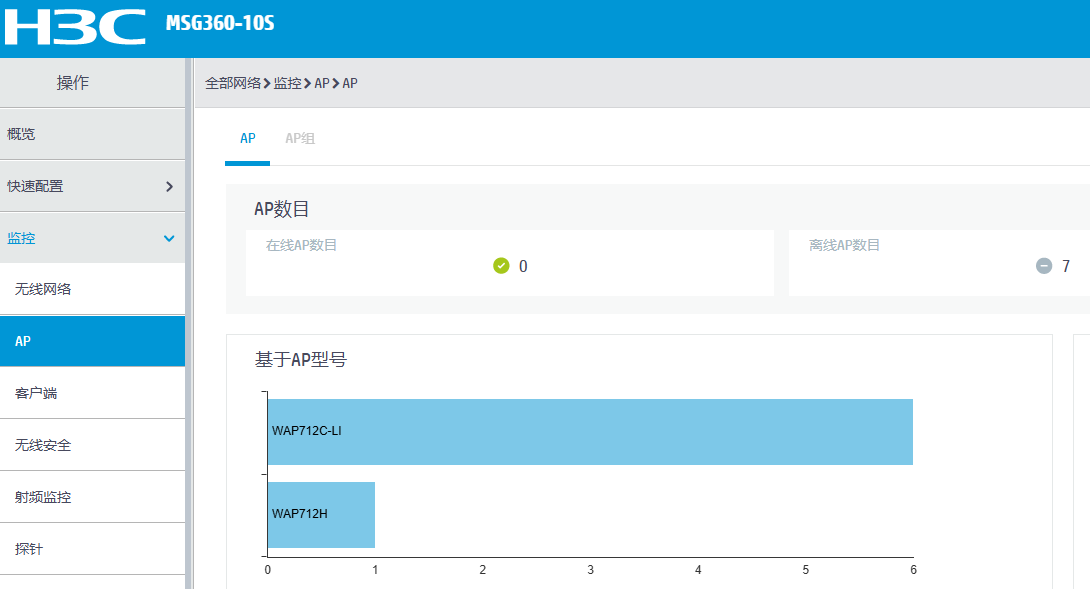
由于服务商未提供设备登录密码,使用了几年以后觉得AP速度不快,恢复了小贝出厂设置,登录后重新组网。一共有7个AP,型号见图片。小贝可自动发现AP,但发现速度很慢,而且AP经常离线,求教是哪里设置不对。
- 2026-01-28提问
- 举报
-
(0)
最佳答案


根据您提供的图片和描述,这是典型的小贝MSG360-10S恢复出厂设置后AP管理异常问题。7个AP全部离线,发现速度慢,这通常是由于AP上线流程、网络拓扑或配置的问题导致的。以下是详细的排查和解决方案:
一、问题根本原因分析
1. 为什么AP全部离线?
AP与AC之间CAPWAP隧道无法建立
AP无法获取管理IP地址
AP无法发现AC的位置
AP版本不匹配或序列号未固化
2. 为什么发现速度慢?
网络中存在广播风暴或STP收敛慢
APDHCP获取超时
ACAP自动发现功能响应慢
AP批量上线竞争导致的延迟
二、立即解决步骤
步骤1:检查网络拓扑和连接
正确的连接方式:
[互联网]
|
[MSG360-10S] ← 管理VLAN
|
[PoE交换机] ← 确保是二层交换机
|
[AP] (7个)
检查要点:
AP必须通过PoE交换机供电
所有设备必须在同一个二层网络
MSG360的管理接口必须和AP在同一VLAN
步骤2:登录Web界面快速配置
使用快速配置向导:
左侧菜单 → 快速配置 → 开始
配置基本网络:
设置管理IP:192.168.1.1/24(默认)
开启DHCP服务器
DHCP地址池:192.168.1.100-200
配置无线网络:
SSID名称
安全模式:WPA2-PSK
密码设置
步骤3:检查AP自动上线配置
路径:无线网络 → AP → AP配置 → AP自动上线
确保以下设置:
✅ AP自动上线:启用
✅ 自动序列号固化:启用
✅ 自动升级:根据需求启用
三、AP无法上线的详细排查
1. DHCP配置检查
路径:快速配置 → 网络设置 → DHCP服务
必须配置的DHCP选项:
☑ 启用DHCP服务器
地址池:192.168.1.100-192.168.1.200
子网掩码:255.255.255.0
网关:192.168.1.1
DNS:114.114.114.114
租期:24小时
关键:Option 138(如果有三层网络)
Option 138: 192.168.1.1 # MSG360的IP地址
2. 检查AP发现状态
路径:无线网络 → AP → AP发现
如果这里能看到AP列表但状态是"未管理",说明:
AP能发现AC,但未固化
需要手动点击"固化"
3. 手动固化AP
如果自动上线失败,手动操作:
进入AP发现页面
勾选所有AP
点击固化
点击确认
四、常见配置错误及修复
错误1:VLAN配置错误
# 检查VLAN设置
路径:快速配置 → 网络设置 → VLAN设置
正确配置:
管理VLAN:VLAN 1(默认)
AP管理VLAN:与MSG360接口VLAN一致
确保AP连接的交换机端口是Access模式
错误2:PoE供电问题
WAP712C-LI和WAP712H都是802.3af标准
需要检查:
1. PoE交换机功率是否足够
2. 单端口供电是否≥15.4W
3. 网线质量(建议超五类以上)
错误3:AC发现机制未配置
解决方法:
1. 开启广播发现:
无线网络 → AP → AP配置 → 高级设置
✅ 允许AP通过广播发现AC
2. 配置DHCP Option 138(如果跨三层):
DHCP服务 → 高级设置 → Option 138
值:MSG360的IP地址
五、AP上线慢的优化方案
1. 调整AP上线参数
# 通过CLI配置(如果有权限)
system-view
wlan ap-update frame-loss-threshold 20
wlan ap-update frame-delay-threshold 100
wlan ap-update jitter-threshold 500
2. 优化网络环境
1. 关闭不必要的广播
2. 调整STP参数
- 开启PortFast在AP连接端口
- 减少STP收敛时间
3. 确保网络无环路
3. 分批次上线AP
不要同时给所有AP上电:
1. 先上电1-2个AP
2. 等待上线成功
3. 再上电其余AP
4. 减少DHCP竞争
六、AP型号特定注意事项
WAP712C-LI(吸顶式AP)
支持802.11ac Wave2
建议固件版本:R5436或以上
注意:可能需要单独升级AP固件
WAP712H(面板式AP)
注意上联交换机端口的协商模式
建议设置为强制100M/全双工
检查面板安装是否牢固
七、命令行排查(如果Web不显示)
如果Web界面看不到AP,尝试通过Console或SSH登录:
# 查看AP发现状态
display wlan ap all
# 查看未管理的AP
display wlan ap unconfigured
# 查看DHCP分配情况
display dhcp client
# 手动固化AP
wlan ap ap1 model WAP712C-LI
serial-id 210235XXXXXXXXX
八、复位和重新发现流程
如果以上都无效,执行完整复位:
步骤1:复位AP
找到AP的Reset按钮
长按5-10秒直到指示灯闪烁
所有AP都执行复位
步骤2:复位MSG360网络配置
路径:系统 → 系统维护 → 恢复出厂配置
选择:仅复位网络配置
步骤3:重新配置
按照快速配置向导
先配置好网络和DHCP
再配置无线
九、高级排查工具
1. 抓包分析
在MSG360上开启抓包:
1. 系统 → 诊断工具 → 报文捕获
2. 选择AP连接的接口
3. 过滤:udp port 5246 or udp port 5247
4. 查看CAPWAP发现报文
2. 查看系统日志
路径:监控 → 日志 → 系统日志
过滤关键字:AP、CAPWAP、DHCP
3. 查看AP状态详情
# 如果AP能看到但状态异常
display wlan ap name AP-NAME verbose
# 查看AP运行状态、IP地址、版本
十、一键优化脚本(通过SSH执行)
如果熟悉命令行,可以执行以下优化:
system-view
# 优化AP上线
wlan ap-update frame-loss-threshold 15
wlan ap-update frame-delay-threshold 80
wlan ap-update jitter-threshold 300
# 开启快速AP发现
capwap echo interval 10
capwap echo count 6
# 优化DHCP
dhcp server ping packets 0
dhcp server conflict-retry 0
# 保存配置
save force
十一、预防措施
1. 配置备份
定期备份配置:
路径:系统 → 系统维护 → 备份/恢复
备份当前配置到本地
2. 固件升级
如果问题持续,考虑升级:
1. MSG360固件
2. AP固件
路径:系统 → 软件管理
3. 监控设置
设置AP离线告警:
路径:监控 → 告警 → 告警设置
添加AP离线告警规则
十二、紧急恢复方案
如果急需无线网络,可临时方案:
方案A:AP独立工作模式
将AP复位
不通过MSG360管理
AP自身提供无线信号(胖AP模式)
方案B:减少AP数量
先让部分AP上线
确保核心区域覆盖
逐步排查问题AP
总结建议
按照以下顺序操作:
立即检查:
PoE供电是否正常
网线连接是否可靠
DHCP服务是否开启
快速配置:
使用快速配置向导
确保所有基础网络正确
AP固化:
进入"AP发现"页面
手动固化所有AP
等待5-10分钟
如果仍不行:
重启MSG360
复位所有AP
联系H3C技术支持
最可能的原因是:AP与MSG360不在同一VLAN,或者DHCP配置不完整。请重点检查这两个方面。
如果7个AP中有部分能上线,部分不能,可能是PoE供电不足或个别AP硬件问题。请逐一测试每个AP。
- 2026-01-28回答
- 评论(0)
- 举报
-
(0)


编辑答案


亲~登录后才可以操作哦!
确定你的邮箱还未认证,请认证邮箱或绑定手机后进行当前操作
举报
×
侵犯我的权益
×
侵犯了我企业的权益
×
- 1. 您举报的内容是什么?(请在邮件中列出您举报的内容和链接地址)
- 2. 您是谁?(身份证明材料,可以是身份证或护照等证件)
- 3. 是哪家企业?(营业执照,单位登记证明等证件)
- 4. 您与该企业的关系是?(您是企业法人或被授权人,需提供企业委托授权书)
抄袭了我的内容
×
原文链接或出处
诽谤我
×
- 1. 您举报的内容以及侵犯了您什么权益?(请在邮件中列出您举报的内容、链接地址,并给出简短的说明)
- 2. 您是谁?(身份证明材料,可以是身份证或护照等证件)
对根叔社区有害的内容
×
不规范转载
×
举报说明
暂无评论