HDM问题
- 0关注
- 0收藏,3884浏览

问题描述:
求助,求助,R390X G2服务器专用接口和共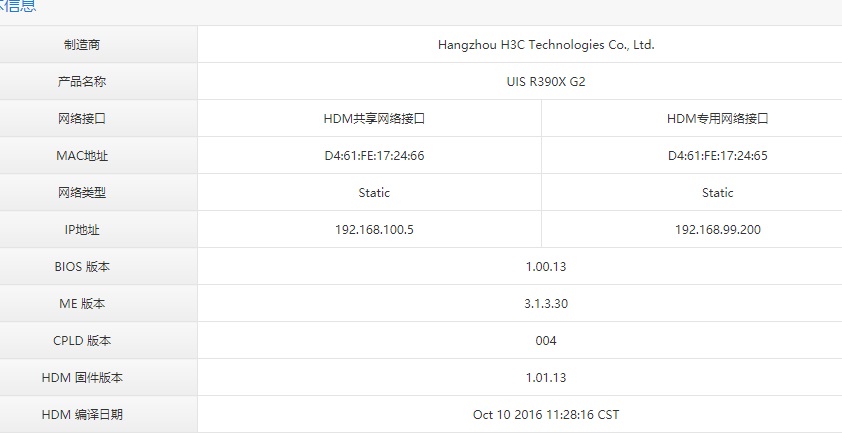 享接口均能访问HDM,要怎么配置才能分开?因为共享口需要挂载其他WEB业务,现在两个接口都能打开HDM,导致我实际WEB业务不能访问了。
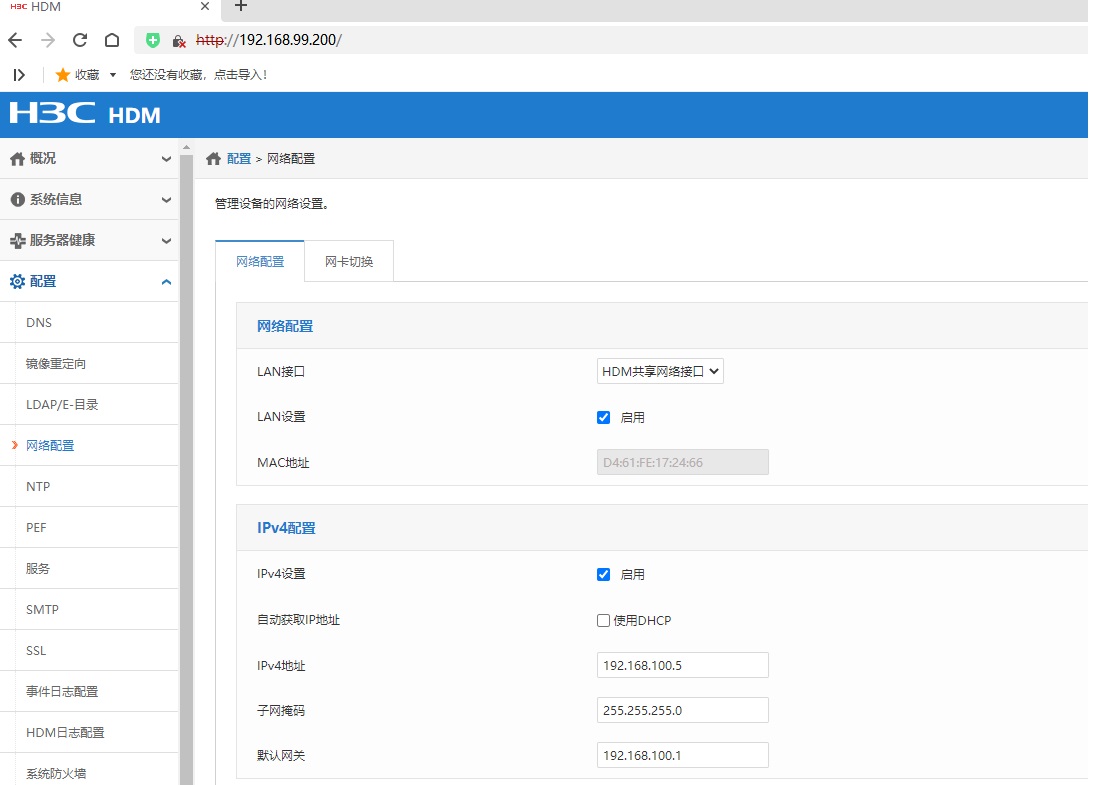
我在社区没查到相关信息,有个类似的说,BIOS里面有个选项可以分开,但是我进去看了,也没找到相关选项,请问要如何配置才能分开,互相不影响?
如图所示,我的共享口挂载的是其他WEB业务,HDM专口连网线都没接,两个网段互相也不能ping通的,但是我访问共享口时,打开的却是HDM页面
- 2026-01-29提问
- 举报
-
(0)
最佳答案


根据您提供的信息,这是一个典型的H3C服务器HDM共享接口与专用接口功能分离配置问题。我来为您提供完整的解决方案。
一、问题根因分析
1. 当前状态分析
HDM共享接口:192.168.100.5(D4:61:FE:17:24:66)
HDM专用接口:192.168.99.200(D4:61:FE:17:24:65)
问题:两个接口都能访问HDM管理界面,这不符合默认设计
2. 正常设计逻辑
专用接口:专门用于服务器硬件管理,提供完整的HDM功能
共享接口:与业务操作系统共享,默认不开启HDM管理功能,主要用于带外管理或特殊场景
二、配置分离解决方案
方案1:通过HDM Web界面配置(推荐)
步骤1:通过专用接口登录HDM
浏览器访问:https://192.168.99.200
用户名:admin
密码:(您设置的密码,默认可能在服务器标签上)
步骤2:配置网络设置
登录后,进入 "配置" → "网络" → "网络配置"
您会看到两个接口的配置:
专用网络接口:确保状态为"启用"
共享网络接口:关键步骤在此
禁用共享接口的HDM访问:
找到共享网络接口配置
在"网络服务"或"服务绑定"选项中:
取消勾选 "启用HDM服务" 或 "Web服务"
只保留 "IPMI Over LAN" 或其他必要的带外管理功能
或者直接禁用整个共享接口(如果不需要带外管理)
配置示例(界面中操作):
接口: 共享网络接口
IP地址: 192.168.100.5
子网掩码: 255.255.255.0
网关: (根据实际情况设置)
【重要】取消以下选项:
□ 启用HDM Web服务
□ 启用HDM SSH服务
□ 启用HDM KVM
√ 启用IPMI(可选,如需带外管理)
保存并重启HDM服务(不会影响服务器运行)
方案2:通过BIOS配置
您提到的BIOS选项确实存在,但位置可能比较隐蔽:
步骤1:进入BIOS设置
重启服务器,按 F11 或 Delete 键进入BIOS
选择 "Advanced" 或 "高级" 菜单
步骤2:找到HDM配置
进入 "HDM Configuration" 或 "服务器管理"
查找以下选项:
选项1: Network Interface Selection
- Dedicated Only (仅专用接口)
- Shared Only (仅共享接口)
- Both (两个接口) ← 这是当前状态
选项2: Shared NIC Mode
- HDM Enabled (启用HDM)
- HDM Disabled (禁用HDM)← 选择这个
选项3: Service Binding
- Bind HDM to Dedicated
- Bind HDM to Shared
- Bind to Both
修改配置为:
Network Interface Selection: Dedicated Only
或
Shared NIC Mode: HDM Disabled
按 F10 保存并退出
方案3:通过HDM命令行配置(IPMI)
如果您无法通过Web界面访问,可以使用IPMI工具:
Windows系统:
# 下载ipmitool工具
# 通过专用接口连接
ipmitool -I lanplus -H 192.168.99.200 -U admin -P 密码 raw 0x30 0x70 0x0c 0x00
# 禁用共享接口的Web服务
ipmitool -I lanplus -H 192.168.99.200 -U admin -P 密码 raw 0x30 0x71 0x0c 0x01 0x00
Linux系统:
# 安装ipmitool
yum install ipmitool -y
或
apt-get install ipmitool
# 查看当前通道配置
ipmitool -I lanplus -H 192.168.99.200 -U admin -P 密码 channel info 1
# 设置通道1(共享接口)禁用
ipmitool -I lanplus -H 192.168.99.200 -U admin -P 密码 channel setaccess 1 callin=off ipmi=off link=off
# 验证设置
ipmitool -I lanplus -H 192.168.99.200 -U admin -P 密码 channel info 1
方案4:通过操作系统内的HDM工具
在服务器操作系统内操作:
Windows Server:
安装 H3C HDM Management Utility
运行工具,选择 "网络配置"
取消 "在共享端口启用管理服务" 选项
应用更改
Linux(CentOS/Ubuntu):
# 查找HDM管理工具
find / -name "*hdm*" -type f
# 如果有HDM CLI工具
hdmcfg --set network.shared.enable=false
hdmcfg --set web.shared.enable=false
hdmcfg --apply
# 重启HDM服务
systemctl restart hdm-service
或
service hdm restart
三、分步排查流程
第1步:确认当前服务绑定状态
# 通过curl测试两个接口
curl -k https://192.168.100.5/redfish/v1
curl -k https://192.168.99.200/redfish/v1
# 查看端口监听情况(从同一网络段的其他服务器)
nmap -p 80,443,623 192.168.100.5
nmap -p 80,443,623 192.168.99.200
# IPMI端口:623
# HTTPS端口:443
# HTTP端口:80
第2步:检查HDM固件版本
您的HDM固件版本是 1.01.13 (Oct 10 2016),这个版本比较老,可能存在以下限制:
建议升级HDM固件:
最新版本可能提供更细粒度的控制
从H3C官网下载对应型号的最新HDM固件
升级前备份当前配置
升级步骤:
从H3C官网下载UIS R390X G2的HDM固件
通过当前HDM的 "维护" → "固件升级" 上传并更新
升级后重新配置网络接口
第3步:配置业务Web服务
在HDM服务从共享接口分离后,配置您的业务Web服务:
确保端口不冲突:
HDM默认使用:80(HTTP)、443(HTTPS)、623(IPMI)
您的业务Web服务应使用其他端口,或先停止HDM占用
配置示例(Nginx/Apache):
# Nginx配置示例
server {
listen 192.168.100.5:8080; # 使用非标准端口
server_name your-web-service;
location / {
root /var/www/html;
index index.html;
}
}
四、高级配置方法
方法1:通过IPMI原始命令
# 查看当前网络功能设置
ipmitool -I lanplus -H 192.168.99.200 -U admin -P 密码 raw 0x0c 0x01 0x08 0x03 0x00
# 设置共享接口仅用于IPMI
ipmitool -I lanplus -H 192.168.99.200 -U admin -P 密码 raw 0x0c 0x02 0x08 0x03 0x01 0x00
方法2:修改HDM配置文件
如果可以通过SSH登录HDM:
# 连接HDM的SSH(如果启用)
ssh admin@192.168.99.200
# 查找配置文件
find / -name "network*.conf" -o -name "*hdm*.conf"
# 常见配置文件位置
# /etc/hdm/network.conf
# /etc/ipmi/network.conf
五、验证配置
验证步骤:
测试HDM访问:
# 专用接口应该能访问
curl -k -I https://192.168.99.200
# 返回 200 OK
# 共享接口应该不能访问
curl -k -I https://192.168.100.5
# 应该返回连接拒绝或超时
测试业务Web服务:
curl -I http://192.168.100.5:8080
# 您的业务服务应该正常响应
检查端口监听:
# 在服务器操作系统内执行
netstat -tlnp | grep :80
netstat -tlnp | grep :443
netstat -tlnp | grep :8080
六、故障排除
常见问题1:配置不生效
解决:
重启HDM服务
重启BMC/IPMI控制器
在BIOS中重置HDM设置
常见问题2:配置后无法访问
应急恢复:
通过服务器本地KVM控制台访问
重启服务器进入BIOS重置HDM网络设置
使用HDM重置按钮(如果有)
常见问题3:固件版本限制
如果1.01.13版本确实不支持分离:
必须升级固件到支持此功能的版本
联系H3C技术支持获取特殊版本
考虑替代方案:修改业务Web服务端口
七、联系H3C技术支持
如果以上方法都无法解决:
准备信息:
服务器型号:UIS R390X G2
HDM固件版本:1.01.13
序列号(在服务器标签上)
当前IP配置截图
联系方式:
技术支持热线:400-810-0504
官方网站:www.h3c.com
描述问题:HDM共享接口与专用接口服务无法分离
可能需要的操作:
获取HDM固件升级包
获取专门的配置工具
远程协助配置
八、临时解决方案
如果急需部署业务Web服务:
方案A:修改业务服务端口
# 不使用80/443端口
server {
listen 192.168.100.5:8080;
listen 192.168.100.5:8443 ssl;
# ... 其他配置
}
方案B:使用反向代理
# 在业务服务器上配置反向代理
server {
listen 80;
server_name ***.***;
location / {
proxy_pass http://192.168.100.5:8080;
}
}
方案C:绑定到不同IP
如果服务器有更多IP地址:
# 为共享接口添加辅助IP
ip addr add 192.168.100.6/24 dev eth0
# 业务服务绑定到这个IP
九、最佳实践建议
接口分工明确:
专用接口:仅用于HDM管理
共享接口:仅用于业务流量或IPMI
安全加固:
为HDM接口设置强密码
启用HTTPS访问
配置访问白名单
文档记录:
记录HDM IP、账号密码
记录网络配置变更
保存配置备份
十、总结
核心解决方案:
首选:通过HDM Web界面禁用共享接口的HDM服务
备选:升级HDM固件到支持接口分离的版本
应急:修改业务Web服务使用非标准端口
由于您的HDM固件版本较老(2016年),强烈建议先升级固件,新版本通常提供更完善的接口管理功能。升级前请务必备份当前配置。
如果时间紧迫,可先采用临时方案(修改业务端口),同时联系H3C获取最新的固件和配置指导。
- 2026-01-29回答
- 评论(1)
- 举报
-
(0)
我在社区查找相关答案时,有回答说要禁用共享接口HDM服务,但是我就真没找到相关的选项

没明白你啥意思
HDM独立口默认就和共享口物理隔离的呀
如果你要同时访问业务接口和hdm,那就用共享口地址访问HDM呗
还不行就检查下ip路由等详细信息吧
如果没问题确认下业务系统本身服务是否正常么。。。
- 2026-01-29回答
- 评论(0)
- 举报
-
(0)
Bond模式的影响:
当 Bond
Mode Setting=Enabled 时,HDM会将专用口和共享口绑定为单一逻辑接口(HDM Bonding Network Port)。此时两个物理接口共用同一个IP,导致无法分离业务流量(技术资料明确说明:"开启Bond模式后,任意接口均通过Bonding接口IP访问HDM")。
禁用后的效果:
关闭Bond模式后:
专用口
共享口
补充建议:
共享口业务IP配置:
在操作系统内为共享口配置业务所需的静态IP或DHCP地址,确保与HDM专用口IP网段无冲突。
验证分离效果:
专用口访问 https://192.168.1.2
共享口访问业务IP应打开WEB服务,且无法通过此IP访问HDM。
注意
- 2026-01-29回答
- 评论(1)
- 举报
-
(0)
我的页面里完全没有相关的选项,好吧,可能是固件的问题,我去更新下固件
我的页面里完全没有相关的选项,好吧,可能是固件的问题,我去更新下固件

编辑答案


亲~登录后才可以操作哦!
确定你的邮箱还未认证,请认证邮箱或绑定手机后进行当前操作
举报
×
侵犯我的权益
×
侵犯了我企业的权益
×
- 1. 您举报的内容是什么?(请在邮件中列出您举报的内容和链接地址)
- 2. 您是谁?(身份证明材料,可以是身份证或护照等证件)
- 3. 是哪家企业?(营业执照,单位登记证明等证件)
- 4. 您与该企业的关系是?(您是企业法人或被授权人,需提供企业委托授权书)
抄袭了我的内容
×
原文链接或出处
诽谤我
×
- 1. 您举报的内容以及侵犯了您什么权益?(请在邮件中列出您举报的内容、链接地址,并给出简短的说明)
- 2. 您是谁?(身份证明材料,可以是身份证或护照等证件)
对根叔社区有害的内容
×
不规范转载
×
举报说明
我在社区查找相关答案时,有回答说要禁用共享接口HDM服务,但是我就真没找到相关的选项