文件保留天数设置
- 0关注
- 0收藏,822浏览
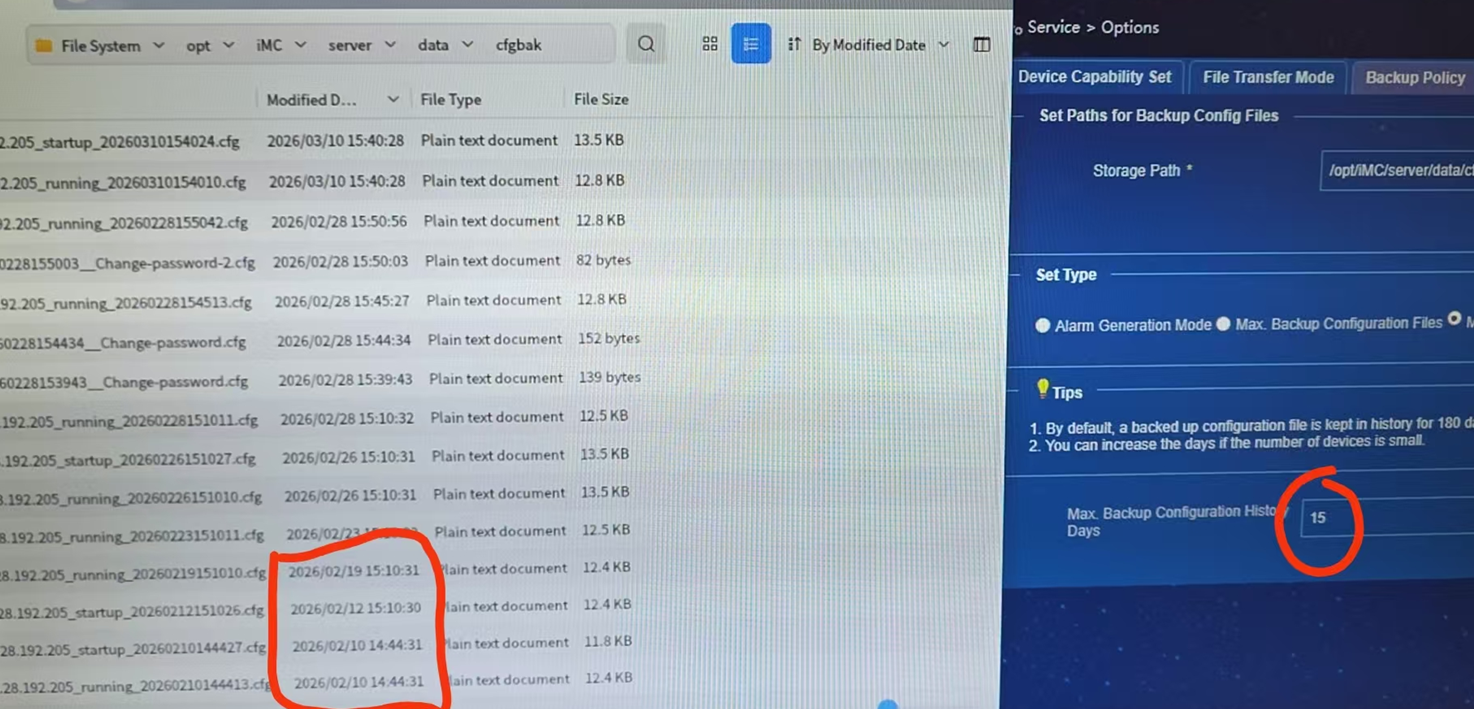


第一步:确认清理策略的正确位置
在IMC平台上,配置备份文件的清理策略通常有两个地方,请确保都检查了:
平台级策略:您截图的这个位置(
Service > Options)通常是全局策略,它定义了默认行为。设备级策略:进入具体的设备详情页,查看该设备的备份策略是否单独覆盖了全局设置。如果设备单独设置了“保留所有备份”,那么全局的15天策略对该设备无效。
第二步:手动触发清理或等待定时任务
等待自动清理:如果设置无误,可以等待24小时,看看明天这个时间文件是否被自动清理。
手动触发:尝试在IMC上执行一次手动的配置备份,或者重启IMC的后台服务(
dbman或imc backupd服务),这有时能触发策略的重新评估和执行。
第三步:检查存储路径的写入权限
确保IMC运行用户对您设置的
Storage Path(/opt/IMC/server/data/cache/)拥有完整的读写和执行权限。如果权限不足,IMC可能无法删除文件。
第四步:验证清理机制是否生效(关键测试)
您可以做一个简单的测试来确认问题:
在IMC上手动创建一个测试设备的备份。
立即将全局策略临时修改为 “1天”。
等待24小时(或手动触发维护任务),然后检查该测试备份文件是否被自动删除。
如果测试文件被删除了,说明策略本身没问题,可能是之前对旧文件的管理机制不同。
如果测试文件也没被删除,说明IMC的自动清理功能可能存在异常,需要考虑修复安装或联系技术支持。
第五步:手动清理旧文件(如果急需释放空间)
如果存储空间紧张,且您确认这些旧文件不再需要,可以手动删除。但请务必先做好备份:
通过SSH登录到IMC服务器。
进入备份目录:
cd /opt/IMC/server/data/cache/执行查看命令,再次确认文件列表:
ls -la | grep .cfg删除早于15天的文件(请谨慎操作,建议先
cp到一个临时备份文件夹):find . -name "*.cfg" -type f -not -newermt "2026-02-25" -delete# 示例:删除所有修改时间早于2026-02-25的文件(根据实际情况调整日期)
- 2026-03-12回答
- 评论(0)
- 举报
-
(0)
暂无评论

- 2026-03-12回答
- 评论(0)
- 举报
-
(0)
暂无评论
1. 配置错误:请确认您在正确的位置设置了文件保留天数。通常,这个设置应该在“文件管理”或“存储管理”相关的配置页面中。
2. 缓存问题:有时候,设备的缓存可能会导致设置不立即生效。您可以尝试清除缓存或重启设备,然后再次检查设置。
3. 版本问题:您提到的“可能是版本问题”,确实,不同版本的H3C设备在文件保留天数方面可能会有所不同。请确保您的设备版本是最新的,或者查阅与您当前版本相对应的文档,确认是否有相关的设置项。
4. 其他设置覆盖:检查是否有其他设置或策略覆盖了您的文件保留天数设置。例如,某些安全策略可能会限制文件的保留时间。
为了进一步排查问题,您可以:
- 确认设置是否正确应用到了目标文件夹或存储区域。
- 查看设备的日志文件,寻找与文件保留相关的错误或警告信息。
- 如果可能,尝试在一个全新的环境中测试设置,以排除环境因素的影响。
如有需要,请提供更多信息。
- 2026-03-12回答
- 评论(0)
- 举报
-
(0)
暂无评论
编辑答案


亲~登录后才可以操作哦!
确定你的邮箱还未认证,请认证邮箱或绑定手机后进行当前操作
举报
×
侵犯我的权益
×
侵犯了我企业的权益
×
- 1. 您举报的内容是什么?(请在邮件中列出您举报的内容和链接地址)
- 2. 您是谁?(身份证明材料,可以是身份证或护照等证件)
- 3. 是哪家企业?(营业执照,单位登记证明等证件)
- 4. 您与该企业的关系是?(您是企业法人或被授权人,需提供企业委托授权书)
抄袭了我的内容
×
原文链接或出处
诽谤我
×
- 1. 您举报的内容以及侵犯了您什么权益?(请在邮件中列出您举报的内容、链接地址,并给出简短的说明)
- 2. 您是谁?(身份证明材料,可以是身份证或护照等证件)
对根叔社区有害的内容
×
不规范转载
×
举报说明
暂无评论