blade55102如何登录USB接口的console口,是否需要有驱动程序?
- 0关注
- 0收藏,1100浏览
问题描述:
blade55102如何登录USB接口的console口,是否需要有驱动程序?
- 2026-03-12提问
- 举报
-
(0)
最佳答案

参考官网说明:
1.2.2 端口介绍
1. Console口
Blade55102刀片交换机前面板提供一个Console口,Console口的属性请参见表1-2。
表1-2 Blade55102刀片交换机Console口属性
属性 | 描述 |
连接器类型 | MiniUSB |
符合标准 | EIA/TIA-232 |
速率 | 9600bit/s~115200bit/s(缺省值为9600bit/s) |
支持服务 | 与字符终端相连 |
3.1.2 配置电缆连接
通过终端配置刀片交换机时,配置电缆的连接步骤如下:
第一步:将配置电缆的DB-9孔式插头接到要对交换机进行配置的PC或终端的串口上。
第二步:将配置电缆的MiniUSB插头连到交换机的配置口(Console)上。
图3-2 刀片交换机初次上电启动配置组网图
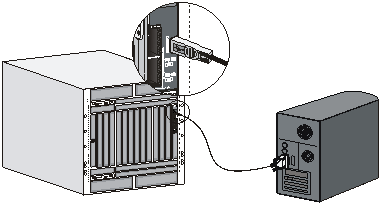

连接时请认准接口上的标识,以免误插入其它接口。
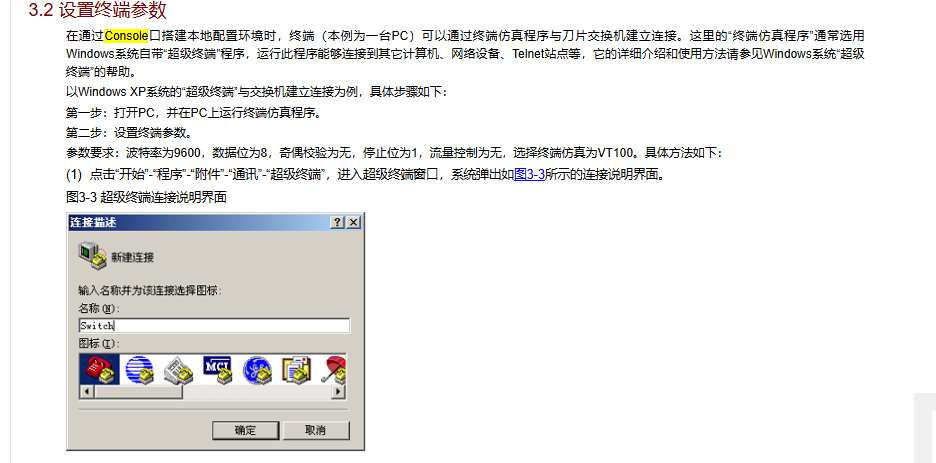
(2) 在连接说明界面中键入新连接的名称,单击<确定>按钮,系统弹出如图3-4所示的界面图,在[连接时使用]一栏中选择连接使用的串口。

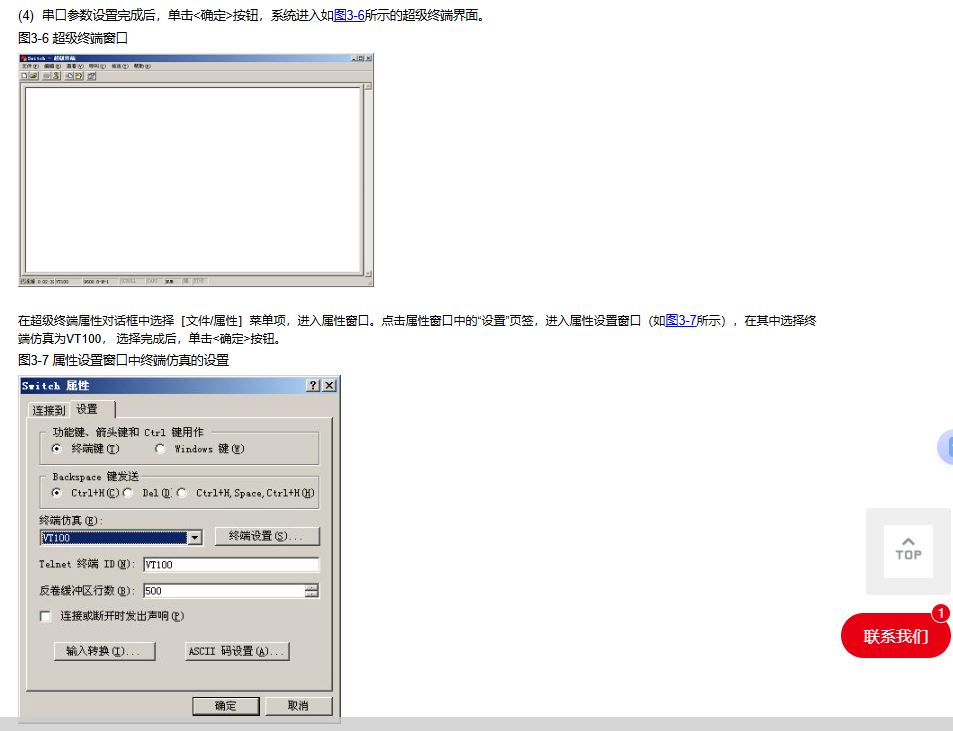
(3) 串口选择完毕后,单击<确定>按钮,系统弹出如图3-5所示的连接串口参数设置界面,设置波特率为9600,数据位为8,奇偶校验为无,停止位为1,数据流控制为无。

- 2026-03-12回答
- 评论(0)
- 举报
-
(0)

1. 连接设备:将Blade55102通过USB线连接到计算机。
2. 启用Console端口:确保在设备的管理界面中启用了Console端口。这通常可以在设备的Web配置界面或通过命令行界面完成。
3. 查找Console端口:在计算机的设备管理器中查找USB控制器,找到对应的USB设备,右键点击并选择“属性”,然后在“驱动程序”选项卡中查看是否有相关的console端口驱动。
4. 使用终端或SSH:如果设备支持SSH,您可以通过SSH客户端(如PuTTY)连接到设备的console端口。如果没有SSH支持,您可能需要使用Telnet或其他终端模拟器。
5. 登录命令:
- 对于Telnet,您可以使用类似以下的命令:
telnet <IP地址> <端口号>
- 对于SSH,如果您已经安装了SSH客户端,可以使用:
ssh 用户名@<IP地址> -p <端口号>
如果您在登录过程中遇到问题,请检查设备的日志文件或错误信息,这些信息可能会提供更多关于问题的线索。如有需要,请提供更多信息。
- 2026-03-12回答
- 评论(0)
- 举报
-
(0)
暂无评论

需要
方式一:通过 RJ45 Console 口(推荐,最稳定)
准备一根 Console 线(一端 RJ45,一端 DB9 串口)
如果电脑没有串口,需用 USB 转串口线(需安装线缆厂商驱动)
连接线缆后,在电脑上打开终端软件(如 SecureCRT、Putty、Xshell)
设置串口参数:
波特率:9600
数据位:8
停止位:1
校验:无
流控:无
按 Enter 键即可看到登录提示
方式二:通过 Mini USB Console 口(需驱动)
使用 Mini USB 数据线(一头 Mini USB,一头标准 USB)
将 Mini USB 端插入设备的 Mini USB Console 口
将 USB 端插入电脑 USB 口
安装驱动程序(设备才会被识别为 COM 口)
- 2026-03-12回答
- 评论(0)
- 举报
-
(0)
暂无评论
1. 连接设备:将Blade55102通过USB线连接到计算机。
2. 启用Console端口:确保在设备的管理界面中启用了Console端口。这通常可以在设备的Web配置界面或通过命令行界面完成。
3. 查找Console端口:在计算机的设备管理器中查找USB控制器,找到对应的USB设备,右键点击并选择“属性”,然后在“驱动程序”选项卡中查看是否有相关的console端口驱动。
4. 使用终端或SSH:
- 如果设备支持SSH,您可以通过SSH客户端(如PuTTY)连接到设备的console端口。
- 如果没有SSH支持,您可能需要使用Telnet或其他终端模拟器。
5. 登录命令:
- 对于Telnet,您可以使用类似以下的命令:
telnet <IP地址> <端口号>
- 对于SSH,如果您已经安装了SSH客户端,可以使用:
ssh 用户名@<IP地址> -p <端口号>
如果您在登录过程中遇到问题,请检查设备的日志文件或错误信息,这些信息可能会提供更多关于问题的线索。如有需要,请提供更多信息。
- 2026-03-12回答
- 评论(0)
- 举报
-
(0)
暂无评论
编辑答案


亲~登录后才可以操作哦!
确定你的邮箱还未认证,请认证邮箱或绑定手机后进行当前操作
举报
×
侵犯我的权益
×
侵犯了我企业的权益
×
- 1. 您举报的内容是什么?(请在邮件中列出您举报的内容和链接地址)
- 2. 您是谁?(身份证明材料,可以是身份证或护照等证件)
- 3. 是哪家企业?(营业执照,单位登记证明等证件)
- 4. 您与该企业的关系是?(您是企业法人或被授权人,需提供企业委托授权书)
抄袭了我的内容
×
原文链接或出处
诽谤我
×
- 1. 您举报的内容以及侵犯了您什么权益?(请在邮件中列出您举报的内容、链接地址,并给出简短的说明)
- 2. 您是谁?(身份证明材料,可以是身份证或护照等证件)
对根叔社区有害的内容
×
不规范转载
×
举报说明
暂无评论