H3C SecPath F1000-AK9160 用网线调试设备
- 0关注
- 0收藏,1604浏览
问题描述:
H3C SecPath F1000-AK9160 用网线调试设备
- 2026-03-13提问
- 举报
-
(0)
最佳答案

支持的
Web登录与简介
|
|

登录Web
对浏览器和操作系统的要求
建议使用以下浏览器访问Web:Chrome 40及以上版本、Firefox 19及以上版本、Internet Explorer 10及以上版本。
使用的浏览器必须要设置能接受第一方COOKIE(即来自站点的COOKIE),并启用活动脚本(或Javascript),才能正常访问Web。以上功能在不同浏览器中的名称及设置方法可能不同,请以实际情况为准。
使用Internet Explorer浏览器时,还必须启用以下两个功能,才能正常访问Web:对标记为可安全执行脚本的ActiveX控件执行脚本、运行ActiveX控件和插件。
更改设备的软件版本后,建议在登录Web页面之前先清除浏览器的缓存,以便正确地显示Web页面。
设备缺省采用gb18030编码格式,为确保通过CLI配置的中文字符在Web页面上正常显示,管理员在CLI窗口输入中文时应确保使用gb18030编码格式。
初次登录Web
设备支持HTTP(Hypertext Transfer Protocol,超文本传输协议)和HTTPS(Hypertext Transfer Protocol Secure,超文本传输协议的安全版本)两种Web访问方式。
设备出厂时已经缺省启用了HTTPS服务,并且设置有缺省的Web登录信息,用户可以直接使用缺省登录信息通过HTTPS服务登录设备的Web界面。
缺省的Web登录信息包括:
用户名:admin
密码:admin
用户角色:network-admin
设备管理接口的IP地址:192.168.0.1/24
| 以上缺省登录信息仅为示例,请查看设备铭牌获取缺省登录信息。 |

采用缺省登录信息Web登录设备的步骤如下:
连接设备和PC
用以太网线将PC和设备上的以太网口相连。
为PC配置IP地址,保证其能与设备互通
将PC的IP地址设置为与设备IP地址在同一个网段。
启动浏览器
在PC上启动浏览器,在浏览器的地址栏中输入设备管理接口的IP地址
(“https://192.168.0.1”) ,然后回车,进入设备的Web登录页面。输入登录信息
在登录页面中输入设备缺省用户名和密码,在下拉列表中选择登录语言,单击<登录>按钮。
修改登录信息
首次登录时,设备会自动弹出“修改密码”窗口,强制要求用户修改为复杂度更高的密码,以提高安全性。密码修改完成后,单击<确定>按钮即可登录设备Web页面。
登录设备后,可以进入“网络 > 接口 > 接口”页面修改设备的IP地址;还可以进入“系统 > 管理员 > 管理员”页面创建新的用户,以方便对设备进行管理。
退出Web
为保证设备的安全性,用户在Web上完成操作后应及时退出登录。
在Web页面上单击右上角的“ ”,在下拉列表中选择“退出登录”,即可退出Web。
需要注意的是:
退出Web时,系统不会自动保存当前配置。因此,建议用户在退出Web前先单击页面右上方的“
 ”,或进入“系统 > 系统与维护 > 配置文件”页面保存当前配置。
直接关闭浏览器不能使用户退出Web。
如何使用Web
Web页面布局介绍
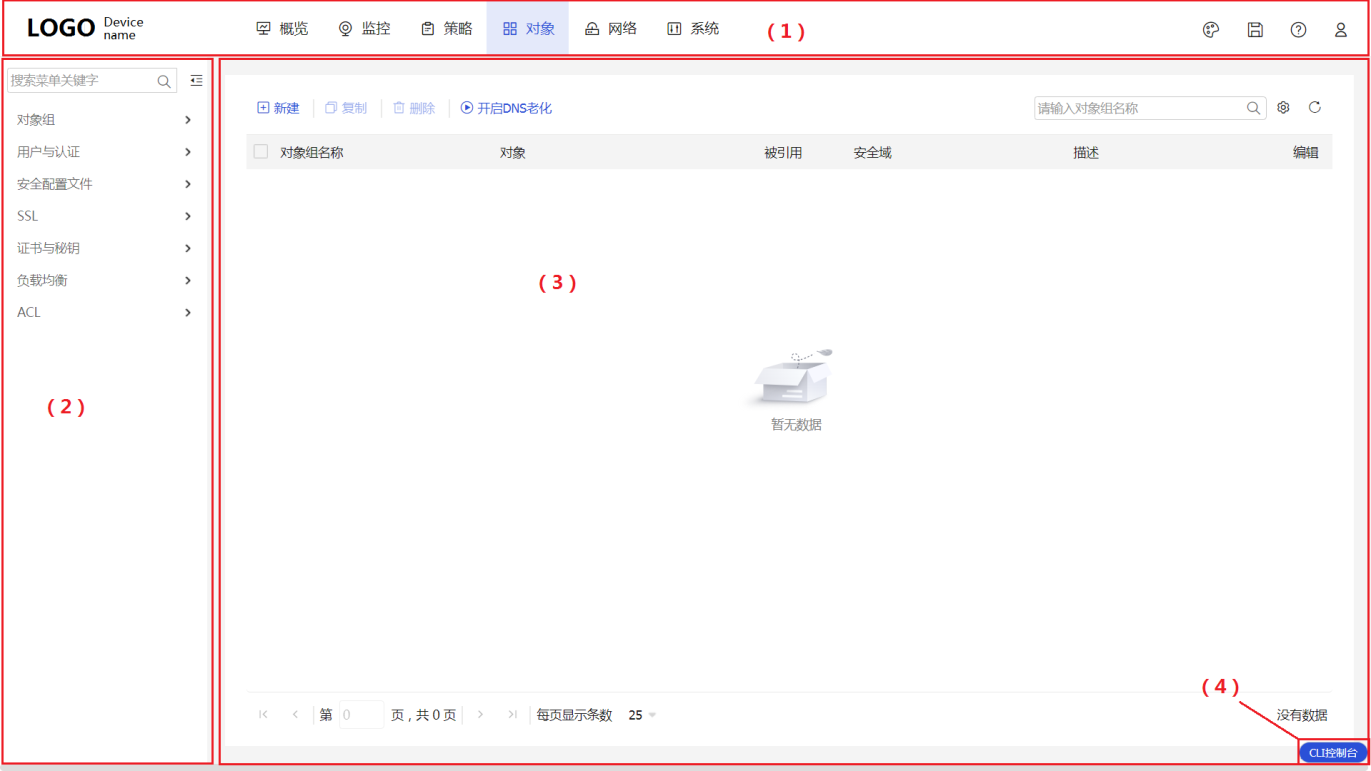
(1)标识和面板区 | (2)导航栏 | (3)执行区 | (4)CLI控制台 |
如上图所示,Web页面有以下几个功能区域:
标识和面板区:该区域用来显示公司Logo、设备名称、功能面板、当前登录用户信息,并提供更改登录用户密码、保存当前配置、退出登录功能。单击“
 ”,可以在下拉列表中退出登录、修改密码或者切换到指定的虚拟系统;单击“
 ”,可以保存当前配置;单击“
 ”可以打开整本联机帮助。
导航栏:以树的形式组织设备的Web功能菜单。用户在导航栏中可以方便的选择功能菜单,选择结果显示在执行区中。用户也可以在导航栏的顶端输入要查询的菜单名称,然后单击“
 ”或者回车后,可以快速定位到目标菜单。
执行区:进行配置操作、信息查看、操作结果显示的区域。
CLI控制台:单击“
 ”,可从Web页面跳转到CLI控制台窗口,方便管理员使用CLI命令方式对设备进行管理。
Web页面分类
根据执行区内容的不同,Web页面分为表项显示页面和配置页面。
表项显示页面
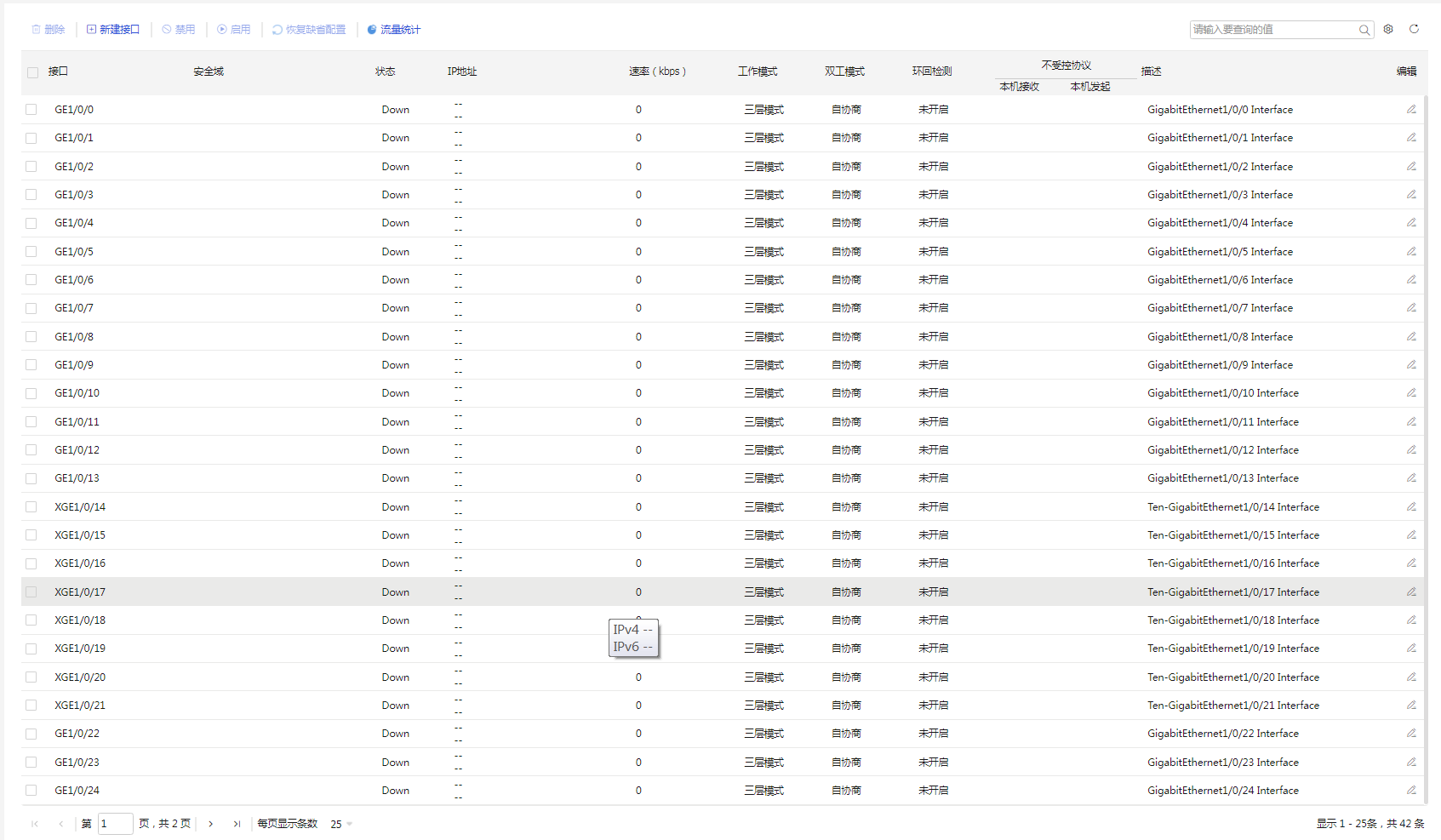
如图-2所示,表项显示页面用来显示表项的具体信息。单击标题项右侧的下拉三角“ ”,可以根据该标题项对表项信息进行正序或倒序排列,也可以定制当前页面的显示列。
配置页面
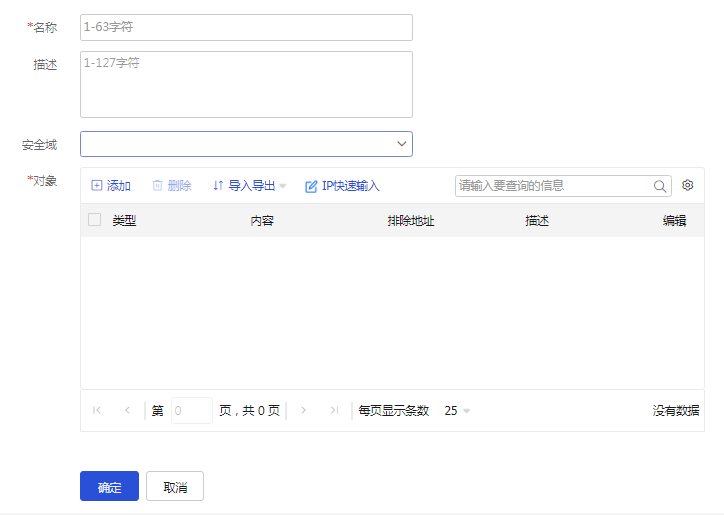
如图-3所示,配置页面用来完成某项配置任务,如添加、修改一条表项。某项配置任务需要的所有配置均可在该页面上完成,不需要在页面之间跳转,以方便用户使用。
Web常用操作
Web页面上常用的操作包括快捷入口、保存当前配置、显示表项详情、重启设备等。
快捷入口
快捷入口功能让您能够更快捷、更高效地访问常用的菜单和功能,省去了在多个页面之间反复查找的时间。
单击“
 ”按钮,进入“快捷入口”页面。
编辑快捷入口:您可以通过搜索轻松找到并添加菜单至快捷入口,也可以根据个人需求随时添加或移除快捷入口中的菜单项。
快速访问:添加到快捷入口的菜单将在“快捷入口”页面中直接显示。下次使用时,您无需再层层导航,只需一次点击即可直达目标功能。
保存当前配置
对设备执行配置操作后,建议及时保存当前配置,以免配置丢失。保存当前配置的方法有以下两种:
单击页面右上方的“
 ”。
”。进入“系统 > 系统与维护 > 配置文件”页面,单击<保存当前配置>按钮。
重启设备
执行某些操作(如配置IRF)后,需要重启设备才能使配置生效。重启设备的方法为:进入“系统 > 系统与维护 > 重启”页面,单击<重启设备>按钮。
在重启设备前,建议先保存当前配置,以免配置丢失。
页面搜索栏
页面搜索栏能够帮助用户快速定位所需页面,提高查找效率。用户只需输入关键字,系统便会自动查找并显示所有包含该关键字的页面路径。单击搜索结果,即可直接跳转至目标页面。
登录CLI控制台
当管理员需要通过命令行管理设备时,可以通过此方法快速进入CLI控制台窗口。
登录CLI控制台的方法为:进入任意页面,单击“ ”。
”。
| 当CLI控制台连接失败时,可能是由以下问题导致:
|

- 2026-03-13回答
- 评论(0)
- 举报
-
(0)

可以的,参照这个案例
F1000-AK系列使用固定IP地址方式上网配置方法(WEB界面)
1 配置需求及说明
1.1 适用的产品系列
本案例适用于如F1000-AK180、F1000-AK170等F1000-AK系列的防火墙。
1.2 配置需求及实现的效果
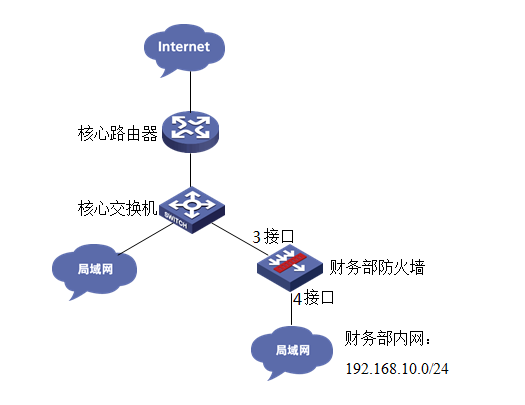
将防火墙部署在公司核心网络下为财务部门提供网络安全防护,要求防火墙使用3接口自动获取公司内网地址,4接口连接财务部为财务部用户动态下发192.168.10.0网段地址。在对公司原有网络影响最小的情况下实现财务部电脑可以访问防火墙以外的网络,防火墙以外的网络不能访问财务部电脑的需求。
2 组网图
配置步骤
3.1 基本登录
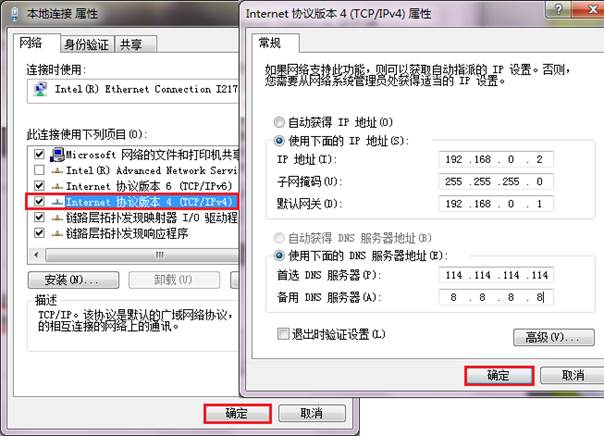
#在防火墙接口面板找到0接口,用网线将电脑和设备的0接口连在一起,电脑配置与设备管理IP相同网段的地址192.168.0.2/24,下面是电脑IP地址配置方法:
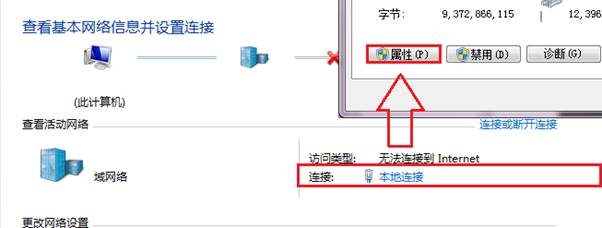
点击电脑右下角电脑图标,选择“打开网络和共享中心”选项。

#鼠标单击“本地连接”后在弹出的状态窗口中选择“属性”选项
#鼠标双击“Internet协议版本4”打开属性菜单,按照下面图片内容配置电脑IP地址。
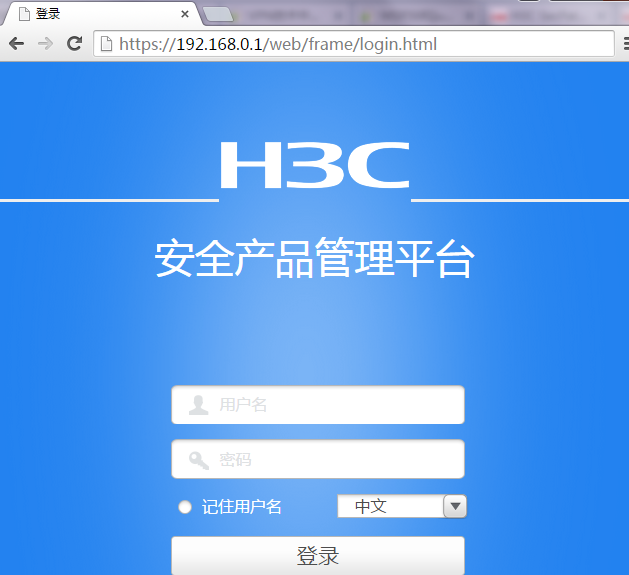
#电脑IP地址配置完成后打开浏览器,在浏览器地址栏中输入https://192.168.0.1登录设备管理界面。设备默认用户名密码均为admin。
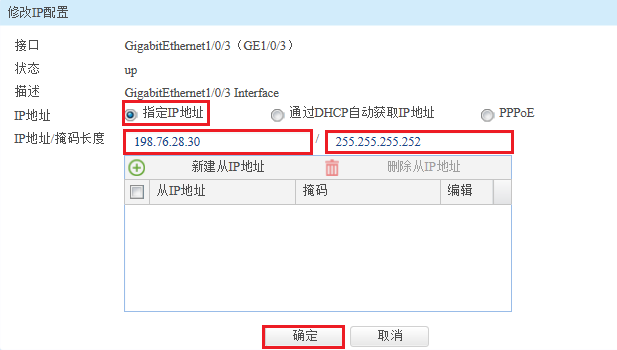
3.2 配置外网接口
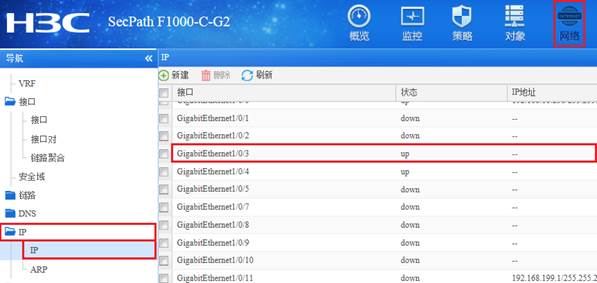
#在“网络”>“IP”选项中选择1/0/3接口并点击此接口最后面的“编辑”按钮。
#“IP地址”填写运营商给的公网地址198.76.28.30,掩码为255.255.255.252。
3.3 配置内网接口
#在 “网络”>“IP” 选项中选择1/0/4接口并点击此接口最后面的 “编辑”按钮。
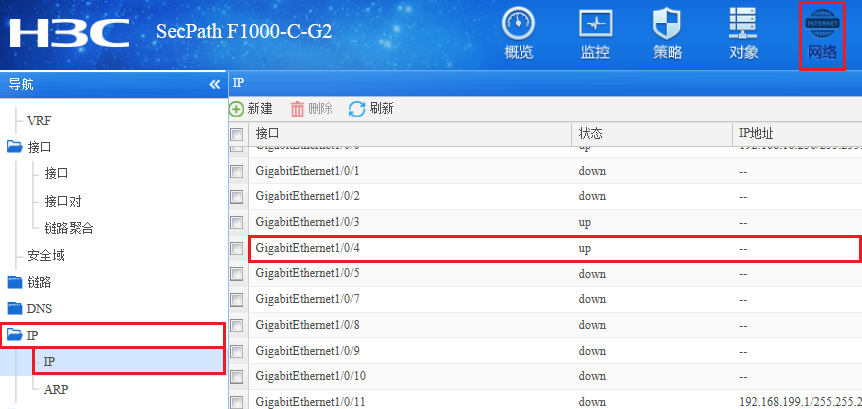
#“IP地址”填写规划的内网地址192.168.10.1,掩码为255.255.255.0。

3.4 配置NAT地址转换
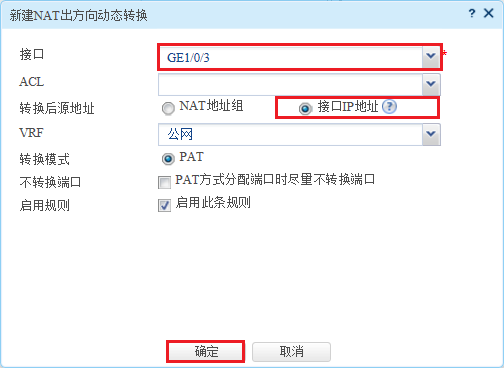
#在 “策略”>“NAT”>“NAT动态转换”>“策略配置” 选项中点击“新建”。
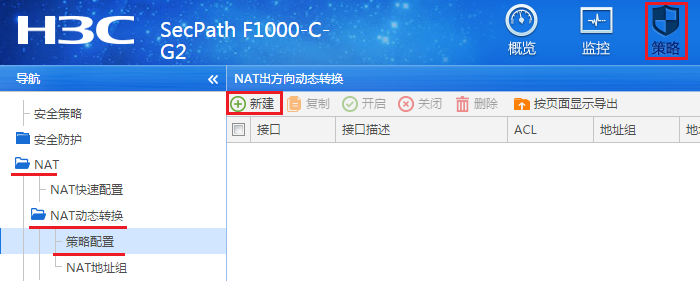
#“接口”选择外网接口1/0/3,转换后源地址选择 “接口IP地址” 并点击“确定”。
3.5 配置到外网网关的静态路由
#在“网络”>“路由”>“静态路由”中点击”新建”静态路由。
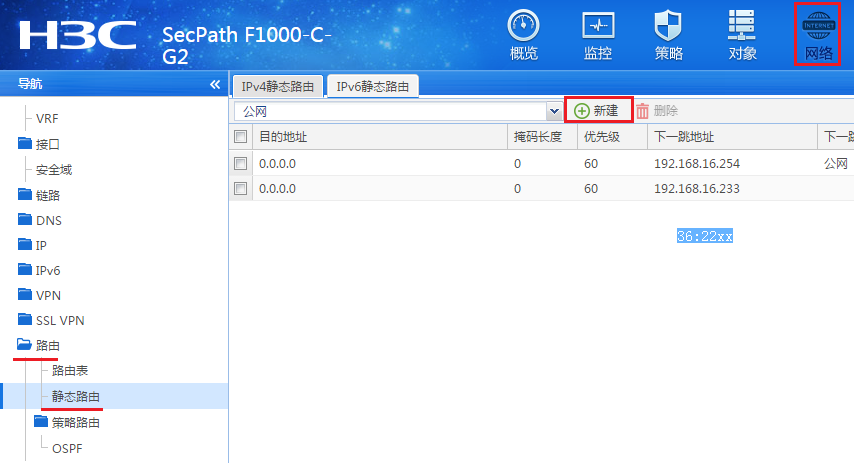
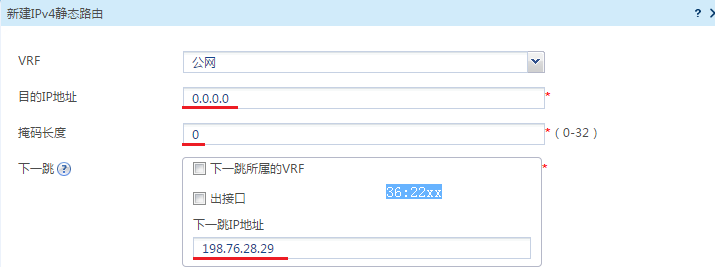
#“目的IP地址”配置为0.0.0.0,“掩码长度”选择0,“下一跳”地址填公网网关。
3.6 配置外网接口加入Untrust安全区域
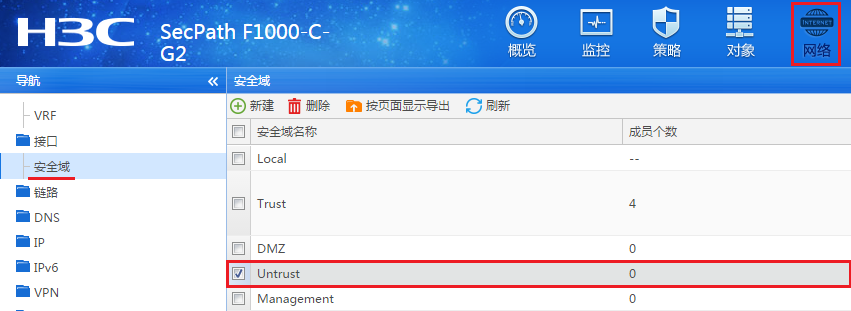
#在 “网络”>“接口”>“安全域” 中选择Untrust区域点击“编辑”按钮。
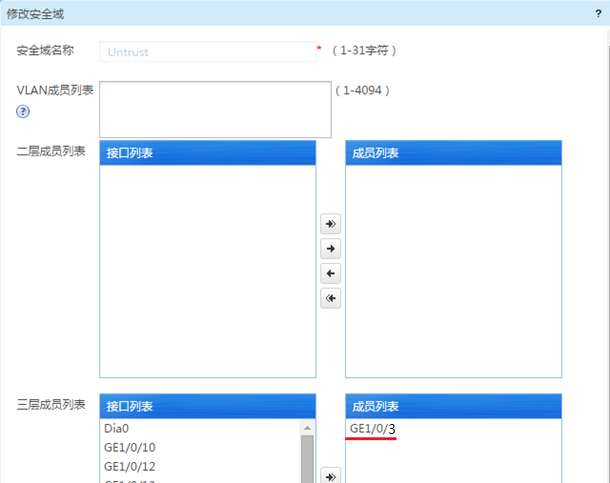
#在“三层成员列表”中将1/0/1接口加入成员列表。
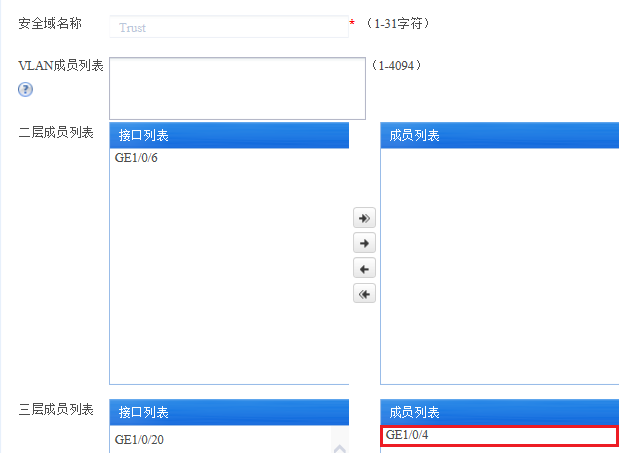
3.7 配置内网接口加入Trust安全区域
#在 “网络”>“接口”>“安全域” 中选择Trust区域点击“编辑”按钮。

#在“三层成员列表”中将1/0/4口加入成员列表。
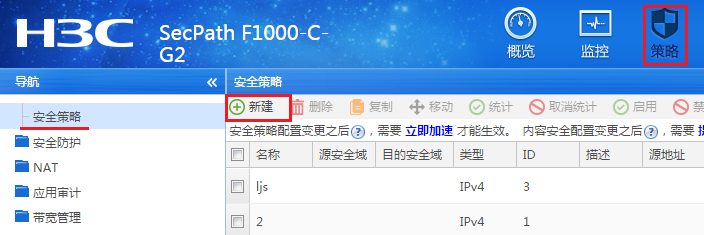
3.8 配置安全策略将Trust到Untrust域内网数据放通
#在“安全策略”中点击“新建”。
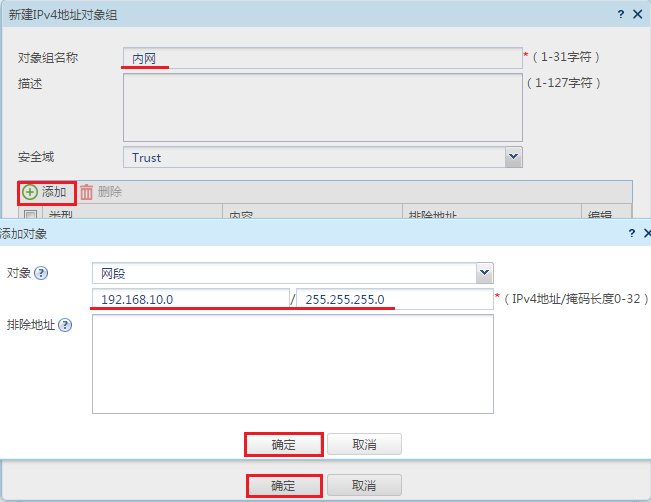
#“源安全域”选择Trust,“目的安全域”选择Untrust,在源IP地址中选择“添加 IPV4地址对象组”。

#对象组名称输入内网,点击“添加”按钮添加地址对象,添加内网192.168.10.0网段。点击“确定”完成策略配置。
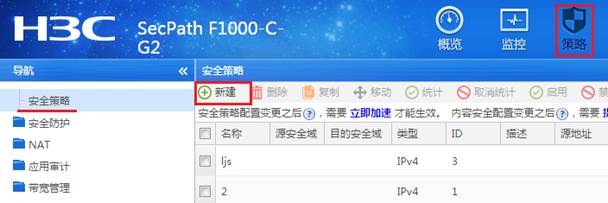
3.9 配置安全策略将Trust到Local域、Local到Trust域数据全放通策略
#在 “安全策略”中点击新建。
#创建策略名称为互通,源安全域、目的安全域选择多选,并选中Local、Trust。
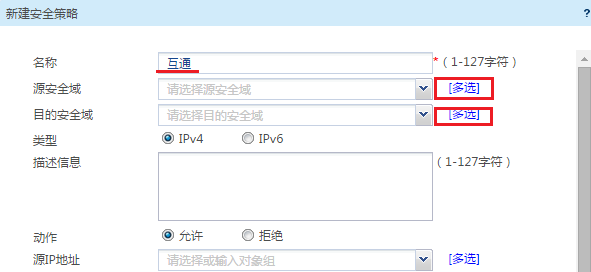
#配置成功显示结果,点击“确定”完成策略配置。

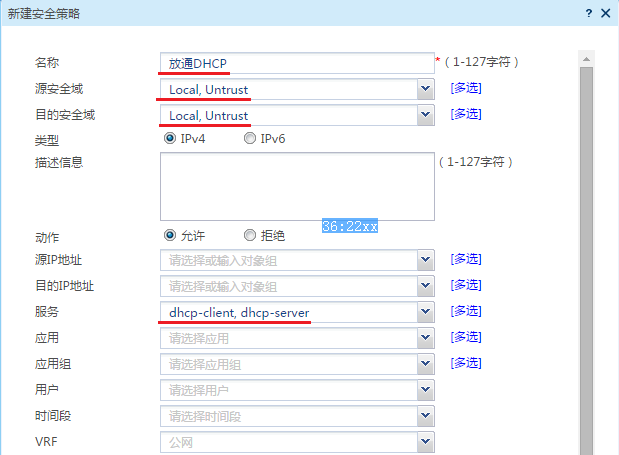
3.10 配置安全策略将Untrust到Local域、Local到Untrust域DHCP数据放通策略
#在“安全策略”中点击“新建”按钮创建安全策略,“源安全区域”选择Local、Untrust区域,“目的安全域”选择Local、Untrust区域。”服务“选择DHCP-client、DHCP-server。
3.11 配置DHCP服务
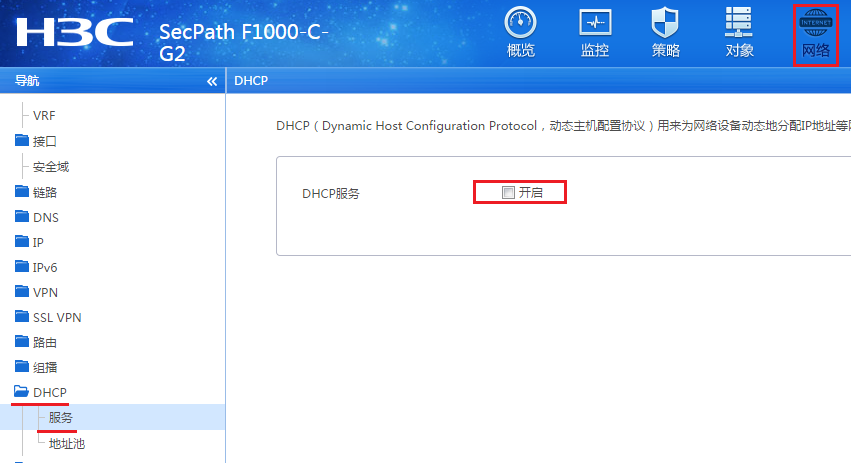
#在“网络”>“DHCP”>“服务” 中开启DHCP服务。
#在 “网络”>“DHCP”>“地址池”中新建地址池,名称设定为内网。
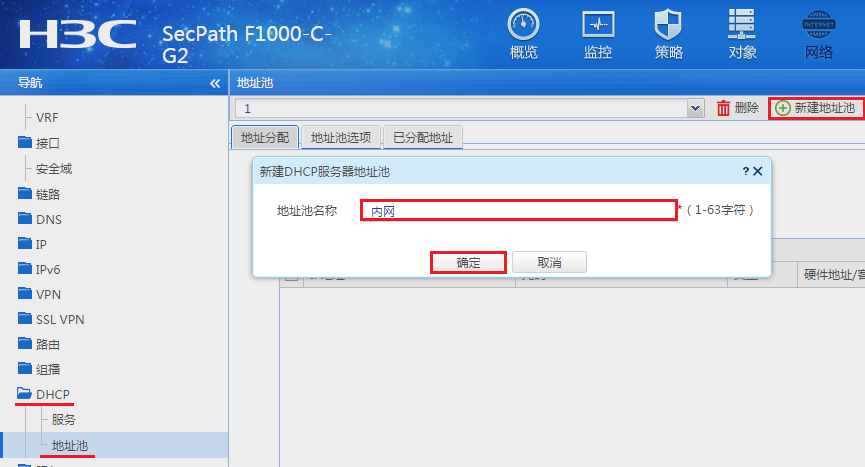
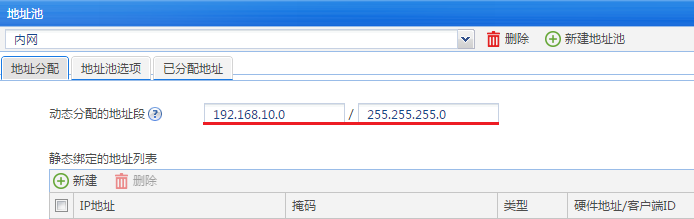
#设置“地址分配”的地址段为192.168.10.0后点击“确定”。
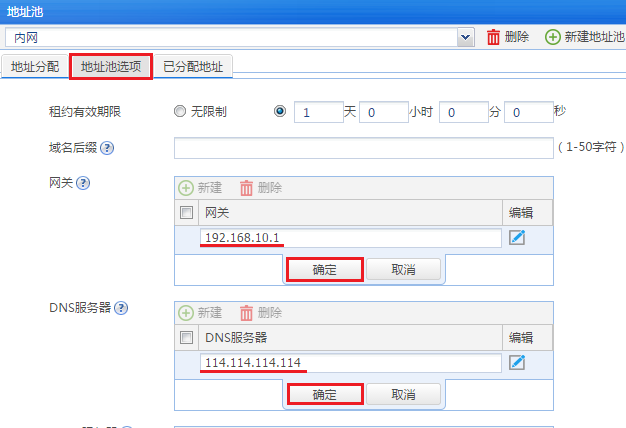
#选择“地址池选项”配置“网关”地址为192.168.10.1点击“确定”按钮,“DNS服务器”地址优先设置当地运营商提供的DNS服务器地址,如果没有提供可以设置114.114.114.114或8.8.8.8等DNS服务器地址,配置完成后点击确定。
4 保存配置
在设备右上角选择保存选项,点击“是”按钮完成配置。

- 2026-03-13回答
- 评论(0)
- 举报
-
(1)
暂无评论

### 1. 确认物理连接
首先,确保网线两端正确连接。检查网线的RJ45接口是否牢固插入设备的以太网端口,并且另一端的接口也正确连接到其他网络设备(如计算机、路由器等)。
### 2. 验证网络连通性
在设备上,可以通过以下步骤验证网络连通性:
- 打开设备的Web管理界面(通常是192.168.0.1)。
- 登录后,进入“网络”>“接口”页面,查看接口状态,确认是否有“Up”状态表示接口正常工作。
### 3. 测试IP地址配置
确保设备的IP地址配置正确:
- 在Web管理界面中,进入“网络”>“IP”页面,检查设备的IP地址、子网掩码和默认网关是否配置正确。
- 确保设备的网关地址与外部网络的网关地址一致,以便设备可以访问外部网络。
### 4. 使用ping命令测试网络
在设备上使用ping命令测试网络连通性:
ping <外部网络IP地址>
如果能够成功ping通外部IP地址,说明网络配置基本正确。
### 5. 检查防火墙规则
确保防火墙规则允许必要的流量通过:
- 在Web管理界面中,进入“安全策略”页面,检查和配置相应的安全策略,确保允许财务部用户的访问请求。
### 6. 记录和排查问题
如果在上述步骤中发现问题,可以记录详细的错误信息和日志,便于进一步排查和解决。
如有需要,可以提供更多信息,例如具体的错误信息或配置细节,以便进一步帮助您解决问题。
- 2026-03-13回答
- 评论(0)
- 举报
-
(1)
暂无评论
编辑答案


亲~登录后才可以操作哦!
确定你的邮箱还未认证,请认证邮箱或绑定手机后进行当前操作
举报
×
侵犯我的权益
×
侵犯了我企业的权益
×
- 1. 您举报的内容是什么?(请在邮件中列出您举报的内容和链接地址)
- 2. 您是谁?(身份证明材料,可以是身份证或护照等证件)
- 3. 是哪家企业?(营业执照,单位登记证明等证件)
- 4. 您与该企业的关系是?(您是企业法人或被授权人,需提供企业委托授权书)
抄袭了我的内容
×
原文链接或出处
诽谤我
×
- 1. 您举报的内容以及侵犯了您什么权益?(请在邮件中列出您举报的内容、链接地址,并给出简短的说明)
- 2. 您是谁?(身份证明材料,可以是身份证或护照等证件)
对根叔社区有害的内容
×
不规范转载
×
举报说明
暂无评论