H3C堡垒机怎么用MobaXterm访问资产
- 0关注
- 0收藏,1501浏览
问题描述:
H3C堡垒机怎么用MobaXterm访问资产
H3C堡垒机怎么用xshell访问资产
全局怎么设置:就是所有人都生效,都只能用这个软件访问资产
个人账户又怎么设置?:全局是putty,但是个人是MobaXterm
- 2026-03-17提问
- 举报
-
(0)
最佳答案


要使用MobaXterm访问H3C堡垒机并访问资产,您可以按照以下步骤操作:
### 使用MobaXterm访问H3C堡垒机
1. 打开MobaXterm:
- 启动MobaXterm应用程序。
2. 选择SSH会话:
- 在主界面选择“Session”选项卡。
- 点击“SSH”图标。
3. 配置SSH连接:
- 在“Remote host”字段中输入堡垒机的IP地址。
- 在“Port”字段中输入SSH端口(默认是22)。
- 在“Username”字段中输入您的用户名。
- 点击“OK”保存会话。
4. 连接堡垒机:
- 双击您刚刚创建的会话,MobaXterm将尝试连接到堡垒机。
- 输入您的密码进行身份验证。
5. 访问资产:
- 连接成功后,您可以在堡垒机的命令行界面中输入命令来访问和管理目标资产。
### 全局设置和个人账户设置
#### 全局设置
1. 登录堡垒机管理界面:
- 使用浏览器访问堡垒机的管理界面(通常是http://<堡垒机IP>/webui)。
- 输入用户名和密码进行登录。
2. 配置全局参数:
- 在管理界面中找到“全局设置”或“系统设置”选项。
- 根据需要配置相关参数,如SSH端口、最大连接数等。
#### 个人账户设置
1. 登录堡垒机管理界面:
- 使用浏览器访问堡垒机的管理界面并登录。
2. 进入用户管理:
- 找到“用户管理”或“账户管理”选项。
3. 配置个人账户:
- 选择您的用户名,点击“编辑”或“配置”按钮。
- 根据需要修改账户信息,如密码、权限等。
如有需要,请提供更多信息,以便我能为您提供更详细的指导。
- 2026-03-17回答
- 评论(0)
- 举报
-
(0)

要用 MobaXterm 或 Xshell 通过 H3C 堡垒机访问目标资产(如服务器、网络设备),核心操作分为两个层面:一是个人账户如何登录并访问资产,二是管理员如何全局设置默认的客户端工具。
下面我把这两种情况的操作步骤整理出来,你可以按需查看。
个人账户如何登录并访问资产?
无论是用 MobaXterm 还是 Xshell,个人账户的登录方式都是一样的,都是先 SSH 登录到堡垒机,再在堡垒机的菜单里选择要访问的资产。具体步骤如下:
| 工具 | 核心操作步骤 |
|---|---|
| MobaXterm | 1. 新建SSH会话,远程主机填堡垒机IP,用户名填你的堡垒机账号。 2. 连接后输入密码,进入堡垒机字符菜单。 3. 根据菜单提示,输入资产编号,即可自动建立会话。 |
| Xshell | 1. 新建SSH会话,主机填堡垒机IP,端口22,用户名填你的堡垒机账号。 2. 身份验证选择 Password,连接后输入密码登录。3. 登录后会看到资产列表,输入序号即可访问。 |
这种方式下,你无法直接在软件里保存资产的IP和密码,所有操作都由堡垒机进行审计和托管。
全局设置:如何更改默认的客户端工具?
很多人在第一次用堡垒机时,点击访问资产会自动弹出一个不熟悉的工具(比如Xshell),这其实是堡垒机客户端插件(Access Client) 的默认设置决定的。如果你想改成自己习惯的工具(比如从Xshell换成MobaXterm),可以这样操作:
找到插件:在电脑的「开始」菜单里搜索并打开名为 “AccessClient” 或类似名称的程序(这是堡垒机客户端的管理工具)。
修改路径:在插件配置界面里,找到不同协议(如SSH、Telnet、RDP)对应的单点登录工具配置,将原本指向 Xshell 的
.exe文件路径,修改为你安装 MobaXterm 的.exe文件路径即可。保存退出:配置完成后保存退出,以后再点击访问资产,就会调用你设置的新工具了。
补充提醒
权限是关键:无论你用哪个工具,前提都是堡垒机管理员已经为你分配了目标资产的访问权限。否则即使能登录堡垒机,也看不到资产列表。
连接失败:如果配置后还是连不上资产,可以检查一下堡垒机到目标资产的网络连通性以及端口是否放行(比如 SSH 的 22 端口)
- 2026-03-17回答
- 评论(1)
- 举报
-
(0)
一看就是AI出来的,看不懂
一看就是AI出来的,看不懂

一、用 MobaXterm 访问 H3C 堡垒机资产(推荐)
1. 新建 SSH 会话
- 打开 MobaXterm → 点击 Session → 选择 SSH
- 填写:
- Remote host:堡垒机 IP
- Port:堡垒机 SSH 端口(默认 22,以实际为准)
- Specify username:勾选 → 输入你的堡垒机账号
- 点击 OK → 输入堡垒机密码登录
2. 登录后选择资产
- 输入资产编号 → 回车 → 选择账号 → 回车 → 连接资产
3. 密钥登录(可选)
- 会话 → SSH → Advanced SSH settings
- 勾选 Use private key → 选择本地私钥文件
- 保存会话,下次直接连接
二、用 Xshell 访问 H3C 堡垒机资产
1. 新建会话
- 打开 Xshell → 文件 → 新建
- 常规:
- 名称:自定义(如 H3C 堡垒机)
- 主机:堡垒机 IP
- 端口:堡垒机 SSH 端口
- 用户身份验证:
- 方法:密码
- 用户名:堡垒机账号
- 密码:堡垒机密码
- 确定 → 连接 → 登录成功后选择资产
2. 密钥登录(可选)
- 用户身份验证 → 方法:Public Key
- 浏览 → 选择本地私钥 → 输入密钥密码
- 确定保存
三、全局设置:所有人只能用指定软件访问(如 PuTTY)
1. 堡垒机后台配置(管理员操作)
- 登录 H3C 堡垒机管理后台(Web)
- 进入 系统管理 → 终端配置 → 全局会话配置
- 找到 SSH 客户端类型 / 默认终端
- 选择 PuTTY(或指定客户端)
- 关闭 / 禁用其他客户端选项(如 Xshell、MobaXterm)
- 保存 → 全局生效:所有用户只能用 PuTTY 访问资产
2. 强制客户端校验(进阶)
- 进入 策略配置 → 访问控制 → 终端策略
- 新建策略:
- 匹配条件:所有用户 / 所有资产
- 终端类型:仅允许 PuTTY
- 动作:允许(仅匹配 PuTTY 时允许)
- 启用策略 → 非 PuTTY 客户端连接会被拒绝
四、个人账户设置:全局 PuTTY,个人用 MobaXterm
1. 管理员后台配置(关键)
- 进入 账号管理 → 用户管理
- 找到目标用户 → 编辑 → 会话配置
- 找到 个人终端 / SSH 客户端类型
- 选择 MobaXterm(覆盖全局 PuTTY)
- 保存 → 该用户登录时自动调用 MobaXterm
2. 个人客户端路径配置(MobaXterm)
- 堡垒机后台 → 系统管理 → 终端配置 → 客户端路径
- 添加 MobaXterm 路径:
- 名称:MobaXterm
- 路径:
C:\Program Files\MobaXterm\MobaXterm.exe(按实际安装路径)
- 保存 → 个人用户选择 MobaXterm 时自动调用
3. 个人用户操作
- 登录堡垒机 Web → 个人设置 → 会话偏好
- 默认终端:选择 MobaXterm
- 保存 → 下次访问资产自动打开 MobaXterm
五、常见问题
- 客户端无法调用
- 检查堡垒机后台客户端路径是否正确
- 本地客户端安装路径与后台配置一致
- 全局与个人冲突
- 个人配置优先级 > 全局配置
- 管理员需在用户编辑页开启 “个人终端覆盖”
- 资产列表不显示
- 确认用户已被授权对应资产
- 检查堡垒机资产纳管状态
- 2026-03-17回答
- 评论(0)
- 举报
-
(0)
不支持MobaXterm ,只支持以下三种参考:
10.3 运维审计系统支持的终端软件有哪些?
Xshell
Putty
Terminal (MacOS)
这样修改:
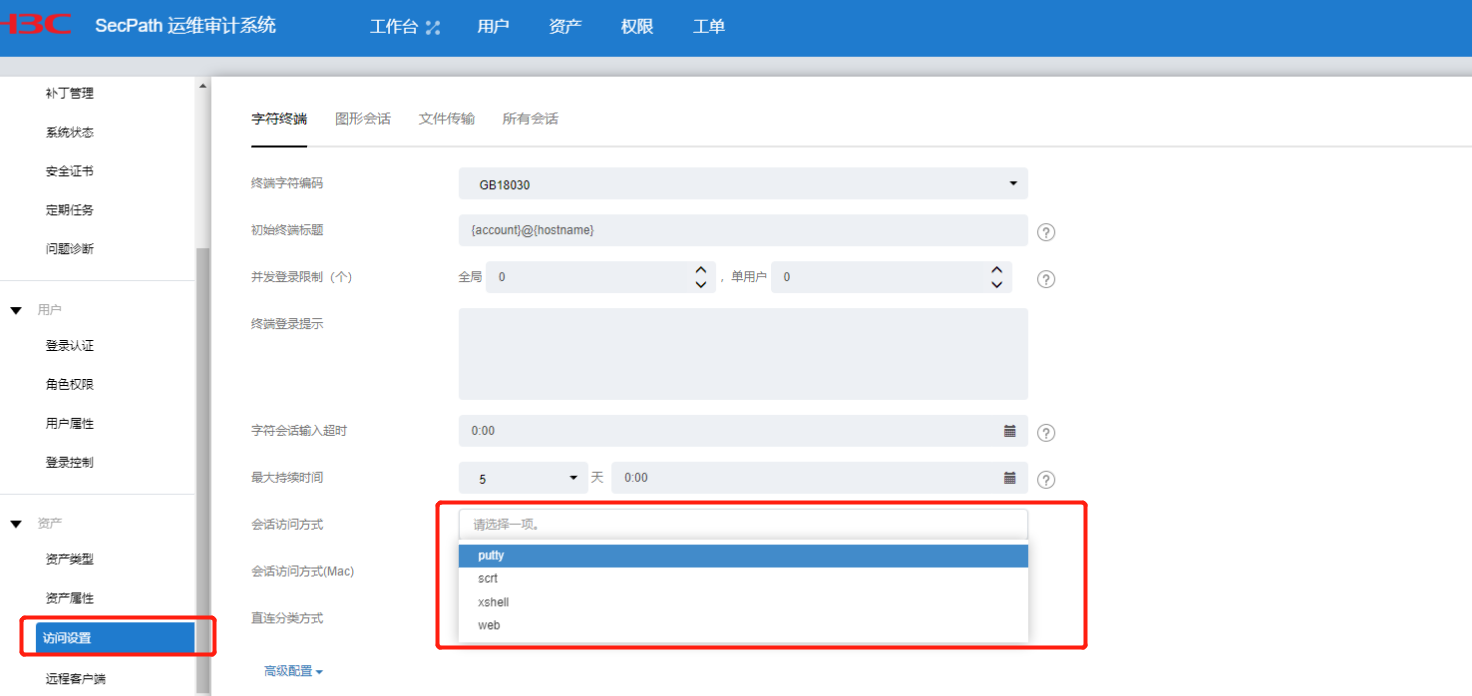
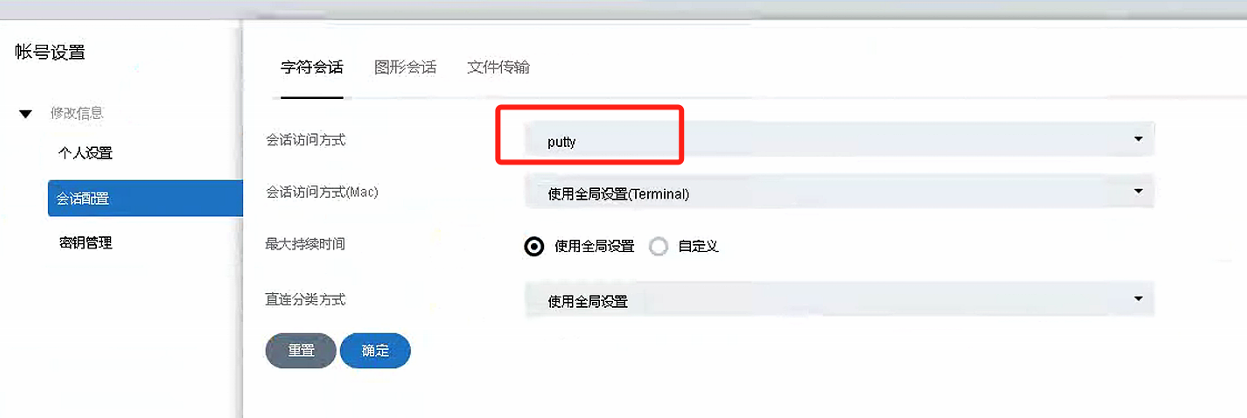
- 2026-03-17回答
- 评论(5)
- 举报
-
(0)
堡垒机默认全局是putty吗,怎么关联xshell呢
可以针对个人账户进行修改吗
编辑答案


亲~登录后才可以操作哦!
确定你的邮箱还未认证,请认证邮箱或绑定手机后进行当前操作
举报
×
侵犯我的权益
×
侵犯了我企业的权益
×
- 1. 您举报的内容是什么?(请在邮件中列出您举报的内容和链接地址)
- 2. 您是谁?(身份证明材料,可以是身份证或护照等证件)
- 3. 是哪家企业?(营业执照,单位登记证明等证件)
- 4. 您与该企业的关系是?(您是企业法人或被授权人,需提供企业委托授权书)
抄袭了我的内容
×
原文链接或出处
诽谤我
×
- 1. 您举报的内容以及侵犯了您什么权益?(请在邮件中列出您举报的内容、链接地址,并给出简短的说明)
- 2. 您是谁?(身份证明材料,可以是身份证或护照等证件)
对根叔社区有害的内容
×
不规范转载
×
举报说明