FW1090 CPU使用率高告警
- 0关注
- 0收藏,1253浏览
问题描述:
查看往期告警,基本都是这个点出现CPU使用率高,10分钟后有恢复了,是不是有什么日志收集的开关没有关?
组网及组网描述:

- 2026-03-18提问
- 举报
-
(0)
最佳答案


问题分析:
周期性任务特征:网络设备(如FW1090防火墙)或与之联动的网管平台(如H3C IMC、安全态势感知等),常常会在凌晨或业务低谷期(比如你日志中的固定时间点)自动执行一些后台任务,例如:
日志压缩与归档
流量报表生成
配置文件自动备份
特征库/协议库的定时检查或升级
SNMP批量数据采集
CPU告警机制:设备会周期性(如1分钟)采样CPU使用率,一旦超过设定的阈值(如高级别告警门限99%,低级别80%),就会触发告警。当任务结束,CPU使用率回落至恢复阈值以下,告警解除。你观察到的10分钟正好符合一个短时任务的典型运行时长。
排查与处理方法
1. 查看系统日志,寻找任务线索
这是最直接的方法。登录设备,查看告警时间点前后的系统日志,寻找是否有任务启动、完成的记录。
命令行:
display logbuffer | include <告警时间点前后几分钟>或display logbuffer | include 任务关键字。Web界面:导航至“监控”或“系统日志”部分,按时间筛选日志。重点关注“Info”级别的日志,看是否有与备份、归档、升级相关的记录。
2. 检查CPU历史记录,确认规律
使用命令查看CPU利用率的详细历史记录,可以更精确地定位冲高时间段,排除误报。
命令行:
display cpu-usage history可以图表方式显示CPU利用率的历史记录。Web界面:在“设备状态”或“系统利用率”页面,通常也有CPU使用率的趋势图。
3. 排查常见定时任务
登录设备,检查以下常见配置:
日志主机或信息中心:检查是否配置了日志输出到外网日志主机(如H3C IMC)。有时日志主机在整点会并发请求大量MIB信息,导致CPU升高。
命令:
display current-configuration | include info-center或display loghost。
SNMP配置:如果网管系统(如IMC、Zabbix)配置了密集的SNMP轮询(尤其是基于IP或接口的批量查询),也可能导致CPU周期性升高。
命令:
display current-configuration | include snmp。
NTP同步:检查NTP(网络时间协议)同步设置。虽然NTP本身消耗不大,但时间跳变有时会触发一些基于时间的策略重新计算。
命令:
display ntp-service status。
特征库自动升级:安全设备通常会定期(如每天凌晨)检查IPS、AV等特征库的更新。
命令:
display current-configuration | include update或查看“对象”→“特征库升级”相关配置。
会话统计或Top N排名:检查是否开启了定时生成会话Top N统计的功能,尤其是在整点时刻。
命令:
display current-configuration | include top。
4. 调整告警阈值(临时规避)
如果确认是正常业务任务,且不影响设备转发,可以通过适当调高告警阈值来减少误报。但不推荐作为根本解决方案,否则会掩盖真实的性能问题。
命令:
monitor cpu-usage threshold severe-threshold 98 [ minor-threshold 90 ] # 将高级别告警从99%调到98%,低级别从80%调到90%(示例,请按需调整),缺省情况下,CPU利用率高级别告警门限为99%,低级别告警门限为80%。system-view
5. 排查联动平台(如IMC、安全感知平台)
如果FW1090本身没有查到任何定时任务,那么任务很可能在上层的网管平台上。
登录你的H3C IMC(智能管理中心)或其他网管软件。
检查平台自身的定时任务:如“性能监控任务”、“配置备份任务”、“拓扑发现”、“报表任务”等。看这些任务是否会在告警时间点启动,并且任务涉及大量SNMP查询或数据写入,从而导致被管理设备(FW1090)CPU升高。
- 2026-03-18回答
- 评论(0)
- 举报
-
(0)

具体排查步骤如下:
1. 使用SSH或Telnet登录到FW1090设备。
2. 输入命令`display scheduled-task`查看是否有定时执行的脚本或任务。
3. 输入命令`display logpolicy`查看日志收集策略是否开启,并检查相关配置。
4. 如果发现有不必要的定时任务或日志收集策略,可以使用`undo`命令进行关闭或调整。
此外,建议您定期监控设备的CPU使用情况,并根据实际需求优化配置。如有需要,请提供更多信息以便进一步分析。
- 2026-03-18回答
- 评论(0)
- 举报
-
(0)
暂无评论
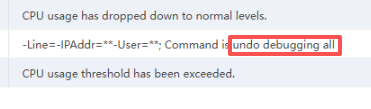

问题根源分析
- 告警时间线:
- 03:52:30:CPU使用率超过阈值,触发
CPU_EXCEED_THRESHOLD告警。 - 03:52:41:系统执行了
undo debugging all 命令。这条命令的作用是关闭所有调试信息输出。 - 04:02:30:CPU使用率恢复正常,触发
CPU_RECOVER_THRESHOLD告警。
- 因果关系:
- 开启调试日志(尤其是针对数据转发、安全策略、路由等核心业务的调试)会极大增加设备的处理开销,因为设备需要为每一个匹配的报文或事件生成详细的日志信息,这非常消耗CPU资源。
undo debugging all命令关闭了这些调试信息输出,CPU占用随即下降,并在大约10分钟后恢复到正常水平。
结论与建议
- 技术人员进行故障排查时临时开启,但排查后忘记关闭。
- 存在自动化的脚本或任务在特定时间(如您提到的“这个点”)开启了调试,并在运行一段时间后(如10分钟)自动或手动关闭。
解决步骤
- 立即确认并彻底关闭调试:
- 登录设备,在系统视图下,再次执行
undo debugging all 命令,确保当前没有任何调试功能被启用。 - 使用
display debugging 命令进行验证,输出应该为空或显示“All possible debugging has been turned off”。
- 检查定时任务/自动化脚本:
- 检查设备的配置中是否存在定时执行任务(scheduler job/schedule),特别是那些在每天固定时间(如03:52)运行的脚本或命令。
- 检查命令行历史(如使用
display history-command或查看更详细的日志),看debugging命令是否由定时任务触发。
- 审查运维流程:
- 如果这是人为操作,请加强运维规范,要求操作后必须立即关闭调试功能。
- 如果是自动化监控或收集工具所为,请调整该工具的配置,确保其收集完必要信息后能自动、立即执行
undo debugging all,或者改为使用对性能影响更小的信息收集方式(如使用display命令抓取状态快照)。
- 2026-03-18回答
- 评论(0)
- 举报
-
(0)
暂无评论

- 03:52:30:触发
CPU_EXCEED_THRESHOLD(CPU 使用率超过阈值) - 03:52:41:执行了
undo debugging all命令(关闭调试) - 04:02:30:触发
CPU_RECOVER_THRESHOLD(CPU 恢复正常)
- CPU 高负载持续约 10 分钟,和你观察到的 “10 分钟后恢复” 完全吻合。
- 中间有人执行了
undo debugging all,极大概率是调试 / 日志收集开关未关闭,导致 CPU 被持续占用。 - 结合你之前发现的
slot6板卡有大量 ICMP 流量,两者很可能是同一根源:调试 / 镜像 / 日志收集未关闭 + 异常流量 共同推高了 CPU。
🔍 可能的未关闭日志 / 调试开关
- packet capture / 镜像抓包
- 比如在
slot6上执行了capture-packet或配置了本地镜像,持续抓取流量并写入内存 / 文件。 - 表现:CPU 高,流量大时更明显,停止抓包后 CPU 立刻回落。
- 比如在
- debugging 调试未关闭
- 之前执行过
debugging命令(如debugging ip icmp、debugging arp),但只关了部分或没关全。 - 你日志里的
undo debugging all就是证据:之前肯定开了调试。
- 之前执行过
- 日志 / 告警频繁输出
- 开启了
info-center logbuffer或terminal monitor,大量日志刷屏,导致 CPU 处理日志任务过重。 - 或
snmp-agent trap enable配置了过多 Trap,频繁上报告警。
- 开启了
- 性能 / 流量监控任务
- 开启了
display cpu-usage history实时采样,或第三方监控工具高频拉取 OID。 - 或 IMC 等网管平台对该板卡配置了高频性能采集(如 10 秒一次)。
- 开启了
✅ 排查与修复步骤(按优先级)
1. 检查是否还有调试 / 抓包在运行
# 查看是否有调试开关打开
display debugging
# 查看是否有 packet capture 任务
display packet-capture status
# 查看是否有本地镜像配置
display mirroring-group all
- 如果有:cli
# 关闭所有调试
undo debugging all
# 停止抓包
packet-capture stop
# 删除镜像组
undo mirroring-group 1
2. 检查日志 / 告警输出配置
# 查看日志输出配置
display info-center
# 查看终端监控状态
display terminal
- 建议优化:cli
# 关闭终端日志输出(避免刷屏)
undo terminal monitor
undo terminal debugging
# 限制日志缓冲区大小
info-center logbuffer size 1024
3. 检查 SNMP / 网管采集频率
- 在 IMC / 网管平台查看:
- 该设备 / 板卡的性能采集周期是否为 10 秒 / 30 秒(过短会加重 CPU)
- 建议改为 1 分钟 / 5 分钟 一次
- 设备端检查:cli
display snmp-agent status
4. 检查异常流量(结合你之前的发现)
# 查看 slot6 板卡端口流量
display interface brief slot 6
# 查看 ICMP 流量统计
display ip statistics | include ICMP
- 如果发现某端口 / IP 有大量 ICMP:
- 先定位源设备(
display arp+display mac-address) - 临时限流:
qos car限制 ICMP 速率,或在接入交换机上封堵。
- 先定位源设备(
🧠 为什么刚好在这个点发作?
- 很可能是凌晨定时任务触发:
- 网管平台凌晨执行批量采集 / 备份
- 设备自身凌晨执行日志归档 / 统计计算
- 或某台服务器凌晨启动批量探测 / 扫描(比如你之前发现的数据库 ping)
- 加上未关闭的调试 / 抓包,双重压力导致 CPU 瞬间打满,10 分钟后任务结束 / 被手动关闭,CPU 恢复。
🚀 最终建议
- 先执行
undo debugging all,确认当前无调试任务。 - 检查并清理
packet-capture/mirroring-group。 - 优化日志 / 网管采集频率。
- 定位并处理
slot6上的异常 ICMP 流量。 - 观察 24 小时,看凌晨 CPU 告警是否复现。
- 2026-03-18回答
- 评论(0)
- 举报
-
(0)
暂无评论
编辑答案


亲~登录后才可以操作哦!
确定你的邮箱还未认证,请认证邮箱或绑定手机后进行当前操作
举报
×
侵犯我的权益
×
侵犯了我企业的权益
×
- 1. 您举报的内容是什么?(请在邮件中列出您举报的内容和链接地址)
- 2. 您是谁?(身份证明材料,可以是身份证或护照等证件)
- 3. 是哪家企业?(营业执照,单位登记证明等证件)
- 4. 您与该企业的关系是?(您是企业法人或被授权人,需提供企业委托授权书)
抄袭了我的内容
×
原文链接或出处
诽谤我
×
- 1. 您举报的内容以及侵犯了您什么权益?(请在邮件中列出您举报的内容、链接地址,并给出简短的说明)
- 2. 您是谁?(身份证明材料,可以是身份证或护照等证件)
对根叔社区有害的内容
×
不规范转载
×
举报说明
暂无评论