问题描述:
磁带库驱动器一直初始化怎么解决


zhiliao_Gixe
九段
首先检查磁带库驱动器的连接是否正常,包括电源线、数据线等。查看设备管理器中是否有异常提示。然后检查驱动程序是否正确安装,若版本不对尝试更新或重新安装。还可以查看磁带库的日志文件,看是否有报错信息。如果以上都正常,联系H3C技术支持进一步排查。
- 2026-03-20回答
- 评论(0)
- 举报
-
(0)

根据您提供的日志截图和问题描述,华三(H3C)CT3000磁带库的驱动器1(组件ID:1 (12)) 确实存在严重问题,表现为配置失败和反复的移带操作失败,这直接导致了驱动器无法完成初始化。
日志中的关键信息指示了故障路径:
- 最新日志(工单52):
The drive configuration failed- 驱动器配置失败,这是初始化失败的直接原因。 - 历史日志(工单45-51):大量
Move cartridge operation failed due to drive or media issue- 因驱动器或介质问题导致移带操作失败。这表明在配置失败之前,驱动器已经无法正常读写或加载磁带。
这些问题通常由硬件故障、连接问题或介质损坏引起。请按照以下流程图所示的步骤进行系统性排查和解决:
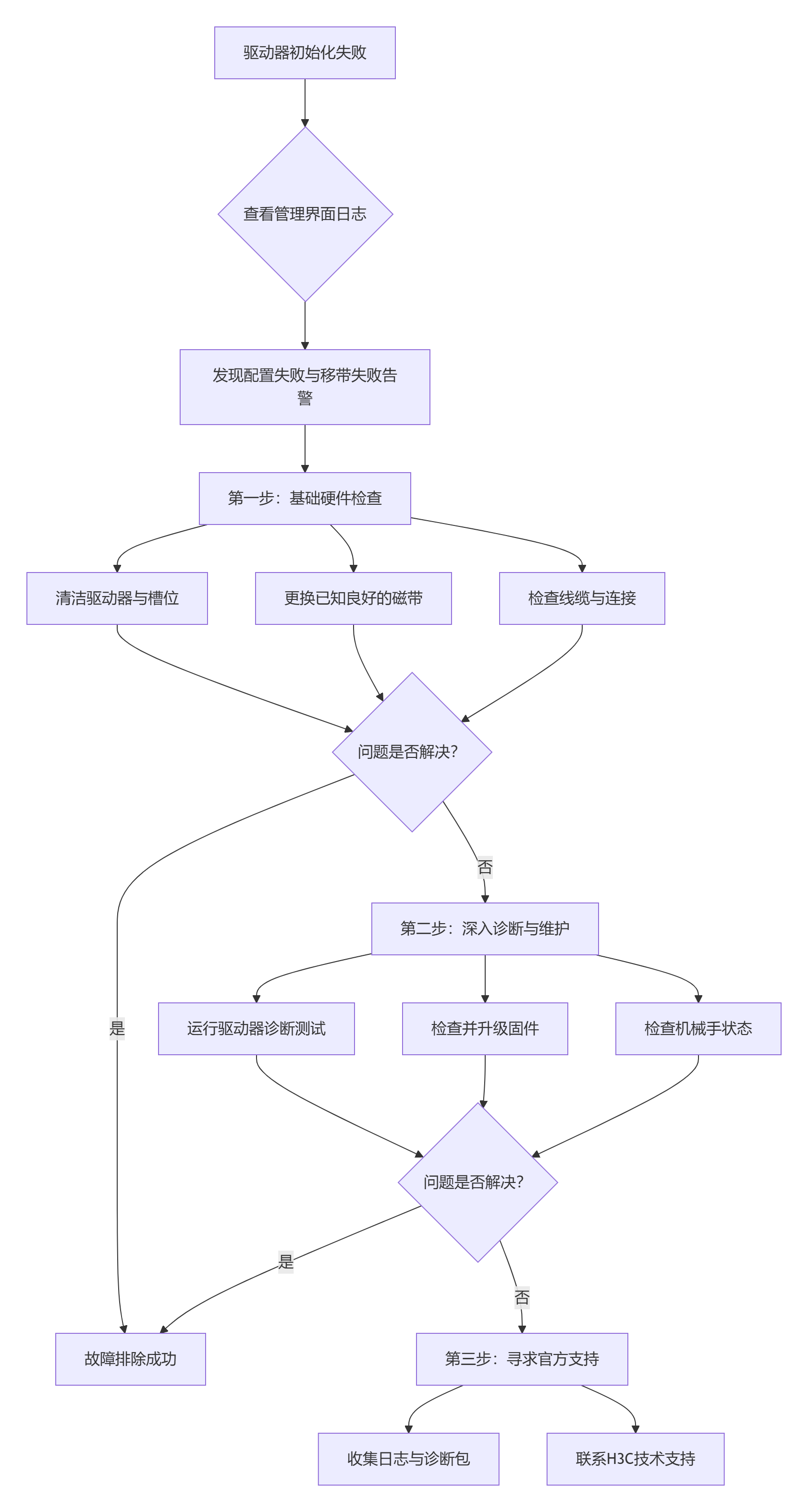
以下是针对图中每个排查步骤的详细操作指南:
第一步:基础硬件与介质检查
这是最先应该进行的操作,解决最常见的物理问题。
- 清洁驱动器和磁带:使用专用的磁带驱动器清洁带,按照说明清洁驱动器1。同时,检查尝试使用的磁带是否有明显物理损坏、污渍或霉菌。
- 更换测试磁带:找一盘确认状态良好的磁带(最好是全新的或最近成功使用过的),放入磁带库,并尝试让驱动器1初始化/加载这盘磁带。如果成功,说明原磁带有问题。
- 检查物理连接:确保驱动器1与磁带库背板、控制器之间的数据线和电源线连接牢固,没有松动。如果条件允许,可以尝试将驱动器换到另一个槽位(需参考手册支持热插拔与否),以排除槽位背板问题。
第二步:利用管理界面进行诊断与维护
在完成基础检查后,使用您截图中的管理界面进行更深度的操作。
- 运行诊断测试:在管理界面右侧或“维护”菜单中,寻找 “磁带库测试”、“驱动器诊断” 或类似功能。针对 驱动器1 运行一个完整的诊断测试。这有助于判断是驱动器硬件故障还是软性错误。
- 检查固件版本:在“维护”或“系统信息”中,检查驱动器1和磁带库控制器的固件版本。访问H3C官方支持网站,查看是否有可用的固件升级包。有时升级固件可以解决已知的兼容性或错误问题。
- 检查机械手(Picker)状态:移带失败也可能与抓取磁带的机械手有关。检查机械手是否有报错,或者运行一下机械手的校准或诊断程序。
第三步:收集信息并联系支持
如果以上步骤均无法解决问题,很可能是驱动器硬件本身出现了故障。
- 收集日志和诊断包:在管理界面中找到生成或导出诊断文件、完整日志包的选项(通常在“维护”->“日志”或“技术支持”页面)。将这个文件保存好。
- 联系H3C技术支持:携带以下信息联系H3C官方技术支持:
- 设备型号:CT3000
- 序列号(在您截图顶部有显示)
- 故障描述:驱动器1初始化失败,配置失败(事件4003),伴随大量移带失败(事件4012)
- 已进行的排查步骤
- 收集到的诊断文件
总结:您遇到的是一起典型的磁带驱动器硬件级故障。请首先尝试清洁驱动器和更换磁带,这是最快可能解决问题的办法。如果无效,则通过管理界面运行诊断,并最终准备联系H3C技术支持进行进一步维修或更换驱动器。
- 2026-03-20回答
- 评论(0)
- 举报
-
(0)
暂无评论

图中显示的是H3C CT3000磁带库的维护界面,当前状态为“空闲”,但左侧模块1(基础)的驱动器状态显示异常(黄色警告),右侧日志中大量记录了“Move cartridge operation failed due to drive or media issue”(因驱动器或介质问题导致磁带移动失败)和“The drive configuration failed”(驱动器配置失败),这说明驱动器一直初始化失败,并非正常工作状态。
故障原因分析
- 驱动器硬件故障:驱动器本身可能损坏或接触不良,导致无法完成初始化。
- 磁带介质问题:磁带可能损坏、脏污或不兼容,导致驱动器无法识别或读写。
- 机械结构卡滞:磁带库内部机械臂或驱动器托盘卡住,导致磁带无法正确加载。
- 固件或配置问题:驱动器固件版本过旧或配置错误,导致初始化流程中断。
解决方案建议
- 重启驱动器:在右侧菜单中点击“驱动器重启”,尝试重新初始化驱动器。
- 检查磁带:取出当前磁带,更换一张已知良好的磁带,观察是否能正常加载。
- 清洁驱动器:使用专用清洁带对驱动器磁头进行清洁,排除脏污导致的读写失败。
- 更新固件:检查并更新驱动器和磁带库的固件版本,确保兼容性和稳定性。
- 硬件排查:如果上述方法无效,可能需要联系H3C技术支持,安排硬件检测或更换驱动器模块。
- 2026-03-20回答
- 评论(0)
- 举报
-
(0)
暂无评论
编辑答案
➤


✖
亲~登录后才可以操作哦!
确定
✖
✖
你的邮箱还未认证,请认证邮箱或绑定手机后进行当前操作
✖
举报
×
侵犯我的权益
>
对根叔社区有害的内容
>
辱骂、歧视、挑衅等(不友善)
侵犯我的权益
×
侵犯了我企业的权益
>
抄袭了我的内容
>
诽谤我
>
辱骂、歧视、挑衅等(不友善)
骚扰我
侵犯了我企业的权益
×
您好,当您发现根叔知了上有关于您企业的造谣与诽谤、商业侵权等内容时,您可以向根叔知了进行举报。 请您把以下内容通过邮件发送到 pub.zhiliao@h3c.com 邮箱,我们会在审核后尽快给您答复。
- 1. 您举报的内容是什么?(请在邮件中列出您举报的内容和链接地址)
- 2. 您是谁?(身份证明材料,可以是身份证或护照等证件)
- 3. 是哪家企业?(营业执照,单位登记证明等证件)
- 4. 您与该企业的关系是?(您是企业法人或被授权人,需提供企业委托授权书)
我们认为知名企业应该坦然接受公众讨论,对于答案中不准确的部分,我们欢迎您以正式或非正式身份在根叔知了上进行澄清。
抄袭了我的内容
×
原文链接或出处
诽谤我
×
您好,当您发现根叔知了上有诽谤您的内容时,您可以向根叔知了进行举报。 请您把以下内容通过邮件发送到pub.zhiliao@h3c.com 邮箱,我们会尽快处理。
- 1. 您举报的内容以及侵犯了您什么权益?(请在邮件中列出您举报的内容、链接地址,并给出简短的说明)
- 2. 您是谁?(身份证明材料,可以是身份证或护照等证件)
我们认为知名企业应该坦然接受公众讨论,对于答案中不准确的部分,我们欢迎您以正式或非正式身份在根叔知了上进行澄清。
对根叔社区有害的内容
×
垃圾广告信息
色情、暴力、血腥等违反法律法规的内容
政治敏感
不规范转载
>
辱骂、歧视、挑衅等(不友善)
骚扰我
诱导投票
不规范转载
×
举报说明
暂无评论