UIS超融合虚拟机模块点击控制台显示主机连接错误
- 0关注
- 0收藏,956浏览
问题描述:
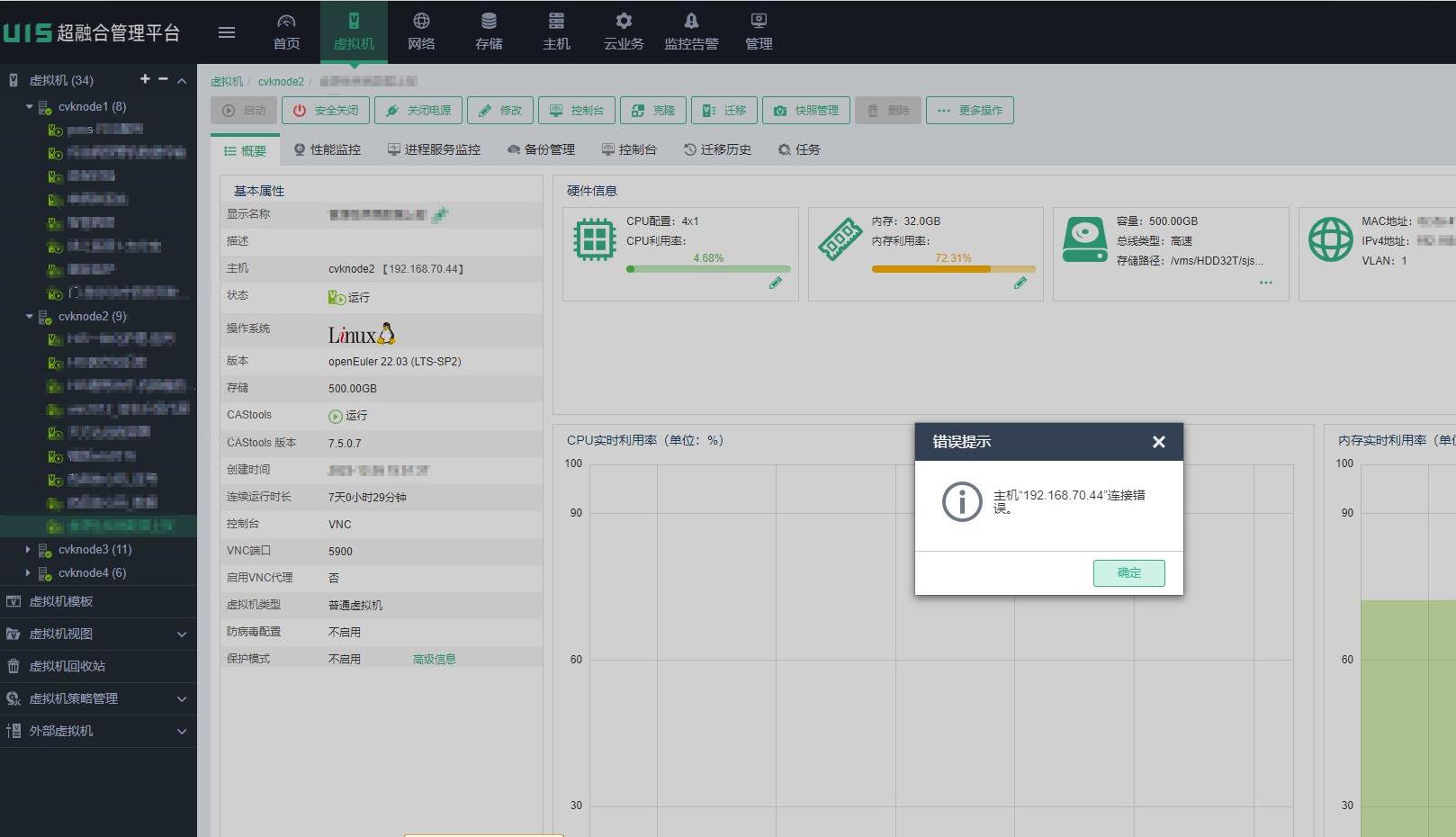
组网及组网描述:
2台服务器,4个节点,2个千兆网口聚合复用,2个万兆网口聚合复用
- 2026-03-23提问
- 举报
-
(0)


根据您提供的UIS超融合平台截图和问题描述,控制台连接错误通常与网络配置、主机服务状态或聚合链路配置有关。以下是详细的排查步骤和解决方案:
一、问题分析
从截图中可以看到虚拟机cvknode2(主机IP:192.168.70.44)的控制台连接错误。结合您的网络拓扑(2台服务器、4个节点,有聚合复用),可能的原因包括:
聚合网络配置问题:管理网络或存储网络配置不当
主机服务异常:CVK主机的控制台代理服务未正常运行
网络连通性问题:管理网络存在分区或配置错误
防火墙/安全组策略:端口被阻止
二、详细排查步骤
步骤1:检查主机网络连通性
登录UIS管理平台,进入"主机"页面
检查所有4个节点的状态,特别是192.168.70.44是否显示正常
点击"监控告警"查看是否有相关告警信息
步骤2:验证聚合网络配置
# 在任意CVK节点上检查聚合链路状态
cd /opt/uis/network/script/
./check_bond.sh
# 或
cat /proc/net/bonding/bond0
cat /proc/net/bonding/bond1
检查要点:
千兆聚合(bond0/1)状态是否为up,slave接口是否正确
万兆聚合(bond2/3)状态是否正常
确认管理网络、存储网络、VM网络是否在正确的聚合链路上
步骤3:检查主机服务状态
# 登录到有问题的节点 (192.168.70.44)
ssh root@192.168.70.44
# 检查关键服务状态
systemctl status uis-cvk # CVK服务
systemctl status uis-console-proxy # 控制台代理服务
systemctl status uis-websockify # VNC代理服务
# 重启控制台相关服务
systemctl restart uis-console-proxy
systemctl restart uis-websockify
步骤4:检查网络端口和防火墙
# 检查5900端口(VNC)是否监听
netstat -tlnp | grep 5900
netstat -tlnp | grep websockify
# 检查防火墙规则
iptables -L -n | grep 5900
# 如果防火墙开启,添加规则
iptables -I INPUT -p tcp --dport 5900 -j ACCEPT
iptables -I INPUT -p tcp --dport 5901-5999 -j ACCEPT
步骤5:检查存储网络连通性
# 检查存储网络IP是否可达
ping -c 4 192.168.70.44
ping -c 4 对端存储IP
# 检查多路径状态
multipath -ll
三、具体解决方案
方案A:重新配置聚合网络
登录UIS管理平台 → "网络" → "物理网络"
检查聚合组配置:
千兆聚合:用途应为"管理和存储"或"管理"
万兆聚合:用途应为"存储和VM"或"存储"
如果配置混乱,建议:
千兆聚合:专用于管理网络
万兆聚合:专用于存储和VM网络
方案B:修复主机连接
在UIS管理界面,进入"主机"页面
选中问题主机192.168.70.44
点击"更多操作" → "重新连接"或"维护模式"后退出
如果仍然失败,尝试:
更多操作 → 移除主机 → 重新添加主机
注意:重新添加前确保该主机上无业务虚拟机
方案C:通过命令行修复
# 1. 登录UIS管理节点(一般是CVM节点)
ssh root@[UIS-Manager-IP]
# 2. 检查主机状态
uis-cli host list
uis-cli host status --host 192.168.70.44
# 3. 重新注册主机
uis-cli host remove 192.168.70.44
uis-cli host add --ip 192.168.70.44 --user root --password [密码]
# 4. 如果主机服务异常,强制重启
pkill -9 websockify
systemctl daemon-reload
/opt/uis/bin/start_console_proxy.sh
四、预防措施
网络分离:
管理网络:建议使用独立的千兆链路
存储网络:建议使用万兆链路,与VM流量分离
VM网络:根据业务需求配置
监控配置:
在"监控告警"中配置主机连接性监控
设置邮件/短信告警
定期检查:
# 每月检查一次聚合链路状态
/opt/uis/health_check/network_check.sh
# 检查主机负载均衡
uis-cli vm list --host-all
五、紧急恢复步骤
如果业务紧急,可按以下顺序操作:
立即检查192.168.70.44节点的虚拟机,如有重要业务,先迁移到其他节点
进入主机维护模式,防止新虚拟机调度到该节点
按照上述步骤排查网络配置
重启CVK服务:systemctl restart uis-cvk
测试控制台连接
如果仍失败,考虑重启该物理主机
六、获取更多信息
如果问题依旧,请收集以下信息联系H3C技术支持:
# 收集日志
cd /opt/uis/log/
tar -czf debug_logs.tar.gz *.log
# 或使用诊断工具
/opt/uis/tools/diagnose.sh --all
请按照上述步骤逐一排查,特别注意聚合网络的配置是否正确。如果仍有问题,请提供具体的网络配置截图,我可以进一步协助分析。
- 2026-03-23回答
- 评论(0)
- 举报
-
(0)

一、故障原因分析
- 网络连通性中断
- 管理网络不通:192.168.70.44 是宿主机的管理IP,如果该IP无法被管理平台ping通,说明管理网络链路中断。
- VLAN配置错误:如果管理网络使用了VLAN,而交换机端口未正确配置VLAN或Trunk模式,会导致通信失败。
- 聚合链路故障:虽然你配置了千兆和万兆网口聚合,但如果聚合组未正确配置或某个物理链路故障,可能导致网络不稳定或中断。
- SSH服务异常
- UIS平台通过SSH协议与宿主机通信以启动控制台。如果宿主机上的SSH服务未启动、被防火墙拦截或配置错误,会导致连接失败。
- 主机状态异常
- 宿主机可能处于“离线”或“维护”状态,或因资源过载(如CPU、内存占用过高)导致无法响应管理平台请求。
- IP地址冲突或配置丢失
- 如果该主机的IP地址与集群内其他节点冲突,或因网络配置丢失导致IP无法获取,也会引发连接错误。
二、排查与解决步骤
第一步:检查网络连通性
- Ping测试:从管理平台所在服务器或客户端,尝试ping 192.168.70.44,确认是否能通。
- 如果不通,检查物理链路(网线、交换机端口)是否正常。
- 检查交换机VLAN配置是否与UIS平台一致,确保管理网络VLAN正确。
- 检查聚合链路状态:
- 登录交换机,查看聚合组(如LACP)状态,确认所有物理端口均处于“Active”状态。
- 检查UIS平台中“网络”模块的聚合配置,确保与交换机配置匹配。
第二步:检查宿主机SSH服务
- 登录宿主机:通过带外管理(如iBMC或HDM)登录192.168.70.44的控制台。
- 检查SSH服务状态:
- 执行
systemctl status sshd(或service sshd status)查看SSH服务是否运行。 - 如果未运行,执行
systemctl start sshd启动服务。
- 执行
- 检查防火墙规则:
- 执行
firewall-cmd --list-ports查看是否开放22端口。 - 如果未开放,执行
firewall-cmd --add-port=22/tcp --permanent并重新加载防火墙。
- 执行
第三步:检查主机状态与配置
- 查看主机状态:在UIS平台“主机”模块中,确认192.168.70.44的状态是否为“在线”。
- 如果为“离线”,尝试重启主机或重新加入集群。
- 检查IP配置:
- 在宿主机控制台执行
ip addr查看管理网口IP是否为192.168.70.44。 - 如果IP丢失或错误,重新配置静态IP(参考文档“5.1 配置管理IP地址”)。
- 在宿主机控制台执行
第四步:检查集群配置一致性
- 确认主机名与IP唯一性:确保集群内无其他主机使用相同IP或主机名。
- 检查集群网络配置:在“网络”模块中,确认管理网络、存储网络、业务网络的VLAN、子网、网关配置与实际物理网络一致。
三、预防建议
- 定期检查网络链路:建议每周检查聚合链路状态和交换机端口日志,及时发现潜在故障。
- 启用带外管理:为每台宿主机配置带外管理(如iBMC),以便在网络故障时仍能访问控制台。
- 备份配置:定期备份UIS平台和宿主机的网络配置,防止配置丢失。
- 2026-03-23回答
- 评论(0)
- 举报
-
(0)
暂无评论

1. 登录UIS管理平台,确认虚拟机运行在哪个主机节点上。
2. 登录该主机节点的CVM(Controller VM)或通过带外管理登录物理服务器。
3. 检查管理网络接口状态和IP连通性。在CVM或主机shell执行:
`ping <UIS-Manager-IP>`
`ifconfig` 或 `ip addr` 查看管理口IP地址、掩码、网关。
4. 检查主机节点与UIS管理平台间的防火墙规则,确保5900、6080等VNC/SPICE端口未被拦截。
5. 检查主机节点的`novncproxy`服务状态。在CVM执行:
`systemctl status novncproxy`
若服务异常,尝试重启:`systemctl restart novncproxy`
如果上述检查均正常,问题可能出在浏览器或证书上。尝试更换浏览器或清除缓存,并确保证书有效。
- 2026-03-23回答
- 评论(0)
- 举报
-
(0)
暂无评论

编辑答案


亲~登录后才可以操作哦!
确定你的邮箱还未认证,请认证邮箱或绑定手机后进行当前操作
举报
×
侵犯我的权益
×
侵犯了我企业的权益
×
- 1. 您举报的内容是什么?(请在邮件中列出您举报的内容和链接地址)
- 2. 您是谁?(身份证明材料,可以是身份证或护照等证件)
- 3. 是哪家企业?(营业执照,单位登记证明等证件)
- 4. 您与该企业的关系是?(您是企业法人或被授权人,需提供企业委托授权书)
抄袭了我的内容
×
原文链接或出处
诽谤我
×
- 1. 您举报的内容以及侵犯了您什么权益?(请在邮件中列出您举报的内容、链接地址,并给出简短的说明)
- 2. 您是谁?(身份证明材料,可以是身份证或护照等证件)
对根叔社区有害的内容
×
不规范转载
×
举报说明
暂无评论