workspace云终端怎么修改ip
- 0关注
- 0收藏,845浏览

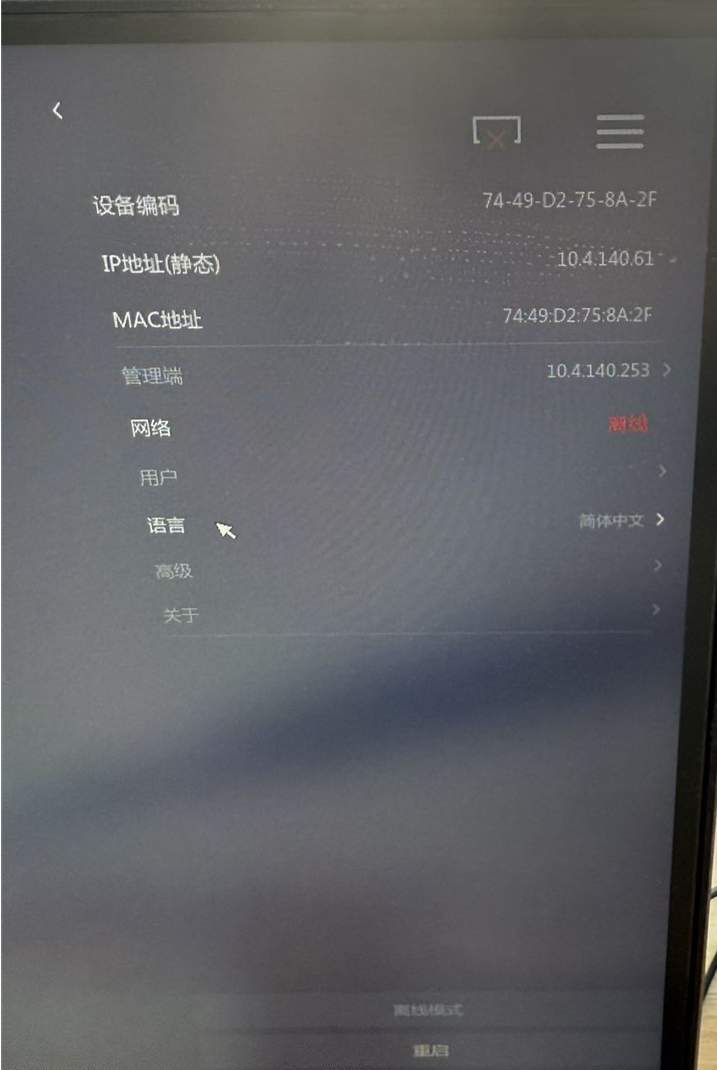


Workspace云终端IP地址配置选项是灰色的,通常是因为终端处于“匿名认证”模式。在这种模式下,为简化管理和防止配置混乱,系统会自动锁定IP配置界面,所有网络参数(包括IP地址)都由云桌面管理平台统一分配和控制,终端用户无法手动修改
方法一:使用“秘密”快捷键(最简单、首选)
这是恢复IP配置可编辑状态最快捷的方法。
重启云终端。
在终端刚启动,还未进入桌面系统时,立即反复按键盘上的
Ctrl + Alt + M组合键。如果成功,系统会进入一个特殊的配置界面或解锁IP设置,你就可以手动修改IP了。
请注意:这个快捷键的窗口期很短,如果没成功,可以重启多试几次。这个方法的原理是暂时绕过默认的认证模式,让管理员可以临时修改网络配置。
方法二:修改终端认证模式(最根本)
这个方法是从根本上解决问题,但需要能正常连接到管理平台。
确保终端能正常连接到Workspace管理平台。
登录Workspace管理后台,找到对应的终端或桌面池的设置。
将其认证模式从“匿名模式”修改为“单用户认证模式”。
模式修改后,终端重新获取配置,其IP设置通常会变为可编辑状态。
方法三:直接修改终端配置文件(技术流)
如果无法连接到管理平台,且快捷键无效,可以尝试直接修改终端的本地配置文件。
在终端上进入系统的特定目录,找到配置文件
grpc_config.cfg。用文本编辑器打开该文件。
找到文件中记录管理平台新IP地址的配置项(通常会标注为类似
server_addr或platform_ip的关键字),将其修改为正确的地址。保存文件并重启终端。
方法四:通过服务器端统一修改(最规范)
如果你的Workspace是新版本(E1013P08及以后),官方推荐通过管理平台进行修改,这是最规范、风险最低的方法。
登录Workspace的管理平台(Space Console)。
导航至 数据中心 > 虚拟化 或 系统 配置相关页面。
找到 “管理网络配置” 或 “修改管理地址” 的功能入口。
按照界面指引,输入新的网关、IP地址等信息。
系统会引导你完成后续的配置下发流程,终端会自动更新配置
- 2026-03-24回答
- 评论(0)
- 举报
-
(0)
编辑答案


亲~登录后才可以操作哦!
确定你的邮箱还未认证,请认证邮箱或绑定手机后进行当前操作
举报
×
侵犯我的权益
×
侵犯了我企业的权益
×
- 1. 您举报的内容是什么?(请在邮件中列出您举报的内容和链接地址)
- 2. 您是谁?(身份证明材料,可以是身份证或护照等证件)
- 3. 是哪家企业?(营业执照,单位登记证明等证件)
- 4. 您与该企业的关系是?(您是企业法人或被授权人,需提供企业委托授权书)
抄袭了我的内容
×
原文链接或出处
诽谤我
×
- 1. 您举报的内容以及侵犯了您什么权益?(请在邮件中列出您举报的内容、链接地址,并给出简短的说明)
- 2. 您是谁?(身份证明材料,可以是身份证或护照等证件)
对根叔社区有害的内容
×
不规范转载
×
举报说明
暂无评论