路由器bx54
- 0关注
- 0收藏,2228浏览
问题描述:
插电源和网线后,无法搜索ip地址,进入路由器,没有无线信号,无法提取ip地址
组网及组网描述:
已接入网线,和确认网线有信号
- 2026-03-24提问
- 举报
-
(0)
最佳答案


路由器插上电源和网线后搜不到WiFi信号、也进不去管理页面,通常说明设备没有正常启动或未能进入工作状态。
问题很可能出在电源供电不足、网线插错,或者设备本身卡在异常状态。
第1步:检查电源和指示灯(最可能的原因)
BX54路由器需要稳定的12V/2A电源供电。如果电源功率不够,路由器会出现“灯亮但无法启动”的情况。
观察指示灯状态:
通电后,正面指示灯会先亮起,系统启动完成后会变为常亮或闪烁
如果灯一直不亮,或者一直闪烁不停(超过3分钟),说明路由器没有正常启动
检查电源:
确认使用的是原装12V/2A电源适配器,不要用其他路由器的低功率电源替换
尝试换个电源插座,排除插座接触不良
如果手头有万用表,可以测一下适配器输出电压是否正常
如果指示灯异常:大概率是电源问题或路由器硬件故障,可先尝试换一个12V/2A的适配器测试。
第2步:用有线连接尝试进后台
无线信号搜不到是正常的(因为路由器没启动完成),但有线连接可能还能进管理页面,这是关键的一步。
用网线连接:用一根网线,一头插路由器的任意LAN口(1-3号口都可以),另一头插电脑
手动设置电脑IP:
打开电脑的“网络和Internet设置” → “更改适配器选项”
右键点击“以太网” → “属性” → 双击“Internet协议版本4(TCP/IPv4)”
选择“使用下面的IP地址”,填写:
IP地址:
192.168.124.100(或192.168.1.100)子网掩码:
255.255.255.0默认网关:
192.168.124.1(或192.168.1.1)
浏览器访问:打开浏览器,地址栏输入
192.168.124.1或192.168.1.1,看能否打开管理页面
如果能打开管理页面:说明路由器其实启动了,只是WiFi没开或被关闭了,进后台重新开启WiFi即可。
第3步:确认网线插对了口
BX54路由器的网口布局是:1个WAN口 + 3个LAN口-2。WAN口通常标着蓝色或与其他口有间隔,不要插错。
光猫/入户网线 → 必须插在 WAN口
电脑/有线设备 → 插在 LAN口(1/2/3)
如果WAN口插错,路由器可能无法从上级光猫获取IP地址,但这不会导致搜不到WiFi。如果WiFi也搜不到,问题主要还在前面两步。
第4步:恢复出厂设置(Reset)
如果上面都试过了还是不行,尝试重置路由器。
路由器通电状态下,用牙签或笔尖按住背面的Reset复位孔,持续约10秒左右
观察到正面指示灯快速闪烁或变化后,松开
等待2-3分钟让路由器重启完成
再试第2步,用网线连接LAN口,访问
192.168.124.1进入设置向导官方版本说明中也提到,路由器有个独立的Reset复位键,长按即可恢复出厂设置。
- 2026-03-24回答
- 评论(0)
- 举报
-
(0)


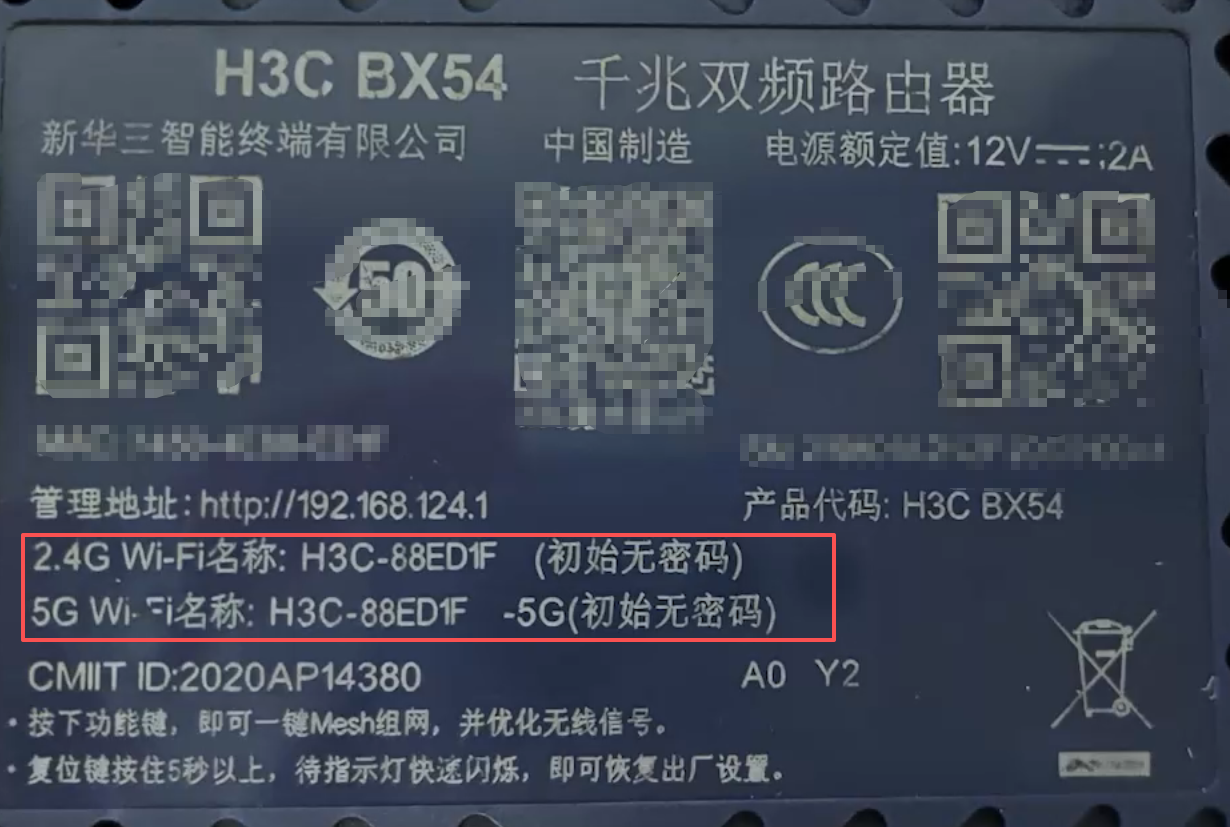

2. 检查WAN口配置:登录路由器Web界面(默认管理IP通常为192.168.1.1或192.168.124.1),检查WAN口是否已正确设置为DHCP客户端或PPPoE等对应模式。
3. 检查无线功能:在Web界面的无线设置中,确认无线射频已启用,SSID已广播。
4. 恢复出厂设置:若配置混乱,长按Reset键约10秒恢复出厂设置后重新配置。
若以上步骤无效,可能是设备硬件故障。
- 2026-03-25回答
- 评论(0)
- 举报
-
(0)
暂无评论
编辑答案


亲~登录后才可以操作哦!
确定你的邮箱还未认证,请认证邮箱或绑定手机后进行当前操作
举报
×
侵犯我的权益
×
侵犯了我企业的权益
×
- 1. 您举报的内容是什么?(请在邮件中列出您举报的内容和链接地址)
- 2. 您是谁?(身份证明材料,可以是身份证或护照等证件)
- 3. 是哪家企业?(营业执照,单位登记证明等证件)
- 4. 您与该企业的关系是?(您是企业法人或被授权人,需提供企业委托授权书)
抄袭了我的内容
×
原文链接或出处
诽谤我
×
- 1. 您举报的内容以及侵犯了您什么权益?(请在邮件中列出您举报的内容、链接地址,并给出简短的说明)
- 2. 您是谁?(身份证明材料,可以是身份证或护照等证件)
对根叔社区有害的内容
×
不规范转载
×
举报说明
暂无评论