uis使用iscsi网络存储如何扩容
- 0关注
- 0收藏,866浏览
问题描述:
有一台虚拟机使用的是iscsi网络存储挂载了一块1T的盘,如何将这个1T的磁盘扩容?
组网及组网描述:
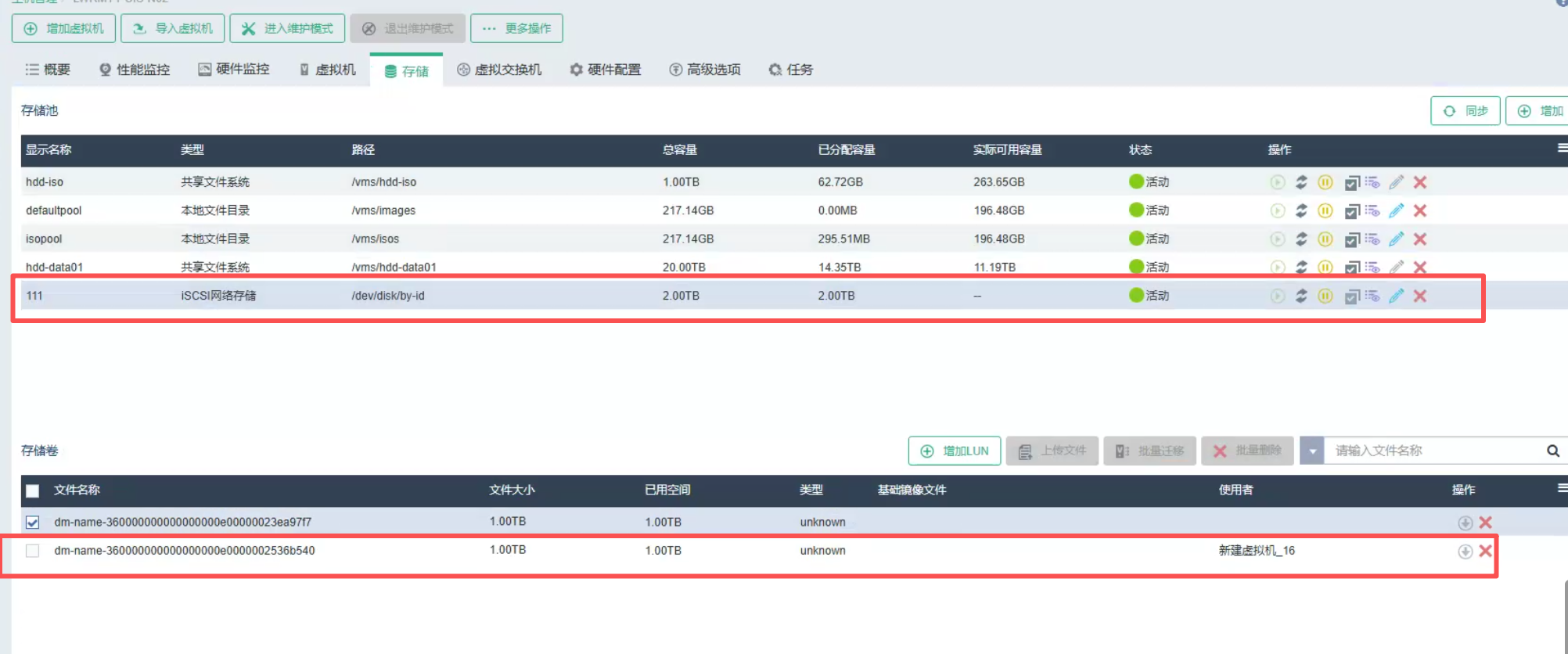
- 2026-03-27提问
- 举报
-
(0)


存储侧扩容:
1. 在UIS管理平台进入“存储”>“块存储”>“存储池”,找到对应iSCSI存储池。
2. 选中该存储池,点击“扩容”,根据向导添加新的物理磁盘或扩展现有磁盘容量。
3. 扩容完成后,找到关联的iSCSI LUN,对其进行“扩容”操作,增加LUN容量。
虚拟机侧扩容(以Windows为例):
1. 虚拟机内打开“磁盘管理”,找到对应磁盘。
2. 在磁盘的未分配空间上右键选择“扩展卷”,按向导完成扩容。
注意:
- 操作前务必对UIS管理平台和虚拟机进行备份或快照。
- 确保虚拟机操作系统支持在线磁盘扩容。
- 如果虚拟机文件系统非Windows,需使用对应系统命令(如Linux的`fdisk`、`parted`和`resize2fs`/`xfs_growfs`)扩容分区和文件系统。
- 2026-03-27回答
- 评论(0)
- 举报
-
(0)

在UIS平台中,为虚拟机扩容一块已挂载的iSCSI磁盘,需要在 UIS管理平台 和 虚拟机内部操作系统 两个层面协同操作。因为您截图中的 iSCSI 存储类型显示为“unknown”并且状态是“活动”,说明它是作为块设备直接挂载给虚拟机使用的,这和普通虚拟磁盘的扩容方式有所不同。
简单来说,扩容步骤分为两步:先在UIS侧扩大“块设备”的容量,再登录虚拟机在操作系统内将该容量“识别并利用”起来。
操作步骤
第一步:在UIS平台上扩容块设备
登录UIS管理平台,进入 [存储] > [存储管理] > [存储池],找到名为
111的 iSCSI 存储池。点击该存储池,进入其详情页,找到 [存储卷] 或 [块设备] 列表。您应该会看到当前挂载给虚拟机的那个 1TB 的LUN(逻辑单元号)。
执行扩容:选中这个LUN,点击 “扩容” 或 “修改容量” 按钮,输入您期望扩容到的新大小(例如,从1TB扩容到2TB)。请注意,这个操作通常需要后端存储(如磁盘阵列)支持,且需要有足够的剩余空间。
关键限制:单个存储卷(LUN)最大支持 32TB,建议使用 10TB~32TB 的存储卷以获得更好性能。
确认修改:在UIS界面确认修改成功后,平台的容量信息会更新。
第二步:在虚拟机操作系统内识别新空间
扩容完成后,虚拟机内的操作系统还无法直接使用新增的空间,需要在虚拟机内部进行“扫描”或“扩容”操作。
登录虚拟机:通过VNC或远程桌面登录到这台虚拟机(
新建虚拟机_16)内部。重新扫描磁盘:
Windows系统:打开“计算机管理” -> “磁盘管理”,右键点击“磁盘管理”,选择“重新扫描磁盘”。扫描后,您应该能看到磁盘未分配的区域变大了。
Linux系统:可以通过
lsblk或fdisk -l命令查看磁盘容量是否已更新。如果没有,可以尝试echo 1 > /sys/block/sdX/device/rescan(将sdX替换为实际的磁盘名称)来触发重新扫描。
扩展卷/分区:
Windows:在“磁盘管理”中,右键点击该磁盘对应的分区,选择“扩展卷”,按向导将新增的空间合并进去。
Linux:需要使用
fdisk或parted等工具删除原有分区,并使用相同的起始扇区重新创建分区,然后使用resize2fs(ext4文件系统)或xfs_growfs(XFS文件系统)等命令来扩容文件系统。
关键注意事项
存储后端支持:UIS平台本身支持对iSCSI块设备进行在线扩容,但前提是您的后端存储(磁盘阵列或存储服务器)有足够的可用空间,并且支持在线扩容操作。如果操作界面中“扩容”按钮是灰色的,可能需要联系存储管理员检查后端。
数据备份:在进行任何扩容操作前,强烈建议对这块磁盘上的重要数据进行备份,以防操作不当导致数据丢失。
跨主机迁移:如果您希望这台虚拟机能在集群内的不同主机间迁移,那么必须确保集群内所有目标主机都已挂载了相同的iSCSI存储卷。
文件系统支持:操作系统内对分区的扩展通常都是在线的,不需要重启虚拟机,但仍建议在业务低峰期操作。
- 2026-03-27回答
- 评论(0)
- 举报
-
(0)
暂无评论
编辑答案


亲~登录后才可以操作哦!
确定你的邮箱还未认证,请认证邮箱或绑定手机后进行当前操作
举报
×
侵犯我的权益
×
侵犯了我企业的权益
×
- 1. 您举报的内容是什么?(请在邮件中列出您举报的内容和链接地址)
- 2. 您是谁?(身份证明材料,可以是身份证或护照等证件)
- 3. 是哪家企业?(营业执照,单位登记证明等证件)
- 4. 您与该企业的关系是?(您是企业法人或被授权人,需提供企业委托授权书)
抄袭了我的内容
×
原文链接或出处
诽谤我
×
- 1. 您举报的内容以及侵犯了您什么权益?(请在邮件中列出您举报的内容、链接地址,并给出简短的说明)
- 2. 您是谁?(身份证明材料,可以是身份证或护照等证件)
对根叔社区有害的内容
×
不规范转载
×
举报说明
暂无评论