UIS 超融合初始化
- 0关注
- 0收藏,1154浏览

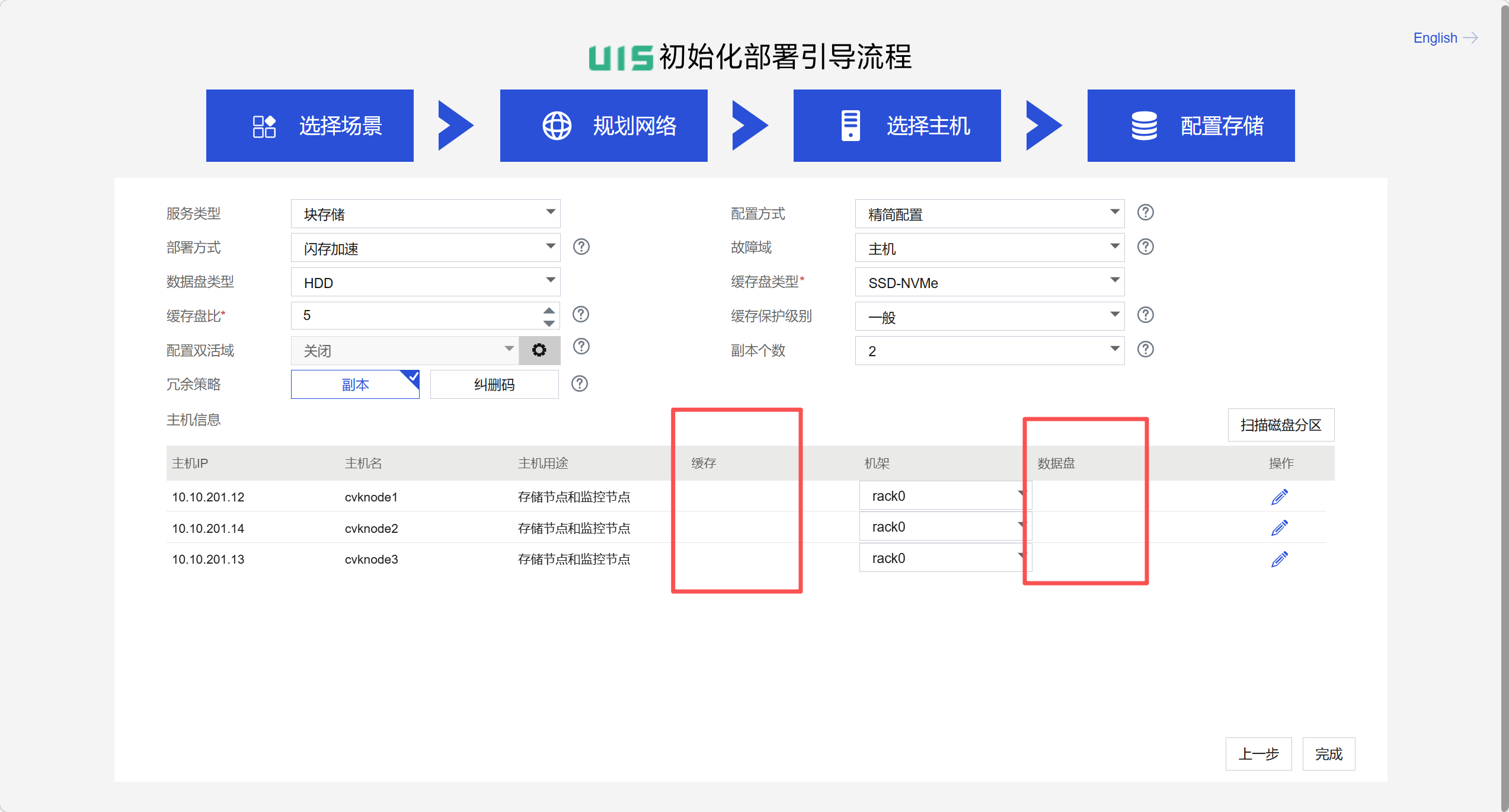
 无法添加数据盘

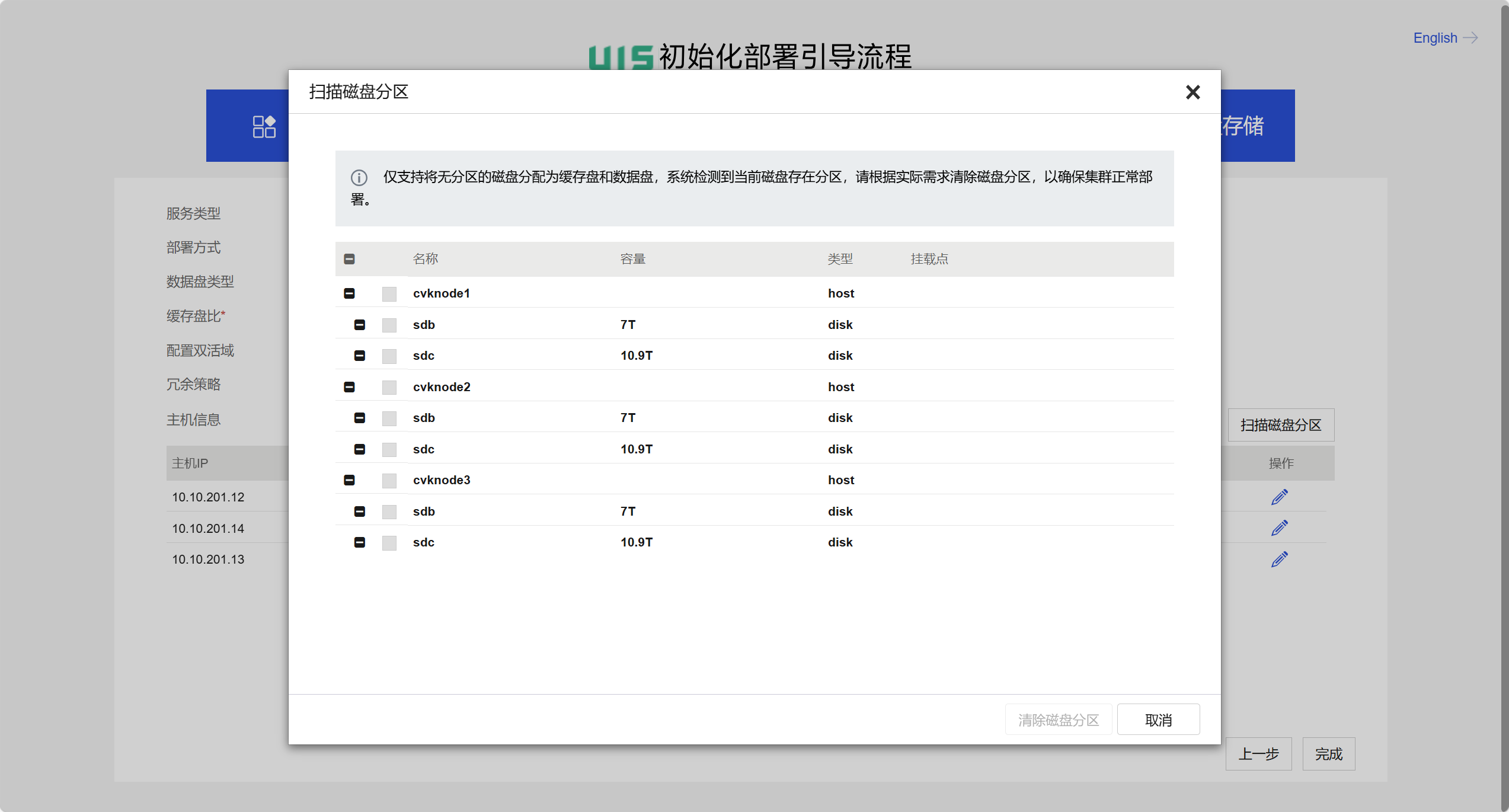
这个提示很明确,核心原因是UIS在初始化部署时,会严格检查硬盘上是否存在历史分区或残留数据。只要检测到磁盘有分区,就会被系统判定为“已使用”,从而在配置存储时“隐藏”起来,不允许你把它加入硬盘池,这是一个正常的安全保护机制
如何正确清理磁盘分区
方案一:使用UIS Web界面(最简单)
在报错的存储配置步骤,直接勾选提示有分区的磁盘,利用界面上的清除磁盘分区或Clean按钮,通常就能一键解决。
方案二:通过命令行手动清理(适合所有情况)
如果界面按钮无效,或者你想彻底确认,就需要通过SSH登录到对应的CVK节点后台进行操作。
1. 再次确认目标磁盘(非常重要!)
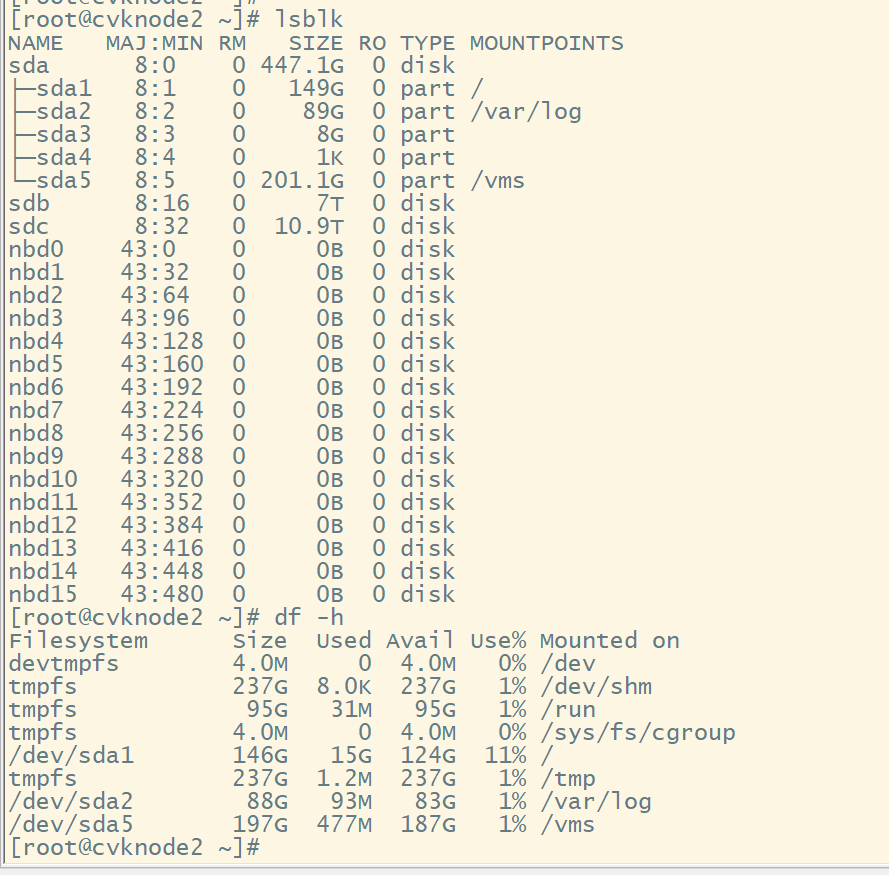
以你的cvknode2为例,执行lsblk,重点关注sdb和sdc。
如果
lsblk显示磁盘下有├─的分支(如sda1、sda2...),说明有分区,需要清理。如果
lsblk只显示磁盘(如sdb、sdc),且没有下一级分支,说明可能没有分区,可以先用fdisk -l /dev/sdb看一眼,确认没有输出/dev/sdb1这类信息即可。
2. 根据情况选择清理方法
情况A:磁盘有普通分区(最常见)
这种情况最推荐使用parted命令,对用户更友好。parted /dev/sdb # 进入交互界面后,输入 "print" 查看分区 # 如果有分区,输入 "rm 分区号"(例如 rm 1, rm 2...)逐个删除 # 全部删除后,输入 "quit" 退出,也可以用# 以清理 /dev/sdb 为例parted命令直接一键清除:parted -s /dev/sdb mklabel gpt 务必注意:parted -s /dev/sdb mklabel gpt会直接重建一个空的分区表,会彻底、不可逆地清除该磁盘上的所有数据,操作前请一定再三确认盘符无误。情况B:磁盘存在LVM信息(隐蔽但常见)
即使lsblk显示为空,磁盘下也可能隐藏着LVM元数据,同样会阻挡部署。需要用以下命令检查:lvdisplay vgdisplay pvdisplay如果发现有残留信息,需要先处理LVM:# 检查是否存在逻辑卷、卷组、物理卷dmsetup ls # 删除残留的映射设备,例如有名为"centos-root"的,就执行 dmsetup remove centos-root # 清理完成后,再执行清空磁盘分区表的操作 sgdisk -o /dev/sdb 此方法尤其适用于旧系统盘或经历过多次安装部署的机器。# 查看映射设备情况C:使用UIS官方清理脚本(如果环境中有)
部分UIS版本提供了一个官方的Python脚本,可以一次性清理所有数据盘:python /opt/.tools/uis_clear_disk_partition.pyc -o all 执行后,再用lsblk确认所有非系统盘都已清空即可。
解决后的步骤
关闭或刷新页面:清理完成后,不要直接继续。建议回到配置存储的页面,点击上一步再点击下一步,或者直接刷新页面,让UIS重新扫描磁盘。
正常配置存储:扫描完成后,sdb和sdc应该就会作为可用磁盘出现在列表中了。现在你就可以根据你的设计(例如,将/dev/sdb作为数据盘HDD,/dev/sdc作为缓存盘SSD-NVMe)进行勾选和配置了。
关闭或刷新页面:清理完成后,不要直接继续。建议回到配置存储的页面,点击上一步再点击下一步,或者直接刷新页面,让UIS重新扫描磁盘。
正常配置存储:扫描完成后,sdb和sdc应该就会作为可用磁盘出现在列表中了。现在你就可以根据你的设计(例如,将/dev/sdb作为数据盘HDD,/dev/sdc作为缓存盘SSD-NVMe)进行勾选和配置了。
- 2026-04-03回答
- 评论(2)
- 举报
-
(0)
这种情况要怎么处理呢
使用了这个名了,情况C:使用UIS官方清理脚本(如果环境中有),还是不行
编辑答案


亲~登录后才可以操作哦!
确定你的邮箱还未认证,请认证邮箱或绑定手机后进行当前操作
举报
×
侵犯我的权益
×
侵犯了我企业的权益
×
- 1. 您举报的内容是什么?(请在邮件中列出您举报的内容和链接地址)
- 2. 您是谁?(身份证明材料,可以是身份证或护照等证件)
- 3. 是哪家企业?(营业执照,单位登记证明等证件)
- 4. 您与该企业的关系是?(您是企业法人或被授权人,需提供企业委托授权书)
抄袭了我的内容
×
原文链接或出处
诽谤我
×
- 1. 您举报的内容以及侵犯了您什么权益?(请在邮件中列出您举报的内容、链接地址,并给出简短的说明)
- 2. 您是谁?(身份证明材料,可以是身份证或护照等证件)
对根叔社区有害的内容
×
不规范转载
×
举报说明
使用了这个名了,情况C:使用UIS官方清理脚本(如果环境中有),还是不行