网闸 H3C SecPath GAP2000-AE 配置
- 0关注
- 0收藏,1006浏览
问题描述:
网闸 H3C SecPath GAP2000-AE 系统版本号:H3C i-Ware Software, Version 3.1, ESS 6008P08
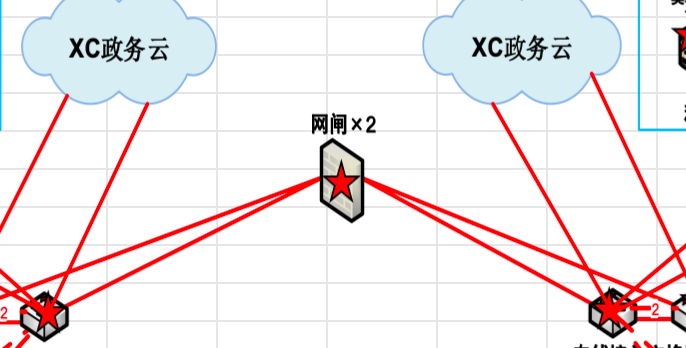
网闸隔离了2个不同的网络,现在需要通过配置网闸,实现两个网络之间的文件传输,怎么配置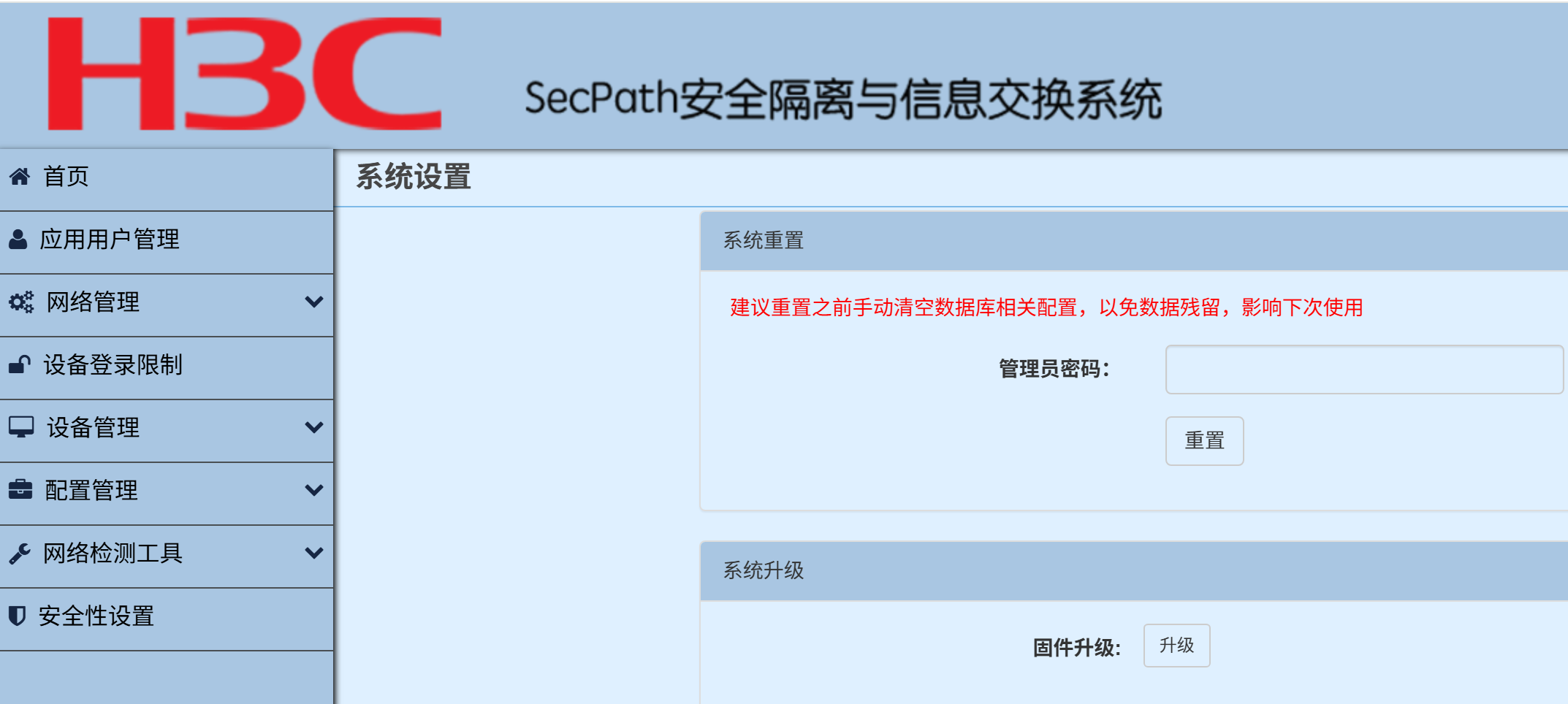
- 2026-04-08提问
- 举报
-
(0)
最佳答案


1. 进入文件交换配置视图:
system-view
file-exchange
2. 创建文件交换任务:
task task-name
在任务视图中,需要配置源端、目的端、传输协议、目录、用户认证等信息。例如:
source protocol ftp host 192.168.1.10 username admin password cipher *
source directory /data/from_inner
destination protocol ftp host 10.1.1.10 username user password cipher *
destination directory /data/to_outer
3. 配置传输策略:
在任务视图中,设置传输方向(`send` 或 `receive`)、触发方式(定时`schedule`或实时`realtime`)、文件过滤规则等。
direction send
schedule time repeating 02:00
4. 启用任务并提交配置:
active task task-name
quit
save force
关键点:
确保两端网络的路由可达网闸的对应接口。
配置的FTP/SFTP服务器地址、用户名、密码必须正确。
根据安全策略,严格设置文件类型、大小等过滤规则。
操作前请备份当前配置。
需要您补充的信息:文件传输使用的协议(如FTP、SFTP)、触发方式(定时或实时)、以及具体的源和目的服务器地址及目录。
- 2026-04-08回答
- 评论(1)
- 举报
-
(0)
能不能在页面上配置呢
能不能在页面上配置呢

要在隔离网络间实现文件传输,需要通过网闸的“文件同步”功能来配置。这项功能允许你在内、外网的服务器之间,安全地自动同步指定目录。
第一步:登录网闸Web管理界面
将管理PC的IP地址配置为与网闸MAN口同一网段。
通过浏览器访问管理地址
https://192.168.0.1,使用管理员账号登录:系统管理员:
admin/adminh3c安全管理员:
secrecy/secrecyh3c
第二步:配置基础网络
配置网闸接口IP:在“网络配置”中,分别为内端机和外端机的接口(如SLOT0/0)配置IP地址。
配置路由:在“路由配置”中,添加去往各自服务器所在网络的路由。
第三步:添加共享目录对象
这是最核心的步骤,相当于告诉网闸“源”和“目标”在哪里。
进入配置页面:在Web管理界面中,找到并进入 “文件同步” 或 “共享目录管理” 模块。
添加源端目录(以从内网同步到外网为例):
选择 “内端机”
配置内网文件服务器的连接参数。
配置关键参数:
共享类型:根据服务器类型选择
SMB、NFS、FTP或SFTP。IP/端口:填写服务器的IP和协议端口(如FTP默认21,SMB默认445)。
目录信息:
共享目录:服务器上的共享根目录,如/share。NFS需写服务器上的绝对路径。同步目录:根目录下需要同步的子目录。为空则同步整个根目录。
认证信息:填写访问服务器所需的
共享账号和密码。NFS无需此信息。
测试并保存:
点击 “测试连接”,确认网闸能正常访问该服务器。
测试成功后,点击 “保存”。
重复操作添加目标端:选择 “外端机”,以同样的方式添加目标服务器的目录对象。
第四步:新建并启动文件同步任务
新建任务:进入“文件同步任务”或“同步策略”菜单,点击“新建”。
配置任务策略:
选择目录:在源端和目标端的下拉列表中,分别选择刚才创建好的共享目录对象。
同步方向:选择数据流向(如:从内端机到外端机)。
同步策略:配置运行计划和同步方式,如周期同步、实时同步等。
启动任务:保存配置并启用该任务。
- 2026-04-08回答
- 评论(2)
- 举报
-
(0)
在设备的页面,使用的不是管理员的账户登录的,没有您给的文件传输类型的配置,这个需要使用管理员的账户登录后才会显示吗
根据截图中的选项,该怎么配置,实际上就是网闸作为一个通道,连接两个不同网络,就是一个互联网区的服务要获取政务网区一台服务器上的文件,这个在页面怎么配置
在设备的页面,使用的不是管理员的账户登录的,没有您给的文件传输类型的配置,这个需要使用管理员的账户登录后才会显示吗
编辑答案


亲~登录后才可以操作哦!
确定你的邮箱还未认证,请认证邮箱或绑定手机后进行当前操作
举报
×
侵犯我的权益
×
侵犯了我企业的权益
×
- 1. 您举报的内容是什么?(请在邮件中列出您举报的内容和链接地址)
- 2. 您是谁?(身份证明材料,可以是身份证或护照等证件)
- 3. 是哪家企业?(营业执照,单位登记证明等证件)
- 4. 您与该企业的关系是?(您是企业法人或被授权人,需提供企业委托授权书)
抄袭了我的内容
×
原文链接或出处
诽谤我
×
- 1. 您举报的内容以及侵犯了您什么权益?(请在邮件中列出您举报的内容、链接地址,并给出简短的说明)
- 2. 您是谁?(身份证明材料,可以是身份证或护照等证件)
对根叔社区有害的内容
×
不规范转载
×
举报说明