HCL 模拟器器
- 0关注
- 0收藏,1639浏览

最佳答案


在 Windows 11 24H2 上遇到 HCL 设备启动失败,主要是因为新版系统新增的虚拟化安全功能与 HCL 依赖的 VirtualBox 6.0.14 版本发生了冲突.
1. 根本解决:使用虚拟机
在你的 Windows 11 24H2 主机上安装 VMware Workstation Pro 或免费的 VMware Workstation Player。然后在 VMware 里创建一个 Windows 10 或 Windows 11 旧版(如 23H2)的虚拟机,把 HCL 装在里面用。这样就能完全绕过主机的兼容性问题,同时也不会影响你使用最新的 24H2 系统。
2. 清理残留:快速尝试
这个方法步骤最少,很可能快速解决问题。
关闭 HCL 软件。
打开“任务管理器”,在“详细信息”选项卡中,找到
vBoxSVC.exe这个进程,右键点击它,选择“结束任务”。重启 HCL 软件,再尝试启动设备。
3. 关闭冲突:深入排查
如果上面的方法没用,很可能就是系统虚拟化服务在“打架”了,需要手动关闭它们。如果之前的系统用过 WSL、Docker、沙盒等功能,这些虚拟化服务更有可能被开启。
这部分操作稍微有点复杂,但可以一步步来:
关闭 Windows 功能:打开“控制面板” -> “程序” -> “启用或关闭 Windows 功能”,在弹出的列表里,找到 Hyper-V、Windows 虚拟机监控程序平台、虚拟机平台 这些选项,确保它们前面的勾选都取消了。
关闭内核隔离:打开“Windows 安全中心” -> “设备安全性” -> “内核隔离详细信息”,将 “内存完整性” 开关设置为 “关”。
关闭基于虚拟化的安全 (VBS):这是最关键也是最难的一步,也是解决很多类似问题的核心。下面整理了两种关闭 VBS 的方法,你可以优先尝试方法一。
方法一:使用专用脚本(推荐)
使用脚本可能比手动修改注册表更有效。退出所有杀毒软件。
下载一个名为
HyperV-off.exe的小工具。右键点击这个文件,选择“以管理员身份运行”。
脚本运行完成后,按提示重启电脑。
方法二:手动修改注册表
如果方法一无效,再尝试这个方法。按
Win + R键,输入regedit并回车,打开注册表编辑器。找到以下路径:
计算机\HKEY_LOCAL_MACHINE\SYSTEM\CurrentControlSet\Control\DeviceGuard。在右侧窗口中,找到
EnableVirtualizationBasedSecurity,双击它,把数值数据修改为 0。修改完成后,关闭注册表编辑器并重启电脑。
验证结果:重启后,打开“系统信息”(按
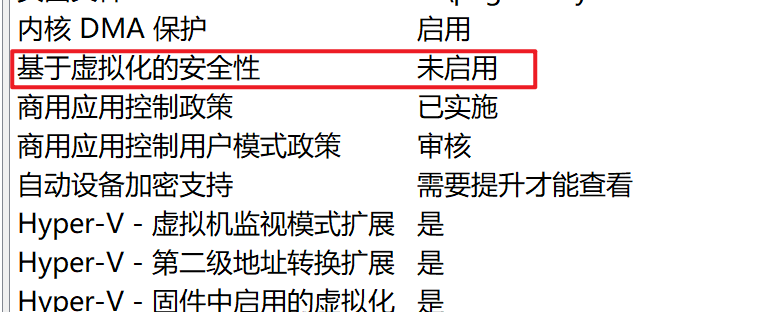
Win + R输入msinfo32回车),确认 “基于虚拟化的安全性” 显示为 “未启用”。
4. 调整兼容与版本
确保安装路径和 Windows 用户名不包含中文字符。然后,以管理员身份运行 HCL 软件,并尝试将 HCL 主程序(HCL.exe)的属性设置为“以兼容模式运行这个程序”,系统选择 Windows 8。最后,可以尝试卸载当前的 VirtualBox,安装 4.2.4、5.2.44 或 6.0.14 这些被社区验证过的旧版本。
- 2026-04-08回答
- 评论(0)
- 举报
-
(0)
24H2现在兼容性还不太行
1.更新Windows 11 24H2版本为26100.3624。
2.关闭 Hyper-V 和内核隔离,方法自己查吧。
3.下载VirtualBox 5.2.44 版本安装,安装后修改注册表HKEY_LOCAL_MACHINE\SOFTWARE\Oracle\VirtualBox修改 Version 和 VersionExt 的值为 6.0.14。
4.安装HCL_v5.10.3-Setup,正常运行。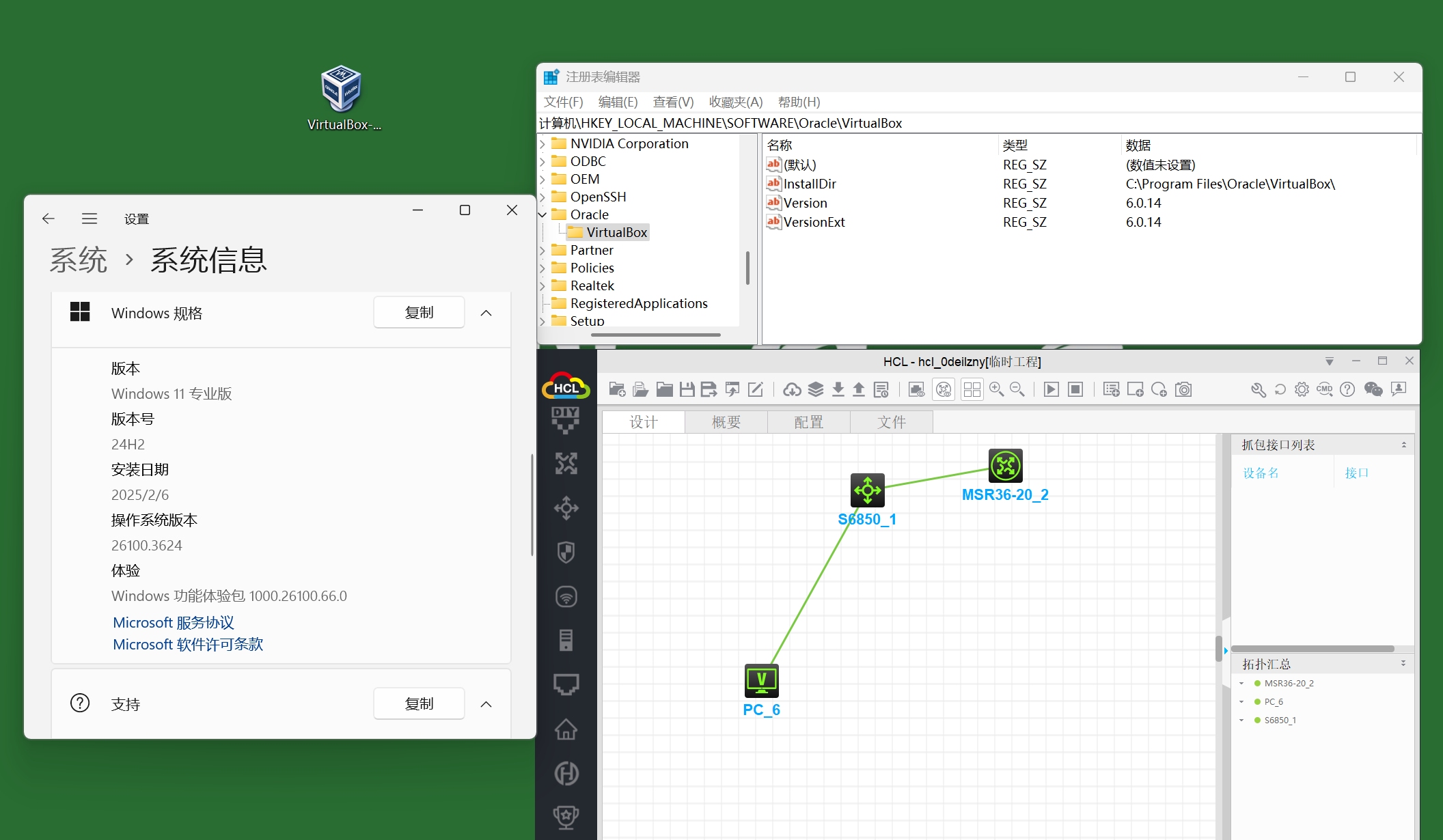
关闭Hyper-V功能流程:https://www.cnblogs.com/MAENESA/p/18810398
PS:试了网上很多教程,都不行,上面这个链接介绍的方法亲测可用
最终基于虚拟化的安全性要关闭(Windows系统信息-系统摘要里可看到)
- 2026-04-08回答
- 评论(0)
- 举报
-
(0)
暂无评论

编辑答案


亲~登录后才可以操作哦!
确定你的邮箱还未认证,请认证邮箱或绑定手机后进行当前操作
举报
×
侵犯我的权益
×
侵犯了我企业的权益
×
- 1. 您举报的内容是什么?(请在邮件中列出您举报的内容和链接地址)
- 2. 您是谁?(身份证明材料,可以是身份证或护照等证件)
- 3. 是哪家企业?(营业执照,单位登记证明等证件)
- 4. 您与该企业的关系是?(您是企业法人或被授权人,需提供企业委托授权书)
抄袭了我的内容
×
原文链接或出处
诽谤我
×
- 1. 您举报的内容以及侵犯了您什么权益?(请在邮件中列出您举报的内容、链接地址,并给出简短的说明)
- 2. 您是谁?(身份证明材料,可以是身份证或护照等证件)
对根叔社区有害的内容
×
不规范转载
×
举报说明
暂无评论