cloudos5.0+镜像+虚机
- 0关注
- 0收藏,893浏览
问题描述:
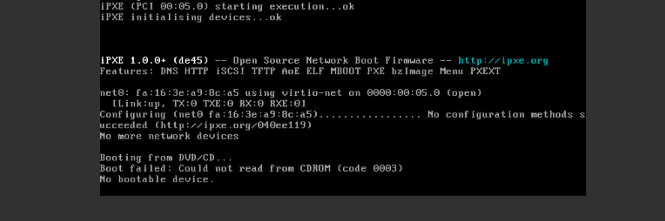
在cloudos5.0里新上传了个私有镜像,上传成功后,再创建云主机,安装系统时报错以下图片中内容,这是什么原因?
组网及组网描述:
- 2026-04-08提问
- 举报
-
(0)


排查步骤:
1. 检查镜像文件:在CloudOS上验证镜像的MD5/SHA256校验和,确保与源文件一致。
2. 检查镜像格式:确认镜像格式(如QCOW2、RAW)是CloudOS 5.0支持的格式。使用命令 `qemu-img info <镜像文件>` 查看详细信息。
3. 检查镜像属性:在CloudOS镜像管理页面,确认镜像状态为“正常”,且磁盘总线、设备类型等属性配置正确(例如,虚拟化类型为KVM)。
4. 查看详细日志:在CloudOS管理界面或后台查看创建虚拟机任务的具体失败日志,获取更精确的错误码。
操作建议:
尝试重新上传镜像。
确保源镜像来自可信的、兼容的发行版。
创建虚拟机时,选择与镜像匹配的操作系统类型和版本。
如需进一步分析,请提供具体的错误信息或日志内容。
- 2026-04-08回答
- 评论(0)
- 举报
-
(0)

根据你的截图,iPXE 未能成功完成网络配置(通常是 DHCP 阶段),系统才会提示这个错误,并最终显示“No bootable device”。
出现这个问题的核心,可以归结为两类:虚拟机(镜像)层面或网络层面。
首先,检查虚拟机镜像本身
这是问题可能性较高的地方。如果镜像文件本身不完整或格式不对,虚拟机就无法正确引导。
检查镜像文件的完整性:在 CloudOS 后台,确认你上传的私有镜像是否已完整上传到 Glance 服务。可以查看上传日志,留意是否有
Failed to upload image之类的错误信息。验证镜像格式:CloudOS 通常支持
QCOW2和RAW两种格式的镜像。请确保你的镜像格式符合平台要求。确认镜像包含 VirtIO 驱动:CloudOS 的虚拟化环境依赖
VirtIO驱动来实现高效的网络和磁盘 I/O。如果镜像里缺少这个驱动,启动时可能因无法识别虚拟硬件而出错。
然后,排查网络层面的原因
如果镜像文件没问题,问题就可能出在网络配置上。如果上层交换机开启了 STP(生成树协议)而未启用 PortFast 功能,交换机端口在连接瞬间可能处于“阻塞”状态,导致 iPXE 发出的 DHCP 请求被丢弃,最终引发超时。
你可以尝试以下步骤来定位:
检查平台 DHCP 服务:登录 CloudOS 的控制节点,检查 DHCP 服务(如
dnsmasq或 OpenStack 的neutron-dhcp-agent)是否运行正常。检查网络连通性:从云主机所在的计算节点,尝试
ping一下该网络对应的 DHCP 服务 IP,确保底层网络是通的。登录计算节点容器排查:如果网络基础没问题,问题可能出在 CloudOS 内部组件。根据官方社区的排查思路,可以尝试:
找到云主机所在的计算节点名称。
进入该计算节点的容器:
kubectl exec -it <计算节点名称> -n cloudos-iaas bash。在容器内,查看 Nova 计算服务的日志:
cat /var/log/nova/nova-compute.log | grep <你的云主机UUID>,寻找具体的报错信息。
- 2026-04-08回答
- 评论(0)
- 举报
-
(0)
暂无评论

编辑答案


亲~登录后才可以操作哦!
确定你的邮箱还未认证,请认证邮箱或绑定手机后进行当前操作
举报
×
侵犯我的权益
×
侵犯了我企业的权益
×
- 1. 您举报的内容是什么?(请在邮件中列出您举报的内容和链接地址)
- 2. 您是谁?(身份证明材料,可以是身份证或护照等证件)
- 3. 是哪家企业?(营业执照,单位登记证明等证件)
- 4. 您与该企业的关系是?(您是企业法人或被授权人,需提供企业委托授权书)
抄袭了我的内容
×
原文链接或出处
诽谤我
×
- 1. 您举报的内容以及侵犯了您什么权益?(请在邮件中列出您举报的内容、链接地址,并给出简短的说明)
- 2. 您是谁?(身份证明材料,可以是身份证或护照等证件)
对根叔社区有害的内容
×
不规范转载
×
举报说明
暂无评论