华三IMC平台
- 0关注
- 1收藏,1229浏览


dbman备份呢:
iMC DBman自动备份和恢复配置案例
一、 组网需求:
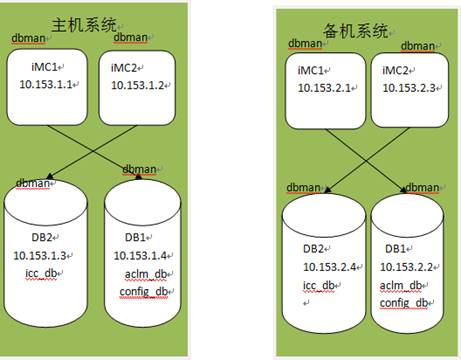
以iMC数据库分离式安装的DBMAN环境为例,环境如下:
如上图,主备系统均为分布加分离的部署,主机系统上的iMC1(假设为主机)访问数据库服务器DB1(在其上有aclm_db 和config_db两个数据库),iMC2(从机)访问数据库服务器DB2(在其上有icc_db数据库),各个iMC和数据库服务器上都安装有dbman。备机系统结构与主机系统一样。其中,主机系统上的iMC1上dbman的配置文件dbman.conf里包含有主机系统所有服务器信息(iMC服务器和数据库服务器,以及有哪些数据库),备机系统上的iMC1上dbman的配置文件dbman.conf里包含有备机系统所有服务器信息(iMC服务器和数据库服务器,以及有哪些数据库),并且主机系统的iMC1上的dbman可以收集到备机系统的iMC1上的所有信息,在进行备份操作(备机系统对应恢复操作)时,主机系统iMC1上的dbman发送一个数据库的备份消息(消息中有该数据库的信息)给从机数据库服务器上边的dbman,让其进行数据库远程备份操作(备机系统执行恢复操作),每备份一个数据库,便通知创建改数据库的iMC服务器上的dbman,让其进行批处理操作操作(备机系统为恢复操作),并通过收集到的备机系统的信息,让各个dbman将数据传送到备机系统对应机器上(如上图:主机系统iMC1的dbman发送命令给DB2上的 dbman将本地数据库备份发给备机系统DB2的dbman,并告诉其保存到指定目录下)。在讲到备份和恢复过程时会详细介绍。下面从iMC系统的安装到一次备份和恢复数据的完成来说明具体过程。
在介绍备份和恢复过程前,首先介绍主机怎么收集各个从机和其访问的数据库信息,以及生成的dbman.conf内容。
安装主机系统时:首先安装DB1数据库服务器,然后安装iMC1(假设为主机系统中的主iMC服务器),完成后,iMC1的监控代理收集各个组件创建的数据库信息和配置文件(是否备份配置文件和记录备份前后所执行的脚本文件名字的配置文件,在升级时,平台也要收集)生成dbman.conf,内容如下:
二、 配置步骤:
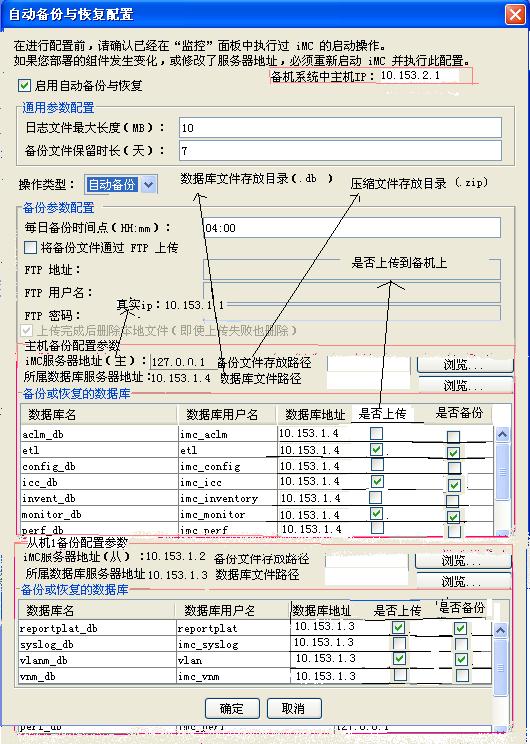
首先登陆主机系统中的iMC主服务器,打开dbman自动备份的配置界面如下:
其中<备机系统的主机IP>填写10.153.2.1即为:备机系统中的主服务器ip。其中备份文件路径和数据库文件路径分别为iMC所在主机ip和数据库所在主机ip。分别选择主机和从机的备份路径。
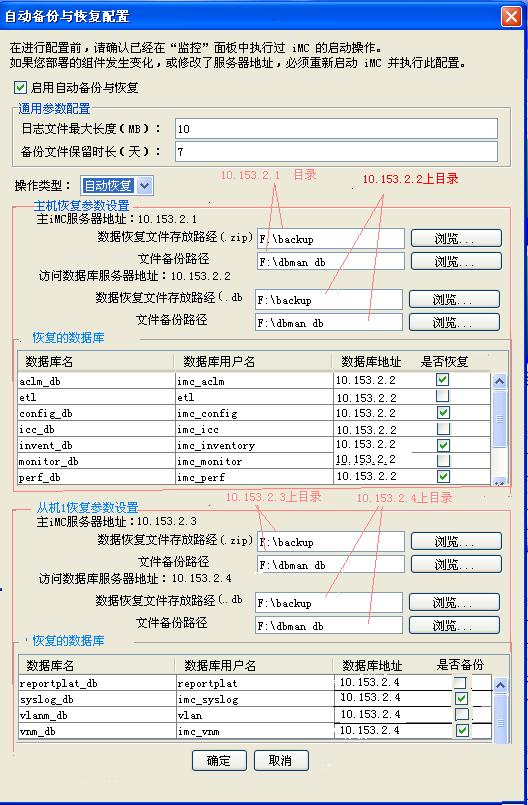
然后登陆备机系统中的主服务器,打开配置界面选择自动恢复
三、 配置关键点:
V7版本的iMC与原有版本的区别:
1、 DBman备份配置界面整合在一起,主机分布式部署,仅在主机上配置即可;
2、 主机备份的数据库不再通过FTP方式传给DBman的备机,而是通过socket通信方式传输数据库文件,仅需要在主服务器中配置备机IP即可。
3、 V7版本DBman功能无需在主服务器侧指定传输到备服务器的数据库位置,在备服务器指定恢复路径即可;
4、 配置界面中的“是否上传到主机”是指分布式部署或者数据库分离式部署环境,将从服务器上备份的数据库文件或者数据库服务器上备份的数据库文件传到主服务器上保存。也是通过socket方式传输;

- 2026-04-10回答
- 评论(0)
- 举报
-
(0)

H3C IMC 平台的配置备份主要分为两大类:一是对 IMC 平台自身的数据库及配置进行备份;二是对 IMC 所管理的网络设备配置进行备份。
IMC 平台自身数据库备份
这是最核心的操作,因为平台的所有数据、策略、历史记录都存储在数据库中。可通过手动备份或自动备份两种方式进行。
手动备份
手动备份可随时创建完整数据副本,常用于重大变更或升级前的快速保护,操作步骤:
登录到 IMC 服务器,启动 “智能部署监控代理”。
在打开的窗口中,单击 “运行环境” 页签。
在界面底部,单击 <立即备份> 按钮。
在弹出的对话框中,选择备份文件的保存路径(建议不要选择系统盘),然后单击 <确定> 即可。
自动备份
通过设置自动备份计划,系统会按照设定的周期(如每天)定时备份,实现无人值守的数据保护。操作步骤:
同样在 “智能部署监控代理” 的 “运行环境” 页签下,单击 <配置> 按钮。
在弹出的窗口中,将“操作类型”选择为 “自动备份”。
根据需求配置以下关键参数:
每日备份时间点:设置每天执行备份的具体时间(格式 HH:MM)。
文件保留时长:设置自动备份文件的保留天数,系统将自动清理过期文件。
备份文件存放路径:指定备份文件的存储位置。
将备份文件通过FTP上传:如需异地保存,可勾选并填写FTP服务器地址、用户名和密码。
确认后,单击 <确定> 完成配置。
- 2026-04-10回答
- 评论(0)
- 举报
-
(0)
暂无评论

一、前提条件(必须满足)
- 设备已被 iMC 正常纳管(SNMP 可达)
- iMC 已安装 iCC 配置中心组件(需 License)
- 设备配置 SSH/Telnet 登录参数(iMC 需通过命令行抓取配置)
- 网络放通:iMC → 设备 22(SSH)/23(Telnet)
二、手动备份(单台 / 批量)
1. 单台设备备份
- 进入:资源 → 资源管理 → 设备
- 找到设备 → 点击进入 设备详情页
- 右上角:更多 → 设备配置 → 备份设备配置
- 选择备份类型:
- 运行配置(current):当前正在运行的配置(推荐)
- 启动配置(startup):下次启动加载的配置
- 点击 确定 → 等待执行完成
2. 批量备份(整网 / 设备组)
- 进入:业务 → 设备配置管理 → 配置备份
- 点击 批量备份
- 选择设备 / 设备组 → 勾选要备份的设备
- 选择备份内容:运行配置 / 启动配置
- 点击 确定 开始批量备份
三、自动备份计划(定时 + 触发)
1. 创建自动备份计划
- 进入:业务 → 设备配置管理 → 自动备份计划 → 增加
- 填写基本信息:
- 计划名称:如 Daily_Auto_Backup
- 执行时间:每天凌晨 02:00(低峰)
- 执行周期:每日 / 每周 / 每月
- 备份内容:运行配置(必选)+ 启动配置(可选)
- 选择设备:
- 按 设备组 选择(核心 / 汇聚 / 接入)
- 或直接勾选设备
- 高级选项(推荐开启):
- ✅ 配置变更自动备份:设备配置修改后立即备份
- ✅ 备份失败告警:邮件 / 短信通知
- 保留份数:建议保留 30~90 份(自动覆盖最早)
- 点击 确定 → 计划生效


2. 查看备份结果
- 业务 → 设备配置管理 → 备份历史
- 可查看:备份时间、状态、文件大小、对比、下载、回滚
四、备份文件存放路径(iMC 服务器)
- Windows:plaintext
iMC安装目录\iMC\server\data\cfgbak - Linux:plaintext
/iMC/server/data/cfgbak - 命名格式:plaintext
设备IP_YYYYMMDD_HHMMSS.cfg
五、常见问题与排错
1. 备份失败:无法登录设备
- 检查:SSH/Telnet 用户名 / 密码 / 权限(需 level-3 管理员)
- 检查:设备是否放通 iMC 地址(ACL / 黑名單)
- 测试:iMC 服务器
telnet/ssh 设备IP手动登录
2. 备份失败:SNMP 不可达
- 检查:SNMP v2c 团体字 /v3 用户 一致
- 检查:设备
display snmp-agent状态正常
3. 备份空文件 / 不完整
- 设备 分页显示 未关闭:plaintext
system-view user-interface vty 0 4 screen-length disable - 重新备份
六、最佳实践(推荐)
- 自动备份:每天凌晨 2 点,全设备备份
- 变更触发:开启 配置变更自动备份
- 保留策略:保留 90 天 备份
- 异地转储:
- iMC:系统管理 → 数据转储 → 配置备份文件自动同步到 FTP/SFTP 服务器
- 定期检查:每周抽查备份文件完整性
七、iMC 系统自身备份(附加)
- 打开 智能部署监控代理(DMA)
- 运行环境 → 立即备份 / 自动备份配置
- 备份路径:
iMC\dbman\bak
- 2026-04-10回答
- 评论(0)
- 举报
-
(0)
暂无评论
编辑答案


亲~登录后才可以操作哦!
确定你的邮箱还未认证,请认证邮箱或绑定手机后进行当前操作
举报
×
侵犯我的权益
×
侵犯了我企业的权益
×
- 1. 您举报的内容是什么?(请在邮件中列出您举报的内容和链接地址)
- 2. 您是谁?(身份证明材料,可以是身份证或护照等证件)
- 3. 是哪家企业?(营业执照,单位登记证明等证件)
- 4. 您与该企业的关系是?(您是企业法人或被授权人,需提供企业委托授权书)
抄袭了我的内容
×
原文链接或出处
诽谤我
×
- 1. 您举报的内容以及侵犯了您什么权益?(请在邮件中列出您举报的内容、链接地址,并给出简短的说明)
- 2. 您是谁?(身份证明材料,可以是身份证或护照等证件)
对根叔社区有害的内容
×
不规范转载
×
举报说明
暂无评论