标杆的神器9.2.6版本怎么设置自动备份交换机配置文件
- 0关注
- 0收藏,1318浏览

参考下,基本差不多:
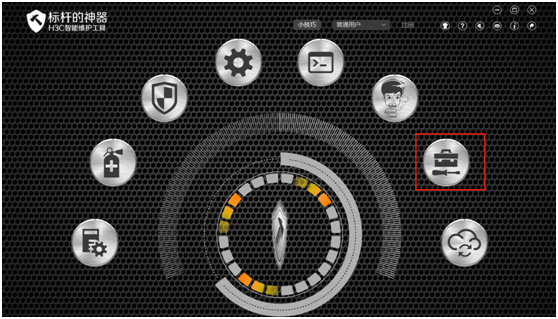
打开标杆神器打开标杆的神器界面,并点击工具箱(下图圈出来处):
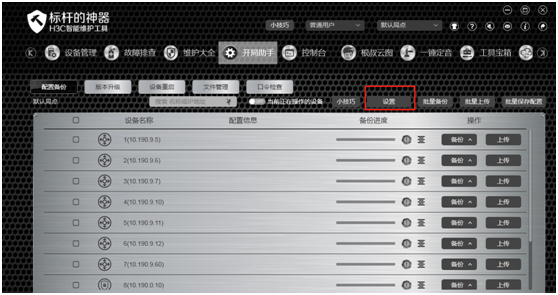
选择“开局助手”-“配置备份”-“设置”,用于备份配置的路径。
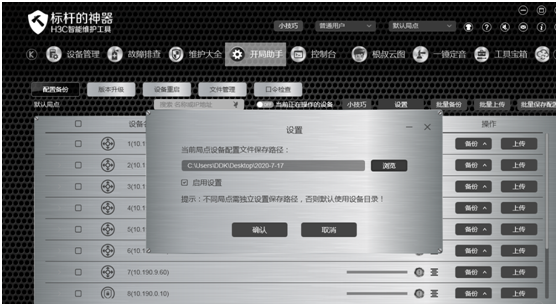
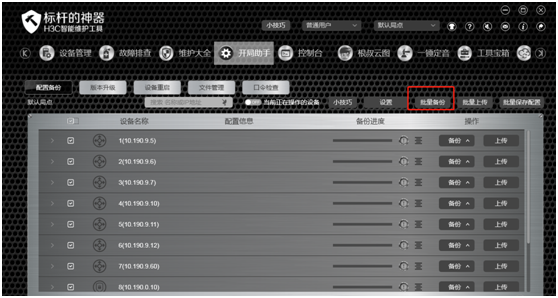
设置完成后,点击“批量备份”:
配置关键点
1、确保设备与安装标杆的神器所在电脑的路由可达。
2、确保设备登陆的用户名、密码已正确。
3、确保登陆的用户有设备的管理员权限。
- 2026-04-10回答
- 评论(0)
- 举报
-
(0)

2. 进入【任务中心】→新建定时任务,任务类型选择「配置自动备份」。
3. 选择目标设备/设备组,设置备份周期、执行时间(建议选业务低峰期),配置备份文件存储路径,可按需配置异常告警通知。
4. 保存并启用任务,可手动触发一次测试验证备份是否正常。
- 2026-04-10回答
- 评论(0)
- 举报
-
(0)
暂无评论

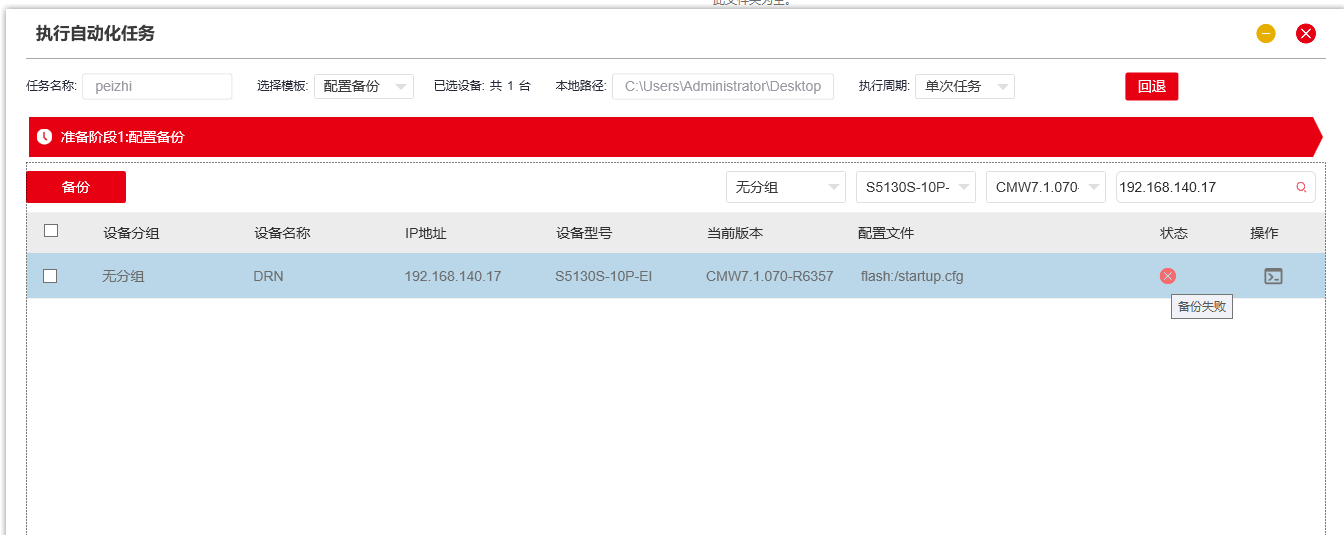 为什么显示备份失败呀?

关于“标杆的神器”9.2.6版本的自动备份功能,存在一些需要留意的限制。根据相关文档,该版本本身不支持定时、周期性地自动备份配置文件。因此,用户的需求可能需要通过“手动批量备份”功能或升级到更新的版本来实现。
不过,更新的版本(或特定版本)可能已经引入了定时任务功能。以下是基于不同版本信息的操作步骤。
在开始配置前,请确保交换机与安装了“标杆的神器”的电脑之间网络互通,且已录入的登录账号拥有设备的管理员权限。
版本一:对于不支持定时任务的版本 (如9.2.6)
录入设备:启动“标杆的神器”,点击 “站点” > “新增”,录入交换机的IP地址、SSH/Telnet登录方式、用户名和密码等信息,完成设备添加。
手动批量备份:在 “工具箱” 菜单中,选择 “开局助手”,然后点击 “配置备份”。在弹出的界面中,先通过 “设置” 指定一个用于存放备份文件的本地路径,最后点击 “批量备份”,即可对所有已录入的交换机进行一次性配置备份。
版本二:对于支持定时任务的版本
如果使用的“标杆的神器”版本支持此功能,可以通过以下步骤实现真正的自动化备份:
设备录入与校验:确保交换机已被正确录入软件,并完成连通性测试,确认配置读取权限正常。
创建定时任务:进入 “任务中心” 或类似命名的功能模块,点击 “新建定时任务”。
配置任务:将“任务类型”选择为 “配置自动备份”。随后,选择需要备份的目标设备(或设备组),并设置详细的备份周期和执行时间(建议在业务低峰期,如凌晨)。
配置存储与告警:指定备份文件的存储路径。如有需要,还可以根据实际需求配置任务失败时的异常告警通知。
保存并测试:保存并启用任务。强烈建议手动执行一次该任务,以验证备份过程是否能够正常工作。
- 2026-04-10回答
- 评论(0)
- 举报
-
(0)
暂无评论

一、准备工作
- 设备已添加到标杆神器,能正常登录、读配置
- 设备与标杆神器所在 PC 网络可达(SSH/Telnet 通)
- 备份目录建议设本地固定目录(如
D:\biaogan_backup\)
二、设置自动备份(9.2.6 界面步骤)
- 打开标杆神器 → 点顶部 工具箱(齿轮 / 工具图标)
- 进入 开局助手 → 配置备份
- 点右上角 设置:
- 设置 本地备份路径(如
D:\biaogan_backup\switch_cfg) - 文件名建议:
设备名_日期.cfg(自动带时间戳)
- 设置 本地备份路径(如
- 开启定时自动备份(关键)在配置备份页面:
- 勾选 启用定时备份
- 设置:
- 执行周期:每天 / 每周 / 每月
- 执行时间:建议 00:30 / 01:00(夜间)
- 保留份数:7~30 份(自动覆盖最早)
- 勾选:备份前自动保存设备当前配置(save)
- 选择要备份的设备
- 全选或勾选需要自动备份的交换机
- 确认:用户名 / 密码 / 权限正确
- 点 应用 / 保存到点后会:
- 自动登录设备 →
save→ 下载startup.cfg/running.cfg - 保存到你设置的目录,文件名带 设备名 + 时间戳
- 自动登录设备 →


三、验证与查看
- 备份记录:配置备份页面 → 历史记录 / 备份日志
- 手动触发:选设备 → 批量备份(立即执行一次)
- 查看文件:到你设置的目录查看
.cfg文件
四、常见问题
- 不自动备份
- 检查:定时开关是否开启、时间是否正确、PC 没关机 / 休眠
- 检查:设备 Telnet/SSH 可登录、无额外认证
- 检查:备份目录有写入权限、磁盘空间足够
- 备份失败
- 看日志:权限不足、IP 不可达、密码错误、超时
- 设备侧:确保用户级 admin / level-15
- 文件名重复覆盖
- 开启 带时间戳命名,不要用固定文件名
五、一句话要点
- 2026-04-10回答
- 评论(0)
- 举报
-
(0)
暂无评论
编辑答案


亲~登录后才可以操作哦!
确定你的邮箱还未认证,请认证邮箱或绑定手机后进行当前操作
举报
×
侵犯我的权益
×
侵犯了我企业的权益
×
- 1. 您举报的内容是什么?(请在邮件中列出您举报的内容和链接地址)
- 2. 您是谁?(身份证明材料,可以是身份证或护照等证件)
- 3. 是哪家企业?(营业执照,单位登记证明等证件)
- 4. 您与该企业的关系是?(您是企业法人或被授权人,需提供企业委托授权书)
抄袭了我的内容
×
原文链接或出处
诽谤我
×
- 1. 您举报的内容以及侵犯了您什么权益?(请在邮件中列出您举报的内容、链接地址,并给出简短的说明)
- 2. 您是谁?(身份证明材料,可以是身份证或护照等证件)
对根叔社区有害的内容
×
不规范转载
×
举报说明
暂无评论