
问题描述:
计算虚拟化单节点部署
版本:E2010
修改手册:https://www.h3c.com/cn/Service/Document_Software/Document_Center/H3Cloud/Catalog/H3C_Cloud_YZM/H3C_Workspace/Maintenance/Maintenance_Manual/H3C_Workspace_E2xxx-28554/?CHID=1209870#_Toc207294747
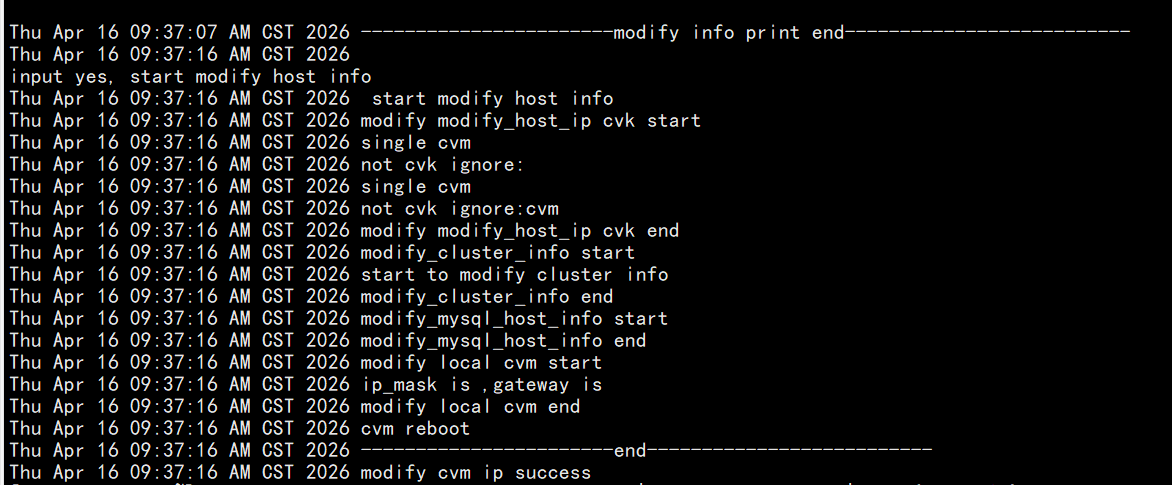
按手册5.2.1修改完hosts_network_info文件,并执行;平台回显修改成功并自动重启,重启结束后IP没有变化;查看日志无异常
- 2026-04-16提问
- 举报
-
(0)


修改IP地址未生效,但系统日志又没报错,这个问题排查起来确实比较棘手。这通常意味着修改操作本身是成功的,但新的配置在重启后没能正确加载。
根据官方指引,对于版本为E2010的单节点部署,可以按照下面的思路来排查和解决。
检查版本与兼容性
版本确认:根据官方信息,老版本的Workspace(例如早于E1013P08的版本)部署后可能不支持修改IP。请确认你的Workspace E2010版本是支持此功能的。
参考手册:该版本对应的是官方E1xxx手册,基本流程应与你之前查阅的一致,可以参考H3C Workspace Cloud Desktop Management Network Editing Configuration Guide-E1xxx。
排查操作步骤与文件
文件路径与内容:再次确认
hosts_network_info文件的路径是否正确,例如/root/editIP/hosts_network_info或hosts_network_info.json。建议使用cat -A命令检查文件内容,看新IP地址、掩码、网关的格式和语法是否正确,确保没有隐藏字符。执行脚本:确认你执行的是正确的脚本,比如
host_network_edit.sh。建议切换回根目录执行,并使用./方式直接运行脚本,确保拥有执行权限。重启方式:注意修改提示是否建议使用
reboot命令重启,而非简单的shutdown -r now。可以检查一下网卡配置文件(如ifcfg-*),确认修改脚本是否成功将新IP写入。
检查环境与服务状态
网卡绑定:查看系统是否存在网卡绑定(bonding)的情况。如果管理网卡属于某个bond的一部分,可能需要在bond层面进行修改。
防火墙设置:确认系统防火墙(如iptables/firewalld)是否对新IP地址放行。如果防火墙规则还是基于旧IP,可能会造成访问问题。
多网卡冲突:检查是否存在多块网卡配置了相同网段的IP,这可能导致网络栈混乱。
尝试其他方案
控制台修改:查阅E2010版本的官方文档,看看是否支持在Web管理控制台的“系统配置”或“网络设置”中直接修改管理IP。
恢复出厂:如果上述所有方法都无效,且环境是测试或可以重建的,可以考虑备份数据后,将CVK主机踢出集群,然后恢复出厂设置并重新部署。
- 2026-04-16回答
- 评论(0)
- 举报
-
(0)
编辑答案


亲~登录后才可以操作哦!
确定你的邮箱还未认证,请认证邮箱或绑定手机后进行当前操作
举报
×
侵犯我的权益
×
侵犯了我企业的权益
×
- 1. 您举报的内容是什么?(请在邮件中列出您举报的内容和链接地址)
- 2. 您是谁?(身份证明材料,可以是身份证或护照等证件)
- 3. 是哪家企业?(营业执照,单位登记证明等证件)
- 4. 您与该企业的关系是?(您是企业法人或被授权人,需提供企业委托授权书)
抄袭了我的内容
×
原文链接或出处
诽谤我
×
- 1. 您举报的内容以及侵犯了您什么权益?(请在邮件中列出您举报的内容、链接地址,并给出简短的说明)
- 2. 您是谁?(身份证明材料,可以是身份证或护照等证件)
对根叔社区有害的内容
×
不规范转载
×
举报说明
暂无评论